Manual · Capítulo 5
Modo automático
Como o modo automático analisa a música e o material, todos os estilos e ajustes e como personalizar um estilo.
O modo automático cria uma edição: você fornece uma música e algum material, e ele corta o material no ritmo da música. É a forma mais rápida de montar um vídeo musical e um bom começo para qualquer vídeo: o resultado é uma edição comum que pode ser alterada em todos os detalhes.
O que ele analisa
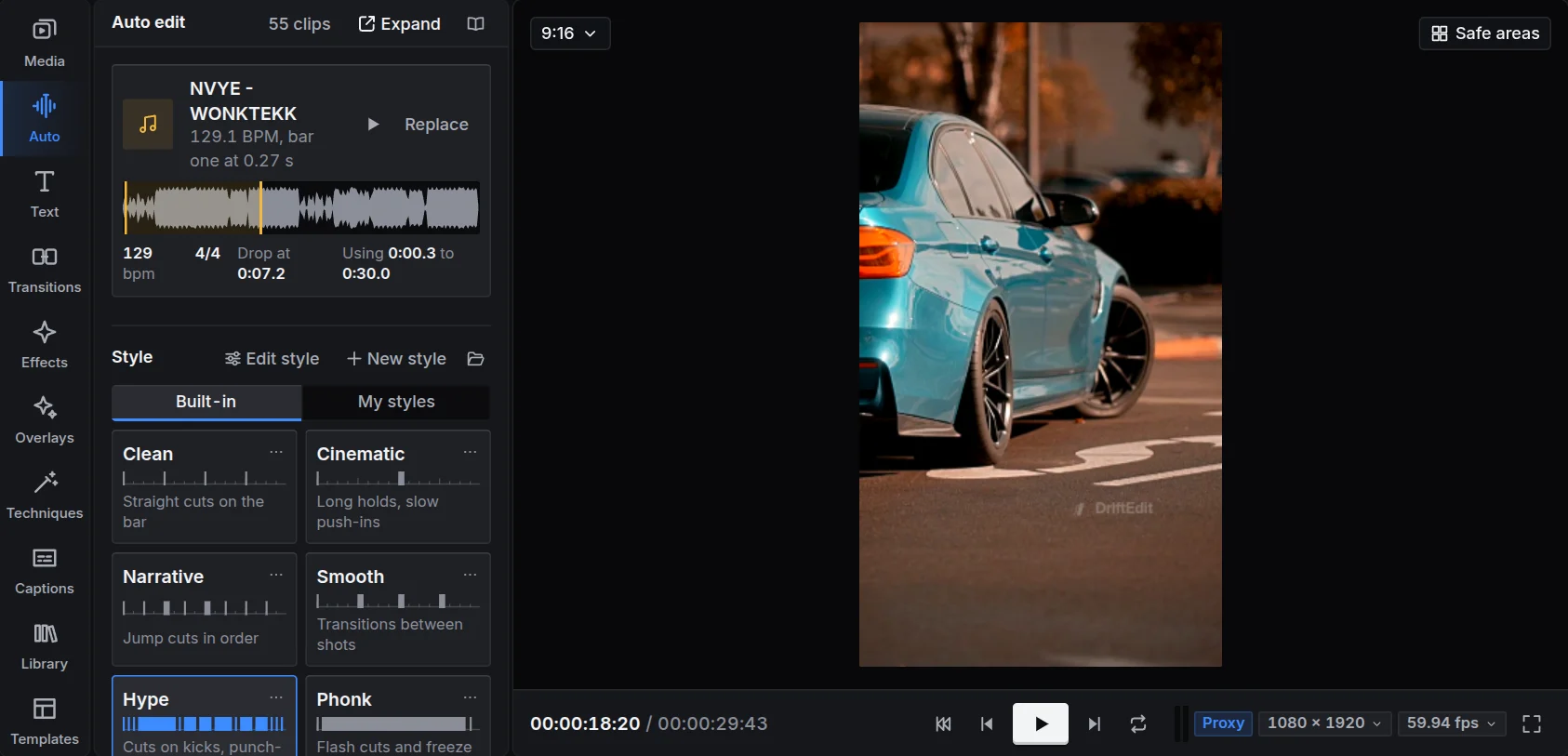
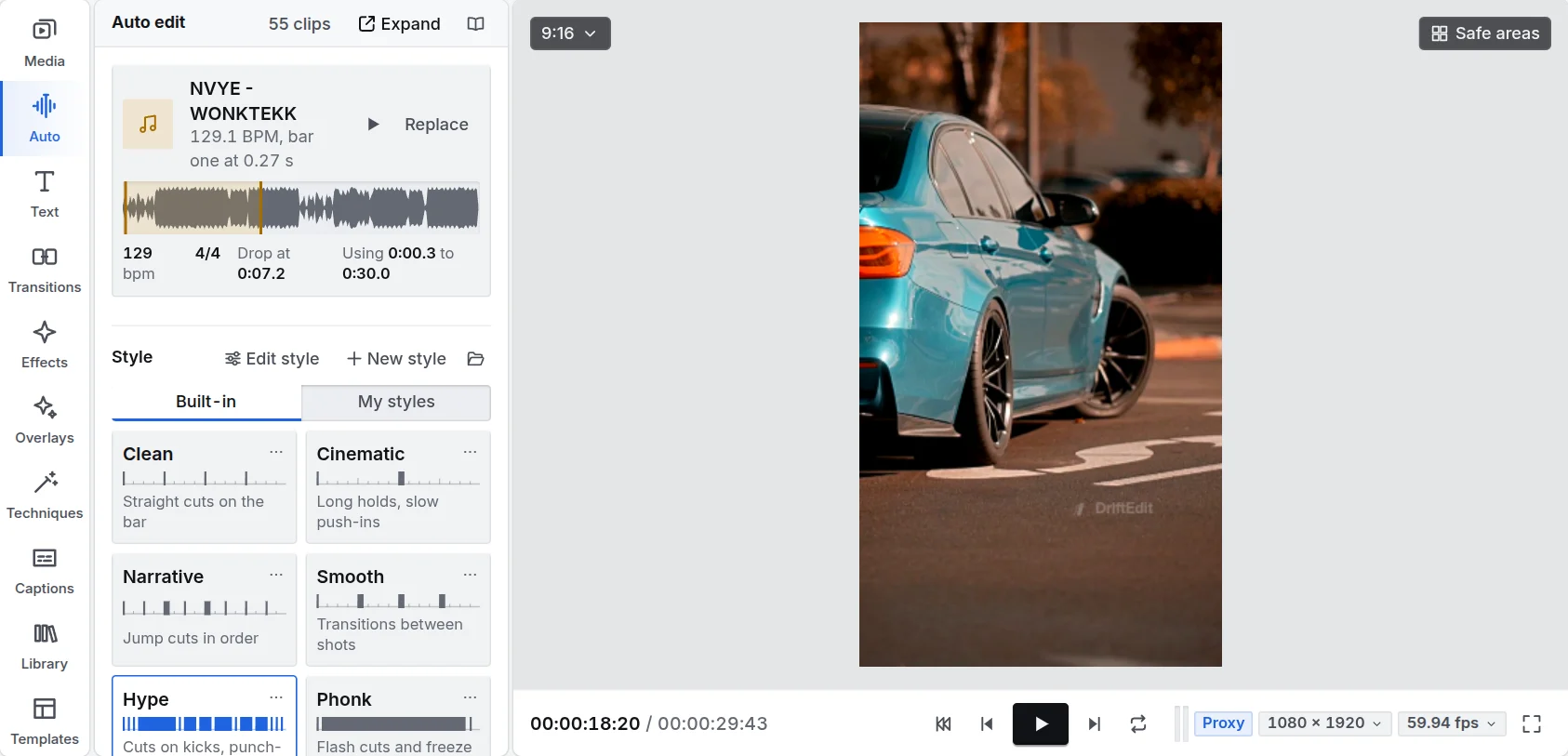
A música. O DriftEdit encontra o andamento, o início do primeiro compasso, as seções (introdução, subida, Drop, ponte, pausa e encerramento), cada kick no instante em que soa e o Drop. Ele corta nos kicks que a música realmente tem, em vez de seguir uma grade, e reserva o material mais forte para o Drop.
O material. Cada clipe é analisado quatro vezes por segundo quanto à nitidez, movimento e exposição; as fotos são analisadas uma vez. Os momentos mais nítidos e movimentados entram nos pontos de impacto da música. Uma edição vertical feita com material horizontal mantém o assunto no quadro enquanto ele se move. Os cortes de cena dentro de um vídeo também são encontrados, para evitar que um plano mostre metade de uma cena e metade da seguinte fora do ritmo (exceto em Chaos, que busca justamente isso).
Tudo acontece no aparelho, e a análise fica guardada com cada arquivo. Assim, uma segunda edição com a mesma música começa imediatamente.
Como criar uma edição
- Música: sua música fica selecionada se você importou uma. Para usar um Beat, pressione Usar um Beat da Biblioteca.
- Ouvir reproduz o trecho que a edição vai usar. Trecho da música permite escolhê-lo: Perto do Drop, Desde o início ou um trecho selecionado ao arrastar sobre a forma de onda da música.
- Estilo: como cortar e o que adicionar. Os nove estilos estão abaixo.
- Duração: de 10 a 60 segundos. Proporção: 9:16 para aplicativos de celular, 4:5, 1:1 ou 16:9.
- Intensidade: Sutil, Equilibrada ou Enérgica define quanto a imagem pulsa e a frequência dos efeitos e transições.
- Pressione Criar a edição.
Uma barra mostra cada etapa: analisar a música, encontrar os kicks e o Drop, analisar o material, cortar. Ao terminar, um relatório curto mostra o que foi feito: os kicks usados nos cortes, onde fica o Drop e o que foi aplicado.
Os dez estilos
| Estilo | O que faz |
|---|---|
| Limpo | Cortes secos no compasso com aproximações lentas, material sem efeitos e um escurecimento até preto no final. |
| Cinematic | Mantém planos por vários compassos com aproximações lentas, desacelera nos trechos calmos, usa fusões longas e tratamento de cor de filme com granulação. |
| Narrative | Faz jump cuts no material em ordem, pulando pelo menos meio segundo a cada corte para manter a história em movimento. |
| Suave | Cada corte flui por uma fusão, zoom, desfoque, deslizamento ou vazamento de luz. |
| Hype | Corta em cada kick do Drop, pulsa em cada corte, usa zooms com flash e panorâmicas rápidas e aproximações bruscas nas novas seções. |
| Phonk | Para phonk e montagem: zooms com flash e flashes com tremor em cada corte do Drop, flashes de glitch, lampejos em negativo, trechos em preto e branco, cópias fantasma na entrada e piscadas no ritmo, uma abertura com fade, congelamento na entrada do Drop e tratamento escuro. |
| Anime | Para edits de anime e de personagens: cortes nos kicks desde o primeiro compasso, cada corte um tremor com flash, um zoom com flash ou um zoom desfocado, lampejos em negativo, trechos em preto e branco, cópias fantasma na entrada, piscadas e caixas em negativo no ritmo, um final em preto e branco. |
| Velocity | Rampas de velocidade no Drop: lento em cada kick, rápido entre eles, zooms com flash na entrada do Drop e cores vivas. |
| Chaos | Corta em cada kick com flashes de glitch, rajadas de glitch, separação de cores e tremor nos impactos. |
| Inverter | Planos reproduzidos de trás para frente com zoom, rebobinadas no ritmo e uma rebobinada na entrada do Drop. |
Cada estilo corta em unidades regulares do ritmo em cada parte da música (um compasso no Drop de Limpo, um tempo no de Hype), e cada corte no Drop coincide com um kick.
Os movimentos
Phonk e Anime colocam movimentos nas tomadas no ritmo, como fazem os edits de phonk e anime; Hype, Chaos e Velocity usam alguns.
- Lampejos em negativo: a mesma tomada passa para o negativo, espelhada, de duas a quatro vezes nos meios tempos.
- Trechos em preto e branco: um flash para a mesma tomada em preto e branco se afastando, e um flash de volta à cor se aproximando.
- Entradas com cópia fantasma e superexpostas: uma tomada chega com uma cópia maior de si mesma por cima, sumindo, ou superexposta e se acomodando.
- Piscadas: a imagem fecha e abre como olhos antes de um corte com flash.
- Caixas em negativo: metade da tela fica em negativo por alguns quadros, quase sempre a metade esquerda ou direita, mais raramente a de cima ou de baixo, e às vezes a outra metade logo em seguida. Qual metade é escolhida de novo em cada edição.
- Zooms: num estilo sem quique, cada tomada do Drop se aproxima ou se afasta, alternando.
- Abertura e final: um fade do preto se aproximando que se funde com a segunda tomada, e um final em preto e branco ou pelo branco.
Cada movimento é feito de efeitos comuns no clipe (Negativo, Cópia fantasma, Piscada, Preto e branco), com quadros-chave, para mudar ou remover. Cada flash conta para no máximo três por segundo, e com Flashes desligado os negativos, caixas, piscadas e entradas superexpostas saem (um lampejo só espelha). No editor de estilo, Movimentos define com que frequência cada um acontece, a abertura e o final.
Como tentar de novo
- Outra versão: a mesma música e o mesmo estilo, com outros cortes.
- Versões: mais quatro versões lado a lado; escolha a preferida.
- Refazer mantendo minhas alterações: depois de alterar planos manualmente, o modo automático refaz os cortes restantes e mantém exatamente tudo o que você mudou.
- Refazer do zero: refaz a edição com as escolhas atuais. Sai o que o modo automático fez, inclusive as tomadas que você alterou; seus próprios clipes e as trilhas bloqueadas ficam.
Todos os ajustes
Todos os ajustes abre as outras opções, divididas em seções:
- Texto de abertura: palavras nos primeiros segundos, com a tipografia do estilo.
- Efeitos sonoros: um impacto grave no Drop, um riser antes dele, impactos nos compassos do Drop e sons de passagem nos cortes com panorâmica rápida e zoom.
- Só cortes: o estilo decide onde cortar e nada mais é adicionado: efeitos, zooms, transições e sons ficam de fora.
- Flashes: ativados por padrão e nunca mais de três por segundo. Desative para pessoas sensíveis a luzes piscantes: cada corte com flash mantém seu movimento. Tremor e glitch também podem ser excluídos separadamente.
- Câmera lenta nos cortes no Beat: em um Drop cortado a cada tempo, cada plano toca na metade da velocidade ou menos, sustentando o movimento no tempo. Suavizar planos desacelerados desenha os quadros entre os originais para manter a fluidez.
- Termina onde começa: o último plano se conecta ao primeiro para repetir o vídeo sem uma emenda perceptível.
- Cortes: Cortes em escolhe frases, compassos, tempos ou kicks; Duração dos planos define o ritmo; Transições define a quantidade.
Como escolher o material
A lista de material no painel Auto mostra cada clipe e foto. Desative um item para excluí-lo. Pressione Escolher trechos em um vídeo para selecionar apenas as melhores partes: consulte Importação e painel de mídia.
Seus próprios estilos
Qualquer estilo pode ser aberto e alterado. Pressione Editar estilo (ou Editar no cartão do estilo): o editor de estilo mostra em que pontos corta, a duração dos planos, as escolhas de material, transições, impactos, movimentos, visual, texto e áudio, com uma imagem de como ele corta quatro compassos de um Drop.
- As alterações ficam na cópia da edição, mantendo o estilo original como estava.
- Salvar nos meus estilos guarda o estilo no aparelho, na área dos seus estilos. Ao entrar na conta, ele fica disponível nos outros aparelhos.
- Exportar salva um arquivo
.driftstyle, com a LUT e quaisquer transições próprias que ele use, para compartilhar. Abrir importa um arquivo.