Manuale · Capitolo 6
La timeline
Tracce e clip, selezione, spostamento e taglio, strumenti, aggancio, griglia musicale, marcatori, punti In e Out, gruppi, nidificazione e automazione.
La timeline è il montaggio: il tempo scorre da sinistra a destra e ogni riga, una traccia, contiene clip. Una clip più in alto viene disegnata sopra quelle sotto: titoli e overlay vanno quindi sulle tracce sopra i filmati, l'audio sotto.
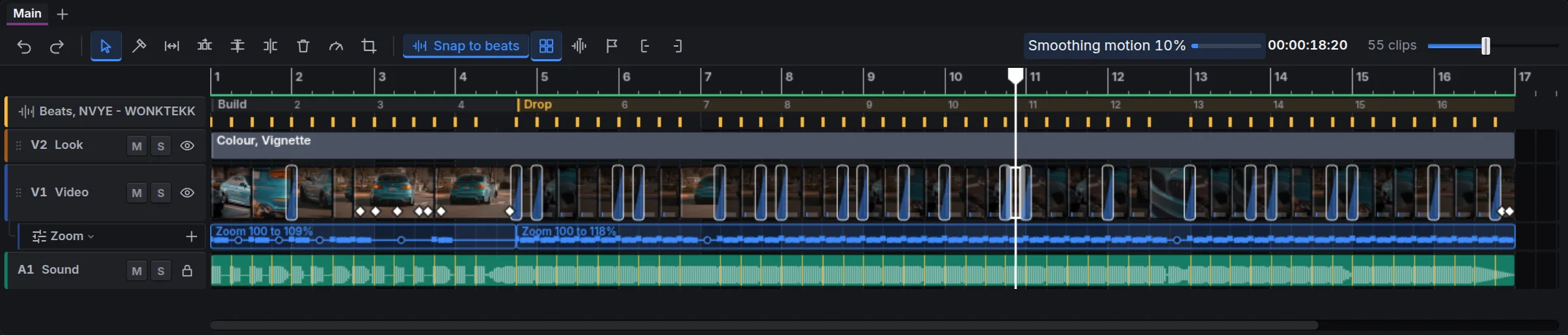
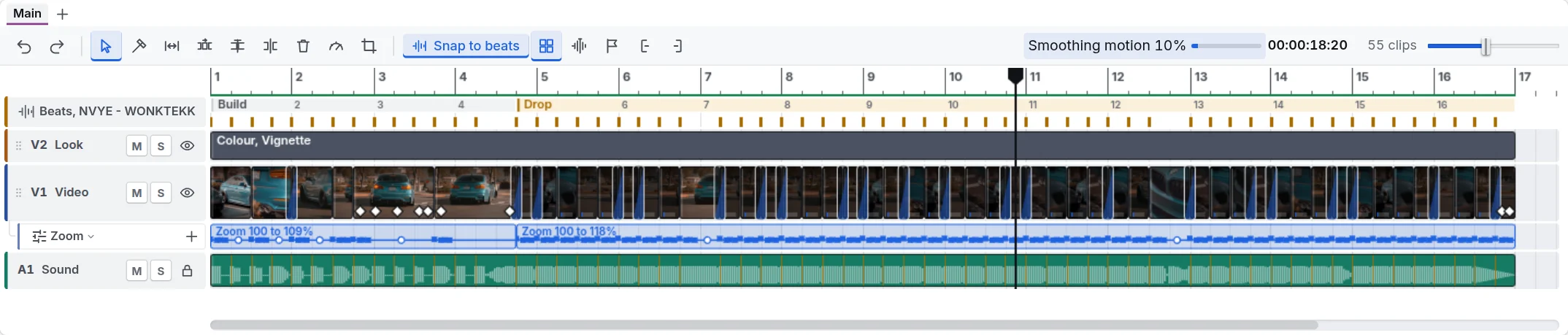
Orientarsi
- Il playhead è la linea bianca: il visualizzatore mostra il fotogramma sotto di essa. Fai clic sul righello per spostarlo o trascinalo.
- Zoom con il cursore a destra della barra, = e -, oppure 0 per adattare l'intero montaggio. Tieni premuto Ctrl e scorri sulla timeline per ingrandire in quel punto.
- Scorri con la barra sotto le tracce o con la rotellina del mouse e Shift.
- Passo con ArrowLeft e ArrowRight di un fotogramma alla volta, ShiftArrowLeft e ShiftArrowRight di un beat, AltArrowLeft e AltArrowRight di una battuta. Home e End vanno all'inizio e alla fine.
Tracce
L'intestazione di ogni traccia, a sinistra, contiene nome e pulsanti: M la silenzia, S la riproduce da sola (solo), l'occhio nasconde una traccia visiva, il lucchetto impedisce modifiche. Trascina l'intestazione dalla presa per spostare la traccia in alto o in basso; una traccia visiva porta con sé le proprie tracce audio.
- Aggiungi una traccia: Sequenza, Aggiungi una traccia video o Aggiungi una traccia audio, oppure fai clic destro su un'intestazione.
- Elimina una traccia: fai clic destro sull'intestazione e scegli Elimina la traccia, oppure fai clic sull'intestazione e premi Delete.
- Aumenta l'altezza di una traccia: trascina il bordo inferiore dell'intestazione. Fai doppio clic sul bordo per ripristinarla.
Una clip mantiene il suo colore quanto più si sente o si vede: un suono abbassato diventa grigio, una dissolvenza del volume ingrigisce lungo la clip e un'immagine ingrigisce con la sua opacità. Una clip che non si sente né si vede affatto mantiene un bordo tratteggiato e mostra quanto è abbassata, per esempio -60 dB o 0%.
Selezione
- Fai clic su una clip per selezionarla. Usa Shift-clic o Ctrl-clic per aggiungerne altre.
- Trascina un rettangolo nello spazio vuoto per selezionare tutte le clip che tocca.
- CtrlA seleziona tutto; Escape annulla la selezione.
L'ispettore a destra mostra sempre la selezione. Più clip dello stesso tipo vengono modificate insieme.
Spostare e regolare i bordi
- Sposta: trascina una clip lungo la sua traccia o su un'altra. Più clip selezionate si spostano insieme. Il suono di un video segue la sua immagine nella traccia audio sotto la nuova traccia, dove c'è spazio, e le tracce che uno spostamento, un incolla o un'eliminazione lascia vuote spariscono (resta una traccia a cui hai dato un nome o impostazioni proprie). Sottotitoli e titoli selezionati insieme si spostano anche verso la traccia dei sottotitoli e fuori da essa.
- Trim: trascina il bordo sinistro o destro di una clip. Il taglio tra due clip adiacenti resta unito: trascinalo e cambiano entrambe. Con più clip selezionate, trascinare il bordo di una le accorcia o allunga tutte della stessa quantità.
- Regola fino al playhead: Q porta l'inizio della clip selezionata al playhead, W ne porta la fine.
- Dividi: S taglia le clip selezionate al playhead (video e audio insieme).
- Elimina: Delete rimuove le clip selezionate lasciando uno spazio. ShiftDelete le rimuove e chiude lo spazio (eliminazione con chiusura dello spazio).
- Copia e incolla: CtrlC, CtrlX e CtrlV (al playhead). Incolla attributi (CtrlAltV) applica effetti, posizione e scala, opacità, audio o stile di testo di una clip copiata a tutte le clip selezionate. Copia proprietà (CtrlShiftC) e Incolla proprietà (CtrlShiftV) mettono tutto di una clip sulle clip selezionate dello stesso tipo: immagine e keyframe, effetti, suono, velocità di un video, aspetto e animazione di un titolo. La posizione di ogni clip e ciò che riproduce restano suoi.
Trascina un elemento da un pannello sulla timeline: un'anteprima mostra dove finirà prima di rilasciarlo.
Gli strumenti
La barra contiene gli strumenti per rifinire i tagli. Scegline uno o premi il suo tasto:
| Strumento | Tasto | Cosa fa |
|---|---|---|
| Strumento selezione | V | Seleziona, sposta e regola i bordi: lo strumento abituale. |
| Strumento lametta: taglia dove fai clic | B | Taglia una clip nel punto del clic. |
| Slip | Y | Sposta il filmato dentro una clip, lasciando ferma la clip. |
| Slide | U | Sposta una clip tra quelle vicine, che regolano i propri bordi per fare spazio. |
| Roll | R | Sposta il taglio tra due clip, allungandone una mentre accorcia l'altra. |
Aggancio e beat
Con l'aggancio attivo (N o Aggancia nella barra), clip e playhead si agganciano ai kick e alle battute del brano, ai bordi delle clip, ai marcatori e al playhead. Senza un brano, l'aggancio funziona comunque su bordi delle clip, marcatori e playhead; il pulsante della griglia musicale e Allinea i tagli ai kick compaiono nella barra quando i beat del brano sono noti. Tieni premuto Alt mentre trascini (una clip, un bordo, un keyframe, un punto) per metterlo esattamente dove si trova il puntatore, senza agganci.
- Allinea i tagli ai kick (ShiftK) sposta sui kick i tagli vicini, se il filmato lo consente; con clip selezionate, solo i tagli ai loro bordi.
- Kick, snare, battute e sezioni del brano appaiono sulla riga dei beat in alto. Un montaggio automatico li contiene; per uno manuale usa Trova i beat nel pannello Tecniche. Trascina un kick nel punto corretto, selezionalo e premi Delete per rimuoverlo oppure fai doppio clic sulla riga per aggiungerne uno.
La griglia musicale
Quando le battute sono note, il righello le conta come un programma musicale e le tracce mostrano una linea su ogni beat e una più marcata su ogni battuta, con sfondo alternato tra battute. Questo rende visibili i tagli a tempo. Il pulsante della griglia accanto a Aggancia, o Visualizza, Griglia musicale, la disattiva; lo studio ricorda la scelta.
Marcatori e punti In e Out
- Marcatori: M aggiunge un marcatore al playhead. Fai doppio clic sulla bandierina per assegnare nome e colore. CtrlArrowLeft e CtrlArrowRight passano tra i marcatori.
- Punti In e Out: I e O segnano inizio e fine di una parte del montaggio, anche dai pulsanti nella barra. Trascinane i bordi sul righello. Loop (CtrlShiftL) riproduce ripetutamente la parte ed Esporta può esportare solo quella. CtrlShiftX li cancella.
Gruppi, collegamenti e nidificazione
- Collegamento: l'audio di un video si sposta con l'immagine. Scollega (CtrlL) li separa.
- Raggruppa (CtrlG) tiene insieme le clip, come un effetto sonoro e lo zoom su cui cade: vengono selezionate e spostate come un unico elemento. Separa il gruppo con CtrlShiftG.
- Nidifica: Clip, Nidifica trasforma le clip selezionate in una sequenza autonoma riprodotta come una sola clip. Fai doppio clic su di essa o sulla sua scheda sopra la timeline per modificarne l'interno.
- Sequenze: un progetto può contenerne diverse. Le schede sopra la timeline permettono di cambiarle; + ne crea una nuova.
- Livello di regolazione: Sequenza, Aggiungi un livello di regolazione inserisce una clip i cui effetti si applicano a tutto ciò che sta sotto.
- Porta in primo piano e Porta sullo sfondo spostano un'immagine sopra o sotto le altre.
Automazione
Volume, panning e filtri di una traccia, oppure opacità, zoom, posizione e rotazione di un'immagine, possono seguire una linea di punti nel tempo. Fai clic destro sull'intestazione di una traccia e scegli cosa automatizzare (per esempio Aggiungi automazione: Volume): sotto la traccia appare una corsia con una clip di punti. Fai doppio clic sulla linea per aggiungere un punto, trascinalo per spostarlo. Una corsia di zoom può pulsare su ogni kick del brano in un solo passaggio.
Annullamento e cronologia
CtrlZ annulla e CtrlShiftZ ripete; una sessione lunga conserva i passaggi più recenti. Modifica, Cronologia (CtrlShiftH) elenca ogni passaggio; scegline uno per tornarvi.