Manuale · Capitolo 10
Testo, titoli e sottotitoli
Titoli, stili e animazioni, enfasi sulle parole, sottotitoli dal parlato o da file, stili dei sottotitoli e lettura con una voce IA.
Titoli
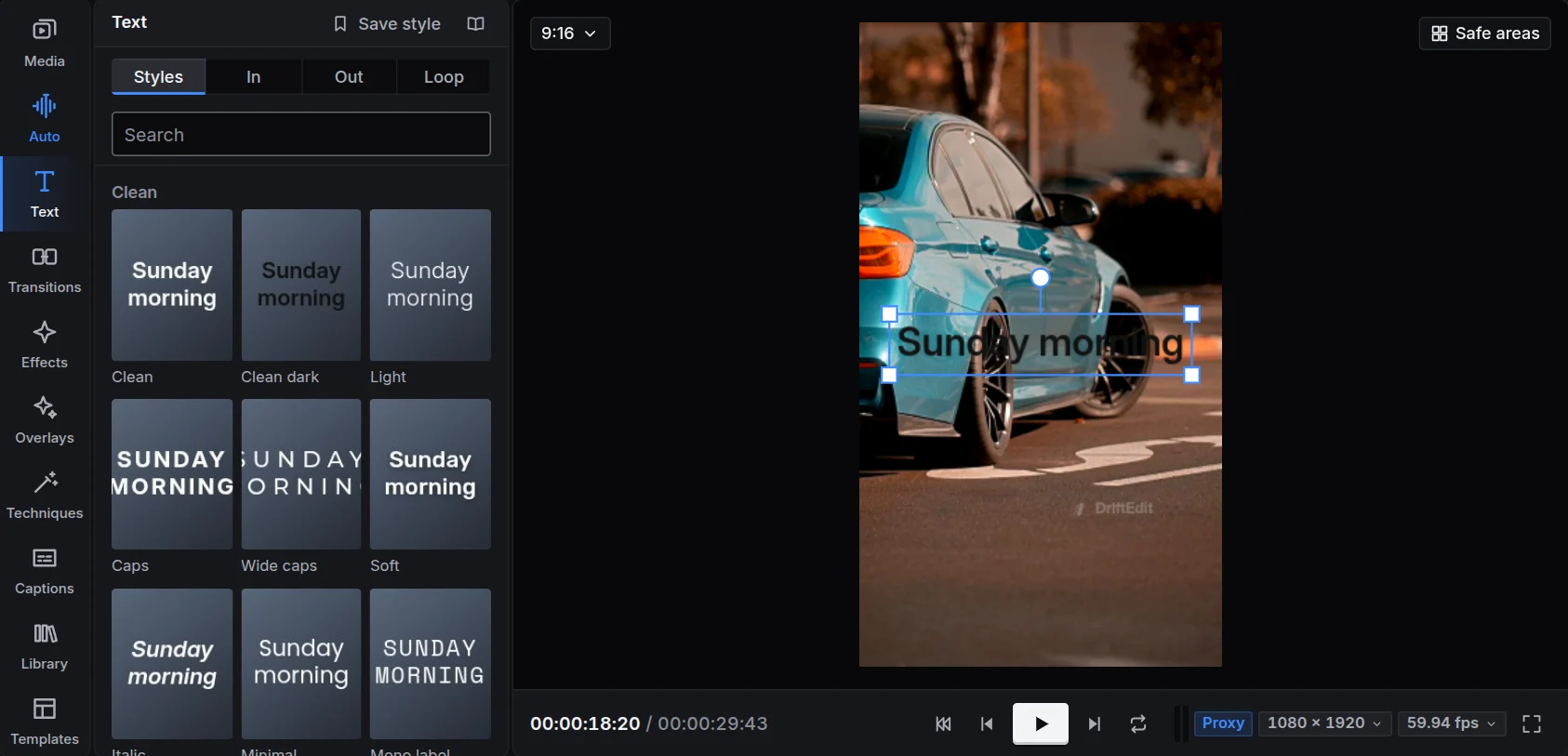
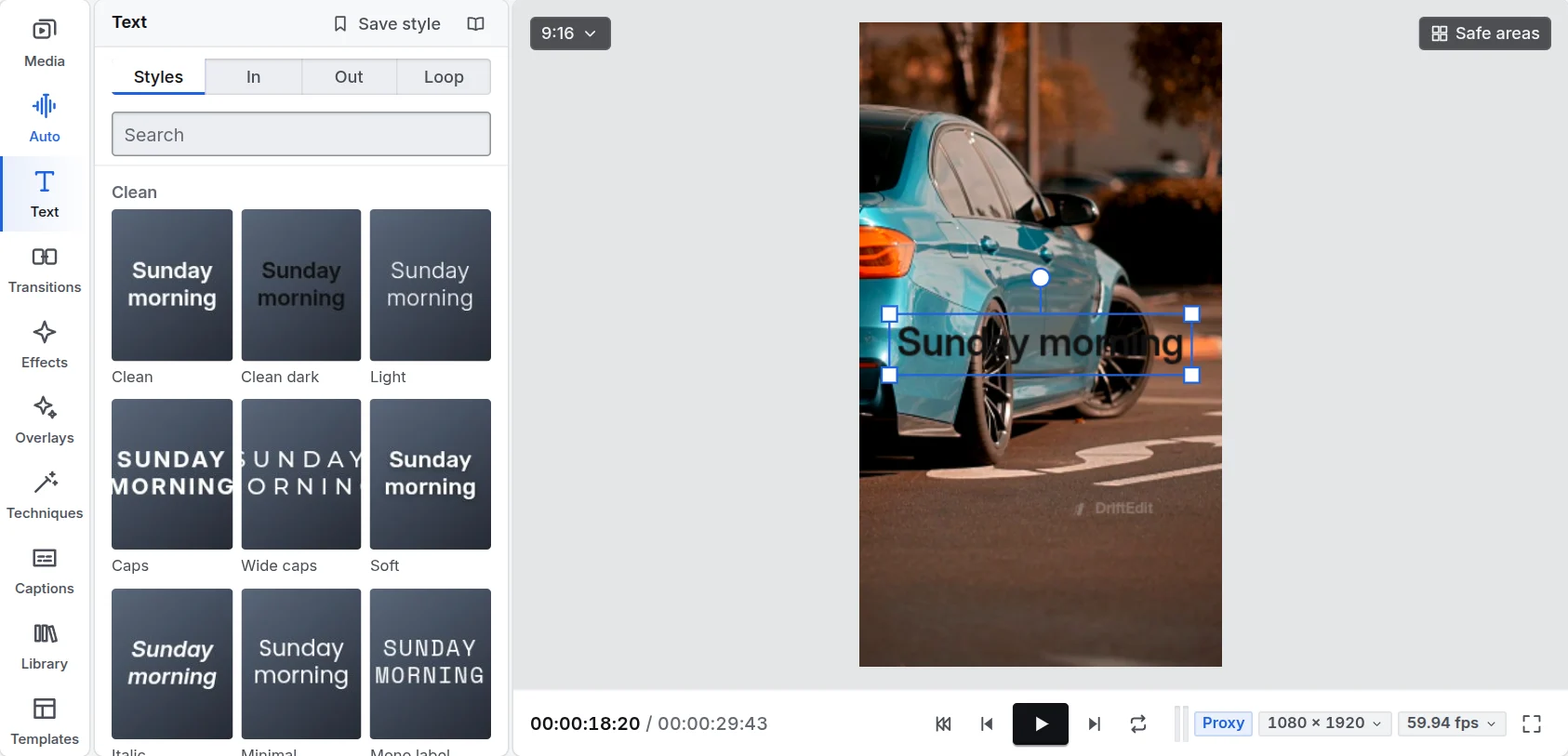
Apri Testo a sinistra. Ogni tessera è uno stile di testo: un carattere, un colore, un contorno o un riquadro, un'ombra o un bagliore.
- Senza titoli selezionati, fai clic su uno stile per inserire un titolo al playhead oppure trascinalo sulla timeline dove vuoi.
- Fai clic su uno stile con un titolo selezionato per cambiarne l'aspetto.
- Scrivi le parole in Testo nella scheda Video dell'ispettore oppure fai doppio clic sul titolo nel visualizzatore e scrivi lì. Escape termina la scrittura.
- Sposta, ridimensiona e ruota il titolo nel visualizzatore come un'immagine. Aree di sicurezza mostra dove i pulsanti di un'app per telefono lo coprirebbero.
L'aspetto
In Testo, nella scheda Video dell'ispettore, trovi ogni aspetto: carattere e dimensione, colore, contorno, ombra e bagliore, riquadro dietro le parole, spaziatura e allineamento. Seleziona più titoli per modificarli insieme. Puoi salvare un aspetto come stile personalizzato in I tuoi.
Animazioni
In Ingresso, Uscita e Loop, scegli come il titolo entra, esce e si muove mentre è sullo schermo: per lettera, parola o riga, con scrittura, rimbalzo, dissolvenza, scorrimento, comparsa improvvisa e molto altro. La durata di ciascuna si imposta nell'ispettore.
Enfasi
Scegli una parola del titolo nell'ispettore per assegnarle colore, grassetto, dimensione maggiore, sottolineatura o una fascia evidenziata, fissa o disegnata mentre la parola viene pronunciata. L'enfasi resta associata alla parola quando modifichi il testo.
Sottotitoli
Apri Sottotitoli a sinistra. I sottotitoli hanno una traccia dedicata e uno stile comune.
Creare sottotitoli
- Dal parlato: DriftEdit ascolta l'audio delle clip sul dispositivo e trascrive ciò che viene detto, sincronizzando ogni parola, in una qualsiasi di 99 lingue. Il modello vocale (80 MB) si scarica al primo uso. Ogni sottotitolo resta con la propria inquadratura quando tagli il montaggio. Evidenzia la parola pronunciata, attivo se non lo spegni, colora ogni parola mentre viene detta; Leggi e i sottotitoli di una registrazione usano la stessa scelta. Chi parla, attivo se non lo spegni, trova le persone che parlano e dà un nome a ogni turno, Persona 1, Persona 2 (8 MB in più la prima volta); due che parlano insieme condividono un sottotitolo, ognuno su una riga. Suoni sottotitola ciò che si sente dove nessuno parla, musica, applausi, risate, una porta, nella lingua dei sottotitoli (15 MB in più). Sottotitoli dal parlato si trova anche nel menu di una traccia audio, per tutte le sue clip, e nel menu di una clip, per le clip scelte. Rifacendoli, l'audio viene ascoltato di nuovo. La finestra ricorda le tue scelte, lingua compresa, per la volta successiva. Ciò che viene ascoltato è conservato man mano: se l'ascolto si ferma a metà (la scheda grafica che cede, la finestra chiusa), creare di nuovo i sottotitoli riprende da lì. Dove due suoni vanno insieme ed entrambi hanno parlato (una registrazione dello schermo e una voce registrata accanto), ciò che dicono nello stesso momento condivide un sottotitolo, una riga ciascuno, con il nome quando Chi parla è attivo.
- Importa SRT o WebVTT, oppure rilascia un file di sottotitoli in qualsiasi punto dello studio.
- Aggiungi un sottotitolo permette di scriverne uno al playhead.
Modificarli
In Righe trovi ogni sottotitolo con il suo tempo: fai clic su un tempo per raggiungerlo, scrivi per cambiare le parole. Sulla timeline i sottotitoli sono clip: trascinali per spostarli, trascinane i bordi per cambiarne la durata.
Chi parla, e i suoni
Scrivi una riga come Nome: seguito da quello che dice, e il nome appare nel colore di quella persona. Chi parla in un file di sottotitoli (le voci di WebVTT, o i nomi in maiuscolo prima dei due punti) arriva da solo. In Chi parla ognuno ha un colore e un nome: se lo rinomini, cambiano tutte le sue righe. Aggiungi crea una nuova persona, e accanto a ogni sottotitolo scegli chi dice la prima riga. Quando due persone parlano insieme, le loro righe compaiono in un solo sottotitolo, una sotto l'altra. Un suono tra parentesi quadre, come [applausi], è in corsivo, e ♪ indica la musica. Un sottotitolo che il file mette in alto resta in alto, e SRT e WebVTT in uscita conservano chi parla e dove. Leggi non legge nomi, suoni o musica: in La voce di ciascuno ogni persona ha una voce e un tono suoi, e un sottotitolo fatto solo di un suono resta in silenzio, al suo posto.
Chi parla, mostrato decide come appaiono i nomi in ogni sottotitolo: Per nome, il nome prima delle parole; Nel suo colore, senza nome e con le parole nel colore di quella persona; oppure Nascosto, solo le parole. Chi parla resta comunque annotato: puoi cambiare idea quando vuoi, e SRT e WebVTT in uscita continuano a nominare ogni persona.
Lo stile
In Stile, scegli uno degli stili per sottotitoli. Lo stile scelto resta salvato sul tuo account: i nuovi sottotitoli in un progetto che non ne ha ancora partono da quello. La maggior parte evidenzia la parola pronunciata, come nel karaoke. Posizione li colloca in Alto, al Centro o in Basso. Incorpora nel video li disegna nell'immagine esportata; se disattivato, restano un file separato da esportare come SRT o WebVTT. Una parola alla volta mostra solo la parola pronunciata, da sola al centro.
Leggere i sottotitoli
Leggi dà ai sottotitoli una voce IA: femminile o maschile, in tutte le tredici lingue dello studio. Ogni sottotitolo viene letto, ogni parola sincronizzata con la voce e la voce inserita su una traccia dedicata, così gli stili che evidenziano la parola pronunciata la seguono. Il modello vocale si scarica al primo uso insieme al modello di riconoscimento del parlato (80 MB, o 113 MB su scheda grafica) che sincronizza le parole. Puoi anche scegliere Leggi i sottotitoli nel menu della traccia dei sottotitoli, di un sottotitolo o nel menu Sequenza.
Con dei sottotitoli o un titolo selezionati, la finestra parte da Selezionati: vengono letti solo quelli e gli altri sottotitoli restano come sono; Tutti i sottotitoli li legge tutti. Ogni riga mantiene il ritmo della voce; attiva Adatta ogni riga alla sua clip per darle invece il ritmo che riempie la sua clip, più veloce in una clip corta, un po' più lenta in una lunga. Un titolo resta al suo posto e dura almeno quanto la sua voce: scegli Leggi sotto le sue parole nell'Inspector, oppure Leggi il testo (voce IA) nel suo menu. Tono sceglie come suona: Naturale, Calmo, Entusiasta, Urlato, Serio o Triste. Il modello vocale non ha emozioni proprie, quindi ogni tono sceglie una delle sue voci, il ritmo, l'altezza e il suono. La voce va su una traccia Voce IA che ha spazio, altrimenti su una nuova. I simboli vengono letti a parole nella lingua del sottotitolo, 33° come 33 gradi e 50% come 50 per cento, e i due punti come una pausa.
Il capitolo Riferimento elenca ogni stile di testo, stile per sottotitoli e animazione.