Manuale · Capitolo 8
Effetti, look e VFX
Applicare e regolare effetti, correggere il colore con look, ruote, curve e LUT, posizionare VFX e creare effetti personalizzati.
Il pannello Effetti contiene tutti gli effetti di DriftEdit, dai look applicabili con un tocco agli strumenti colore, sfocature, glitch, distorsioni e VFX disegnati in 3D. Ogni tessera mostra l'effetto sulla clip selezionata, così puoi vederlo prima di applicarlo.
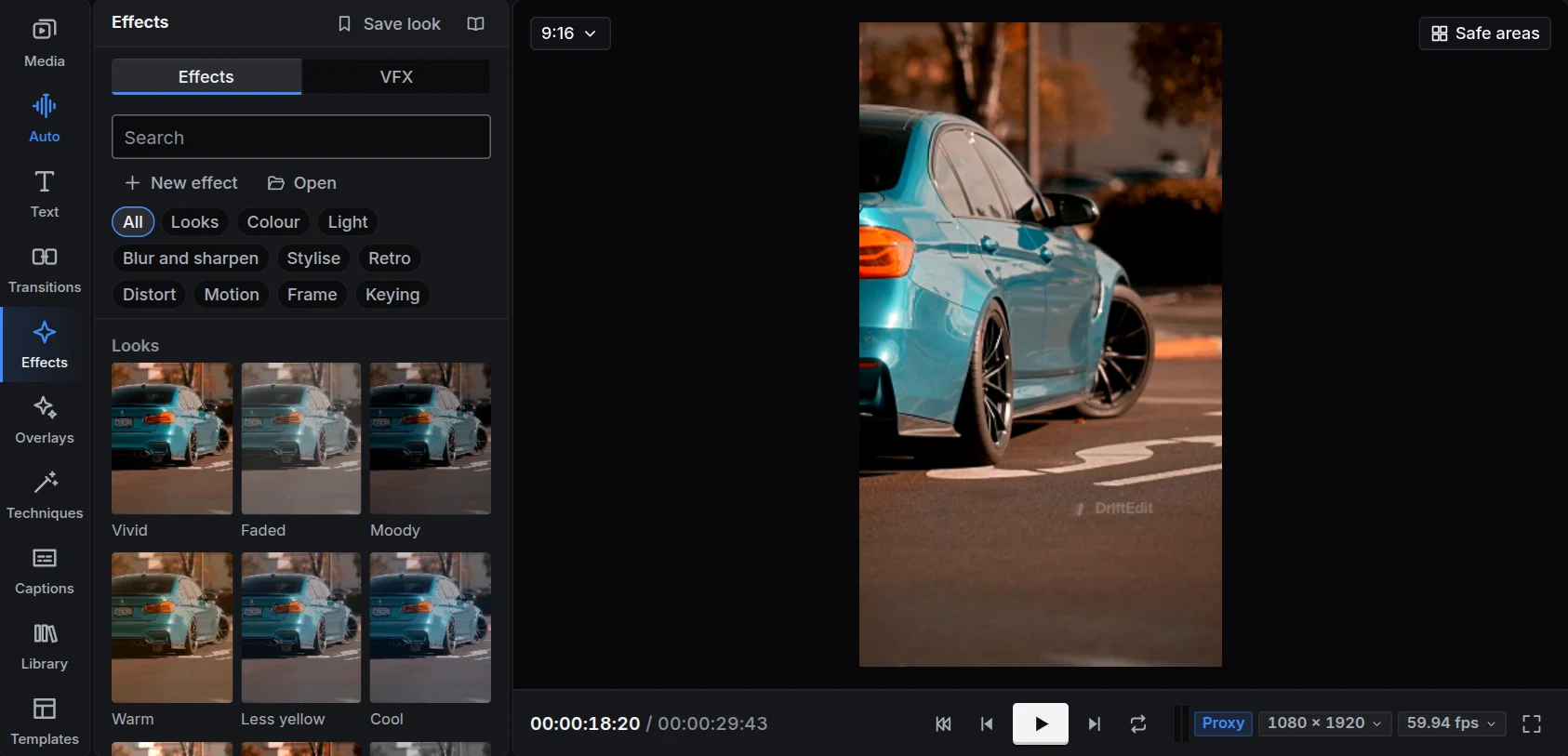
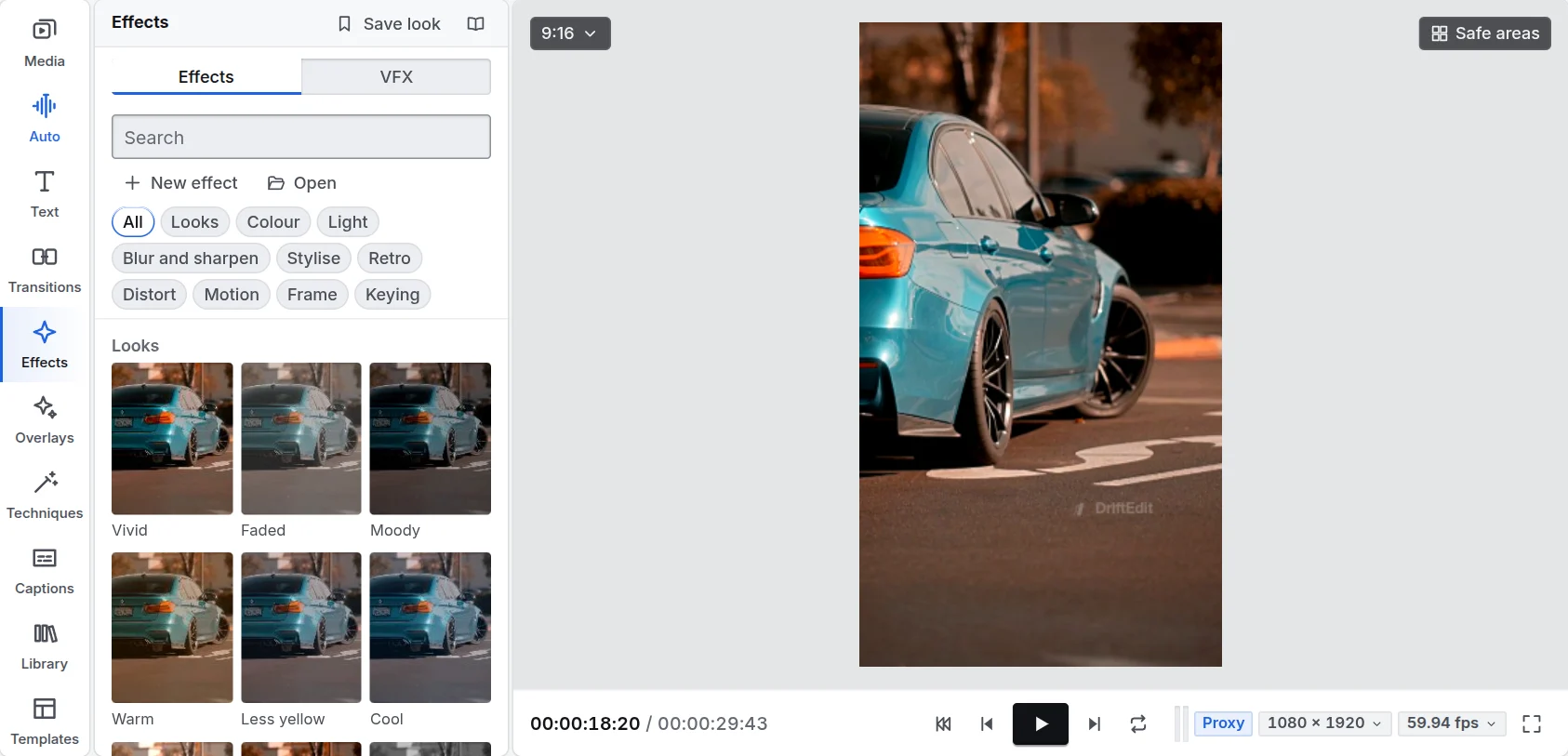
Applicare un effetto
- Seleziona una o più clip e fai clic su un effetto, oppure
- trascina un effetto su una clip nella timeline, oppure
- trascinalo su un tratto vuoto di una traccia: diventa una clip effetto applicata a tutto ciò che sta sotto, per la sua esatta durata.
L'effetto appare nella scheda Regola della clip nell'ispettore, con le sue impostazioni. Ogni impostazione può avere keyframe (vedi Keyframe). Gli effetti vengono applicati dall'alto verso il basso; disattivane uno per confrontare l'immagine con e senza, oppure rimuovilo.
Rimuovi tutti gli effetti nel menu di una clip li cancella in un passaggio.
Trovare un effetto
I gruppi in alto nel pannello ne mostrano uno alla volta: Look, Colore, Luce, Sfocatura e nitidezza, Stilizzazione, Retrò, Distorsione, Movimento, Cornice e Keying. VFX ha una scheda dedicata. Il campo di ricerca cerca in tutti i gruppi.
Il capitolo Riferimento elenca ogni effetto e cosa fa.
Colore e correzione cromatica
- Look offre una correzione completa con un tocco: pellicola, teal and orange, bianco e nero, vintage e molti altri.
- Colore contiene esposizione, contrasto, luci, ombre, saturazione, temperatura e tinta. Colore selettivo modifica separatamente otto tonalità, per esempio una dominante gialla o l'azzurro del cielo.
- Ruote colore: lift, gamma e gain, ognuno con tonalità e quantità e una luminosità sottostante. Trascina il punto verso un colore per tingere ombre, mezzitoni o luci.
- Curve: principale, rosso, verde e blu sullo stesso grafico. Fai clic per aggiungere un punto e trascinalo per piegare la curva. Alzare il centro schiarisce l'immagine; una forma a S aggiunge contrasto.
- LUT: importa un file
.cube(il tipo usato da coloristi e videocamere). Entra nel progetto stesso, quindi viene salvato, segue l'annullamento e viaggia con i file di progetto. Intensità lo miscela con l'originale.
Bande da film
Letterbox (in Cornice) aggiunge bande come in un film: sopra e sotto, ai lati o tutto intorno (Dove), di qualsiasi Colore, con Dimensione delle bande, Opacità e Morbidezza. I suoi preset: Bande cinema, Letterbox, Pillarbox (4:3 in un fotogramma 16:9), Cornice da film, Bande bianche e Bande morbide. Trascinalo su un tratto vuoto di una traccia sopra le clip, così le bande incorniciano tutta l'immagine; metti chiavi su Dimensione delle bande per farle entrare.
VFX
La scheda VFX contiene effetti disegnati in 3D da DriftEngine sopra la clip: Fuoco, Fumo, Braci, Scintille, Archi elettrici, Fulmine, Polvere colorata, Esplosione di coriandoli, Neve, Pioggia, Polvere magica e Anello d'urto, più versioni in altri colori.
- Applica un VFX a una clip o trascinalo su un tratto vuoto di una traccia.
- Trascinane il centro nel visualizzatore per posizionarlo: dove brucia il fuoco, dove colpisce il fulmine.
- Nella scheda Regola, imposta dimensione, quantità, velocità, colori, vento o direzione e ritmo. Ogni impostazione può avere keyframe.
Anteprima ed esportazione disegnano lo stesso fotogramma, ogni volta.
Effetti personalizzati
Nuovo effetto nel pannello Effetti apre il creatore:
- Ricetta: una pila di effetti del catalogo, ognuno con le sue impostazioni, salvata come un solo effetto.
- Codice: scrivi l'effetto in GLSL. Viene verificato su WebGL 2 e WebGPU mentre scrivi; un errore indica la riga e le impostazioni dell'effetto diventano un modulo.
Un'anteprima sulla clip selezionata mostra il risultato mentre lavori. Salva lo conserva in I tuoi, Salva come nuova crea una copia, Esporta salva un file .drifteffect da condividere e Apri ne importa uno. Il codice di un file altrui viene eseguito solo dopo la tua autorizzazione sul dispositivo. Se accedi, gli effetti ti seguono sugli altri dispositivi.
Preset personalizzati
Imposta l'aspetto di una clip come preferisci, poi salvalo come preset: appare in I tuoi, pronto per qualsiasi clip. Quando modifichi un preset, Aggiorna le clip che lo usano applica la modifica a ogni clip che lo usa.