Panduan · Bab 9
Transisi
Menempatkan transisi pada potongan, mengubah durasi, menonaktifkan transisi, dan membuat transisi sendiri.
Transisi mengalihkan gambar dari satu klip ke klip berikutnya: dissolve, zoom, whip pan, glitch, atau kebocoran cahaya. Di DriftEdit, transisi ditempatkan pada potongan antara dua klip yang bersentuhan.
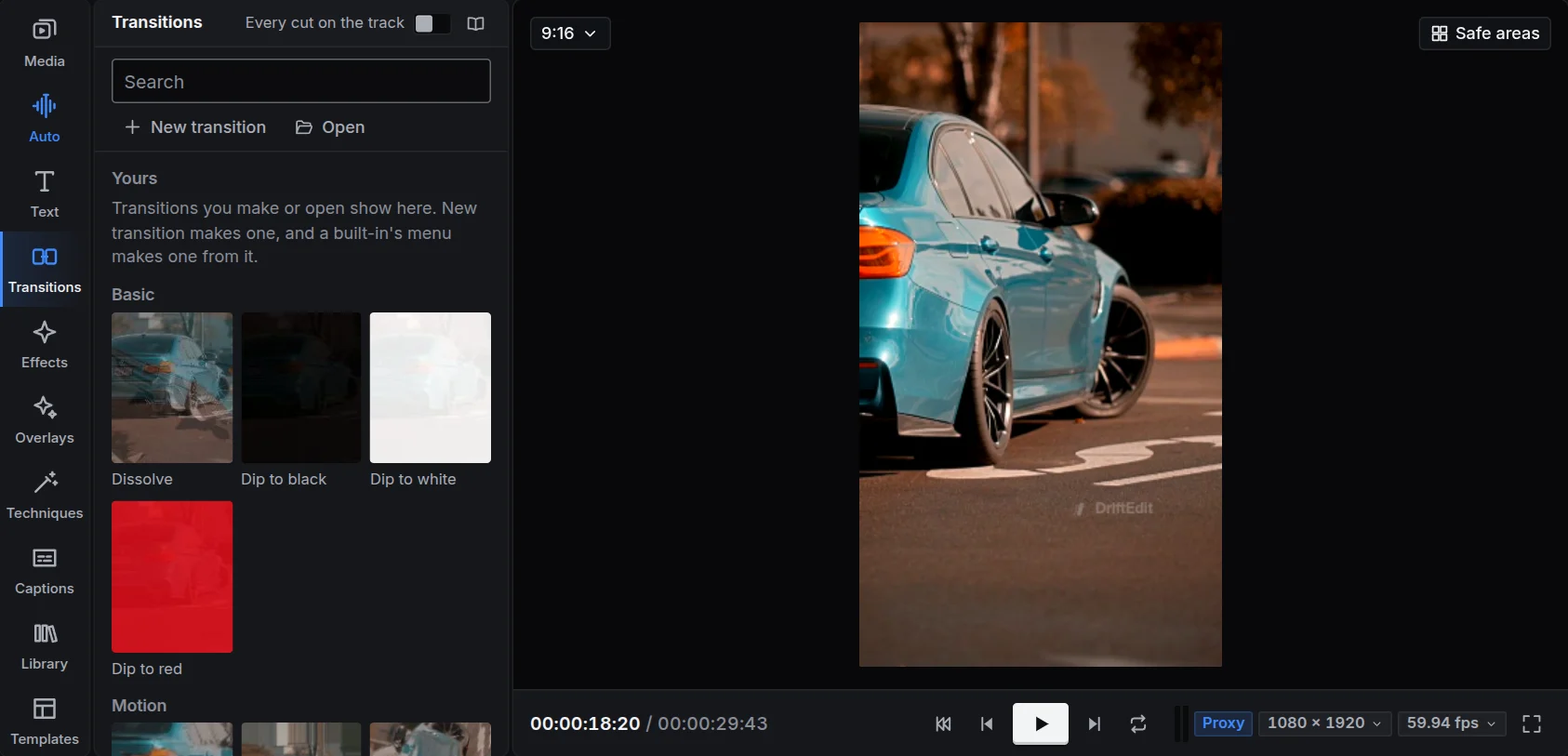
Menempatkan pada potongan
- Seret transisi dari panel Transisi ke potongan antara dua klip, atau
- pilih satu atau beberapa potongan (klik garis antara dua klip), atau beberapa klip, lalu klik transisi: transisi dipasang di setiap potongan antara klip yang dipilih, atau setelah masing-masing jika klipnya berjauhan.
Setiap potongan di track, sakelar pada kepala panel, menerapkan transisi berikutnya yang dipilih ke semua potongan pada track klip terpilih sekaligus.
Durasinya
Transisi terlihat sebagai pita di atas potongan. Seret salah satu tepinya untuk memperpanjang atau memperpendek; pilih untuk mengubah pengaturannya di inspektur. Transisi memerlukan sedikit footage di luar tepi setiap klip untuk diputar; jika tidak cukup, durasinya dipendekkan sesuai bahan yang tersedia. Di inspector, Pada potongan, Setelah potongan, dan Sebelum potongan menempatkannya; pilihan yang butuh footage yang tidak dimiliki clip tampak abu-abu dan menjelaskan alasannya, dan kembali ke penempatan dengan ruang lebih memberi transisi panjang yang kamu atur. Saat dipasang, transisi berlangsung sama lamanya berapa pun frame rate editannya.
Tahan Alt saat menyeret tepi agar hanya tepi itu yang bergerak: transisi lalu berlangsung lebih lama di satu sisi potongan daripada sisi lainnya, dan tepat setengah jalan di potongan itu. Diseret tanpa Alt, transisi seperti itu memanjang atau memendek sama banyak di kedua sisi. Memilih penempatan di inspector mengembalikannya seperti penempatan itu.
Satu potongan bisa memuat dua transisi, satu di atas yang lain: jatuhkan transisi di separuh atas pita yang sudah ada. Masing-masing digambar setengah tinggi, dengan tepi dan pengaturannya sendiri; yang atas diputar di atas gambar yang dibuat yang bawah, jadi flash, glitch, atau zoom mendarat di atas slide atau dissolve. Tidak lebih dari dua.
Menonaktifkan transisi
Pilih klip lalu, pada menu Sekuens atau menu klip, pilih Matikan transisi agar potongan langsung tanpa kehilangan transisinya, Nyalakan transisi untuk memulihkannya, atau Hapus transisi untuk menghapusnya.
Mencari transisi
Transisi dikelompokkan: dissolve, zoom, slide dan push, wipe, putaran, blur, glitch, cahaya, dan lainnya. Kotak pencarian mencari semuanya. Bab Referensi mencantumkan setiap transisi.
Transisi buatanmu
Transisi baru membuka pembuat transisi:
- Resep: transisi dasar dan hingga empat lapisan di atasnya, masing-masing dengan pengaturan: misalnya zoom dengan flash dan guncangan.
- Kode: tulis transisi dalam GLSL, diperiksa pada WebGL 2 dan WebGPU saat diketik, dengan baris kesalahan pertama disebutkan dan pengaturan dalam formulir.
Pratinjau diputar pada potongan terpilih. Simpan menyimpannya di Milik Anda; menu transisi bawaan juga bisa membuat transisi baru dari transisi tersebut. Ekspor menyimpan file .drifttransition untuk dibagikan, dan Buka memasukkannya. Kode dari file orang lain hanya berjalan setelah diizinkan. Transisimu dibawa bersama gaya dan proyek yang memakainya, dan, saat masuk, ke perangkat lain.