Panduan · Bab 6
Timeline
Track dan klip, pemilihan, pemindahan, pemangkasan, alat potong, snapping, grid musik, penanda, batas bagian, grup, nesting, dan otomasi.
Timeline adalah edit itu sendiri: waktu berjalan dari kiri ke kanan, dan setiap baris, disebut track, berisi klip. Klip di atas digambar menutupi klip di bawahnya, sehingga judul dan overlay ditempatkan pada track di atas footage, sedangkan audio di bawah.
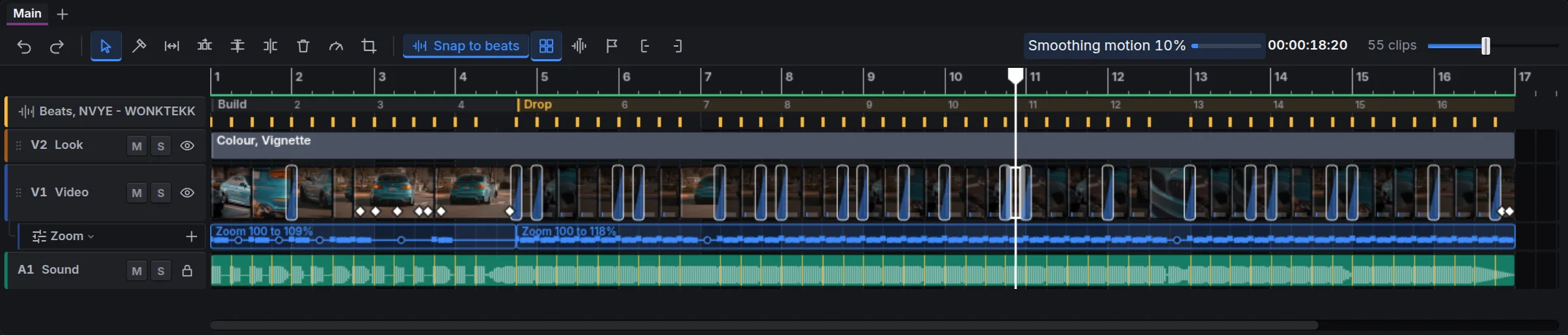
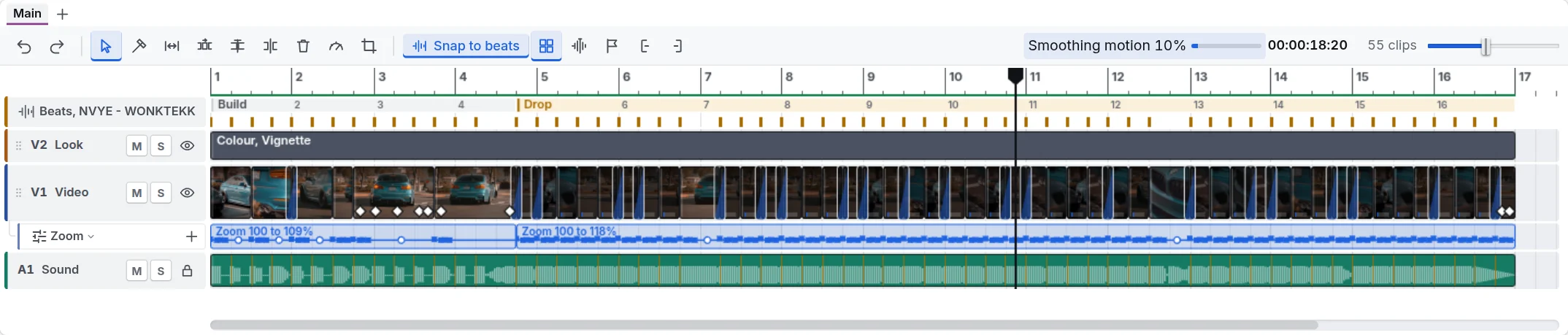
Mengenali navigasi
- Playhead adalah garis putih: penampil menunjukkan frame di bawahnya. Klik penggaris untuk memindahkannya, atau seret.
- Zoom dengan penggeser di kanan bilah alat, = dan -, atau 0 untuk menampilkan seluruh edit. Tahan Ctrl dan gulir di atas timeline untuk melakukan zoom di sana.
- Gulir dengan bilah gulir di bawah track, atau roda mouse dan Shift.
- Langkah dengan ArrowLeft dan ArrowRight satu frame sekali, ShiftArrowLeft dan ShiftArrowRight satu ketukan sekali, AltArrowLeft dan AltArrowRight satu bar sekali. Home dan End menuju awal dan akhir.
Track
Kepala setiap track, di kiri, berisi nama dan tombol: M membisukan, S memutarnya sendiri (solo), mata menyembunyikan track gambar, dan gembok mencegah track diubah. Seret kepala melalui pegangannya untuk memindahkan track ke atas atau bawah; track gambar membawa track audionya.
- Tambahkan track: Sekuens, Tambah track video atau Tambah track audio, atau klik kanan kepala track.
- Hapus track: klik kanan kepalanya lalu pilih Hapus track, atau klik kepala lalu tekan Delete.
- Tambah tinggi track: seret tepi bawah kepalanya. Klik dua kali tepi itu untuk mengembalikannya.
Klip mempertahankan warnanya sejauh ia terdengar atau terlihat: suara yang dikecilkan menjadi abu-abu, fade volume memudar menjadi abu-abu di sepanjang klip, dan gambar menjadi abu-abu mengikuti opasitasnya. Klip yang sama sekali tidak terdengar atau terlihat tetap memiliki tepi putus-putus dan menunjukkan seberapa rendah levelnya, misalnya -60 dB atau 0%.
Memilih
- Klik klip untuk memilihnya. Klik sambil menahan Shift atau Ctrl untuk menambahkan pilihan.
- Seret kotak melintasi ruang kosong untuk memilih semua klip yang tersentuh.
- CtrlA memilih semuanya; Escape mengosongkan pilihan.
Inspektur di kanan selalu menunjukkan pilihan. Beberapa klip sejenis diubah bersama.
Memindahkan dan memangkas
- Geser: seret klip sepanjang track atau ke track lain. Beberapa klip terpilih bergerak bersama. Suara video mengikuti gambarnya ke track suara di bawah track baru yang masih punya ruang, dan track yang dikosongkan oleh pemindahan, tempel, atau hapus akan hilang (track yang kamu beri nama atau pengaturan sendiri tetap ada). Subtitle dan judul yang dipilih bersama juga bisa dipindah ke track subtitle dan keluar darinya.
- Trim: seret tepi kiri atau kanan klip. Potongan antara dua klip yang bersentuhan tetap tersambung: seret potongan untuk mengubah kedua klip. Saat beberapa clip dipilih, menyeret tepi salah satunya memangkas semuanya dengan jumlah yang sama.
- Pangkas hingga playhead: Q memangkas awal klip terpilih hingga playhead, W memangkas akhirnya.
- Split: S memotong klip terpilih pada playhead (video beserta audionya).
- Hapus: Delete menghapus klip terpilih dan menyisakan celah. ShiftDelete menghapusnya sekaligus menutup celah (ripple delete).
- Salin dan tempel: CtrlC, CtrlX, dan CtrlV (pada playhead). Tempel atribut (CtrlAltV) menerapkan efek, posisi dan skala, opasitas, audio, atau gaya teks klip yang disalin ke setiap klip terpilih. Salin properti (CtrlShiftC) dan Tempel properti (CtrlShiftV) memasang semua milik satu clip ke clip terpilih yang jenisnya sama: gambar dan keyframe, efek, suara, kecepatan video, tampilan dan animasi judul. Letak tiap clip dan apa yang diputarnya tetap miliknya sendiri.
Seret apa pun dari panel ke atas timeline dan pratinjau menunjukkan posisi akhirnya sebelum dilepas.
Alat
Bilah alat memuat alat untuk menyempurnakan potongan. Pilih alat atau tekan tombolnya:
| Alat | Tombol | Kegunaan |
|---|---|---|
| Alat pilih | V | Memilih, memindahkan, dan memangkas: alat yang biasa dipakai. |
| Alat blade: potong di posisi klik | B | Memotong klip di posisi klik. |
| Slip | Y | Menggeser footage di dalam klip, dengan posisi klip tetap. |
| Slide | U | Menggeser klip di antara tetangganya, yang dipangkas untuk memberi ruang. |
| Roll | R | Menggeser potongan antara dua klip, memanjangkan satu sambil memendekkan yang lain. |
Snapping dan ketukan
Saat snapping aktif (N, atau Snap di bilah alat), klip dan playhead merapat ke kick dan bar lagu, tepi klip, penanda, serta playhead. Tanpa lagu, snapping tetap merapat ke tepi klip, penanda, dan playhead; tombol grid musik dan Rapatkan potongan ke kick muncul di bilah alat setelah ketukan lagu diketahui. Tahan Alt saat menyeret (klip, tepi, keyframe, titik) untuk menaruhnya tepat di posisi penunjuk, tanpa menempel ke apa pun.
- Rapatkan potongan ke kick (ShiftK) memindahkan potongan di dekat kick tepat ke sana, jika footage memungkinkan; jika ada klip terpilih, hanya potongan pada tepinya yang dipindahkan.
- Kick, snare, bar, dan bagian lagu terlihat di baris ketukan di atas. Edit auto sudah memilikinya; untuk edit manual, gunakan Temukan Beat di panel Teknik. Seret kick ke posisi sebenarnya, pilih lalu tekan Delete untuk menghapusnya, atau klik dua kali baris untuk menambahkan kick.
Grid musik
Jika bar lagu diketahui, penggaris menghitung bar seperti aplikasi musik, dan track menampilkan garis pada setiap ketukan serta garis lebih tebal pada setiap bar, dengan arsiran berselang-seling antarbar. Ini memudahkan melihat potongan mengikuti musik. Tombol grid di samping Snap, atau Tampilan, Grid musik, mematikannya; studio mengingat pilihanmu.
Penanda, in point, dan out point
- Penanda: M menambahkan penanda pada playhead. Klik dua kali benderanya untuk memberi nama dan warna. CtrlArrowLeft dan CtrlArrowRight melompat antarpenanda.
- In point dan out point: I dan O menandai awal dan akhir bagian edit, juga bisa melalui tombol di bilah alat. Seret tepinya pada penggaris. Loop (CtrlShiftL) memutar bagian itu berulang, dan Ekspor bisa mengekspor bagian itu saja. CtrlShiftX menghapus batasnya.
Grup, tautan, dan nesting
- Tautan: audio video bergerak bersama gambarnya. Lepas tautan (CtrlL) memisahkannya.
- Kelompokkan (CtrlG) menyatukan klip, misalnya efek suara dan zoom yang diiringinya: semuanya dipilih dan dipindahkan sebagai satu kesatuan. Pisahkan grup dengan CtrlShiftG.
- Nest: Clip, Nest mengubah klip terpilih menjadi sekuens tersendiri yang diputar sebagai satu klip. Klik dua kali klip itu, atau tabnya di atas timeline, untuk mengedit isinya.
- Sekuens: satu proyek bisa berisi beberapa sekuens. Tab di atas timeline berpindah antarasekuens; + membuat yang baru.
- Adjustment layer: Sekuens, Tambah adjustment layer menambahkan klip yang efeknya berlaku pada semua yang ada di bawahnya.
- Bawa ke paling depan dan Kirim ke paling belakang memindahkan gambar ke atas atau bawah gambar lainnya.
Otomasi
Volume, pan, dan filter track, atau opasitas, zoom, posisi, dan rotasi gambar dapat mengikuti garis titik seiring waktu. Klik kanan kepala track lalu pilih parameter otomasi (misalnya Tambah otomasi: Volume): jalur muncul di bawah track dengan klip berisi titik. Klik dua kali garis untuk menambahkan titik, seret titik untuk memindahkannya. Jalur zoom bisa dibuat berdenyut pada setiap kick lagu dalam satu langkah.
Urungkan dan riwayat
CtrlZ mengurungkan dan CtrlShiftZ mengulangi; sesi panjang menyimpan langkah terbaru. Edit, Riwayat (CtrlShiftH) mencantumkan setiap langkah; pilih satu untuk kembali ke sana.