Panduan · Bab 10
Teks, judul, dan subtitle
Judul beserta gaya dan animasinya, penekanan kata, subtitle dari ucapan atau file, gaya subtitle, dan pembacaan subtitle oleh suara AI.
Judul
Buka Teks di kiri. Setiap ubin adalah gaya teks: jenis huruf, warna, garis tepi atau kotak, bayangan atau glow.
- Tanpa judul terpilih, klik gaya untuk menambahkan judul dengan gaya itu pada playhead, atau seret gaya ke posisi yang diinginkan di timeline.
- Klik gaya saat judul terpilih untuk mengganti gayanya.
- Ketik kata-kata di Teks pada tab Video di inspektur, atau klik dua kali judul di penampil lalu ketik di sana. Escape mengakhiri pengetikan.
- Pindahkan, ubah skala, dan putar judul di penampil seperti gambar biasa. Area aman menunjukkan bagian yang akan tertutup tombol aplikasi ponsel.
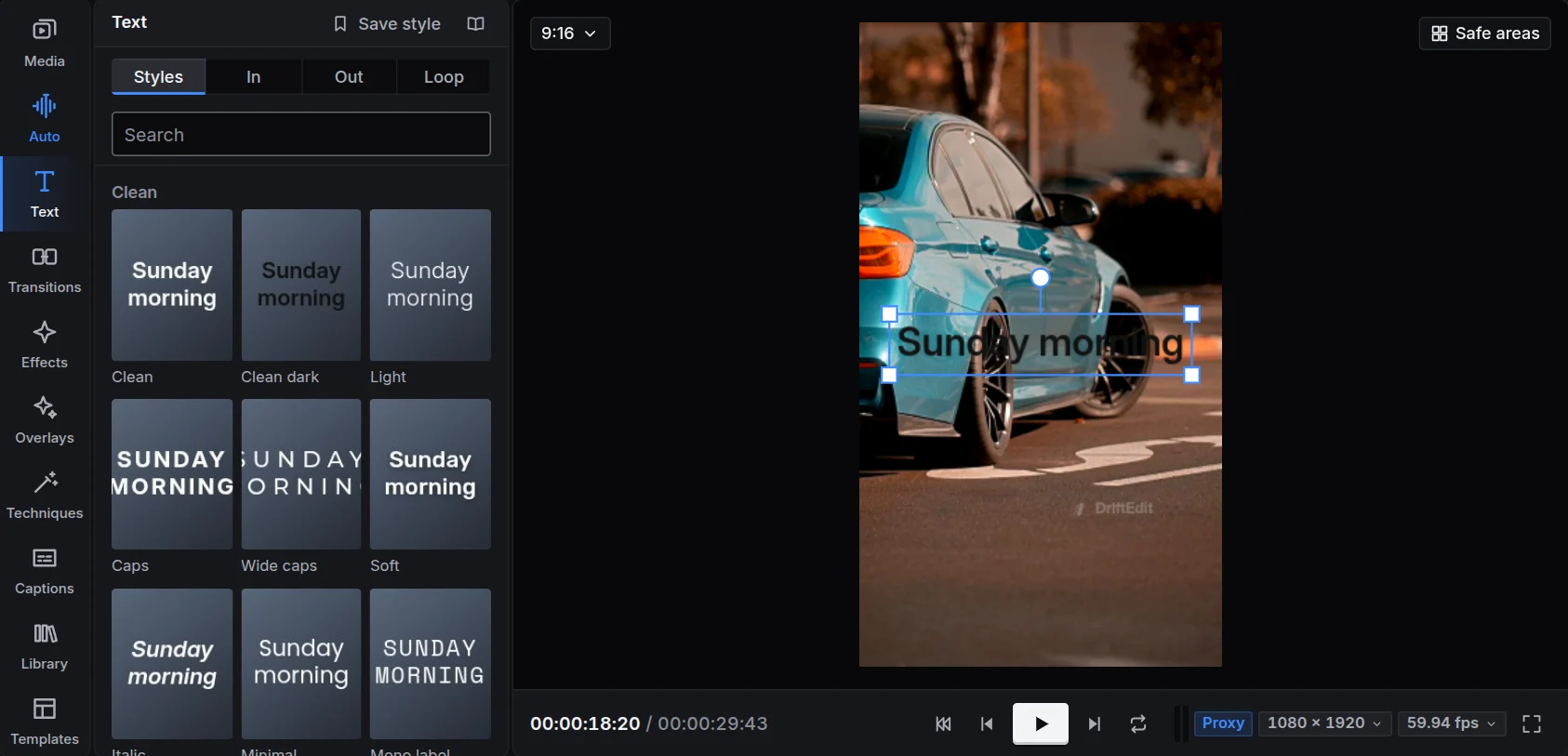
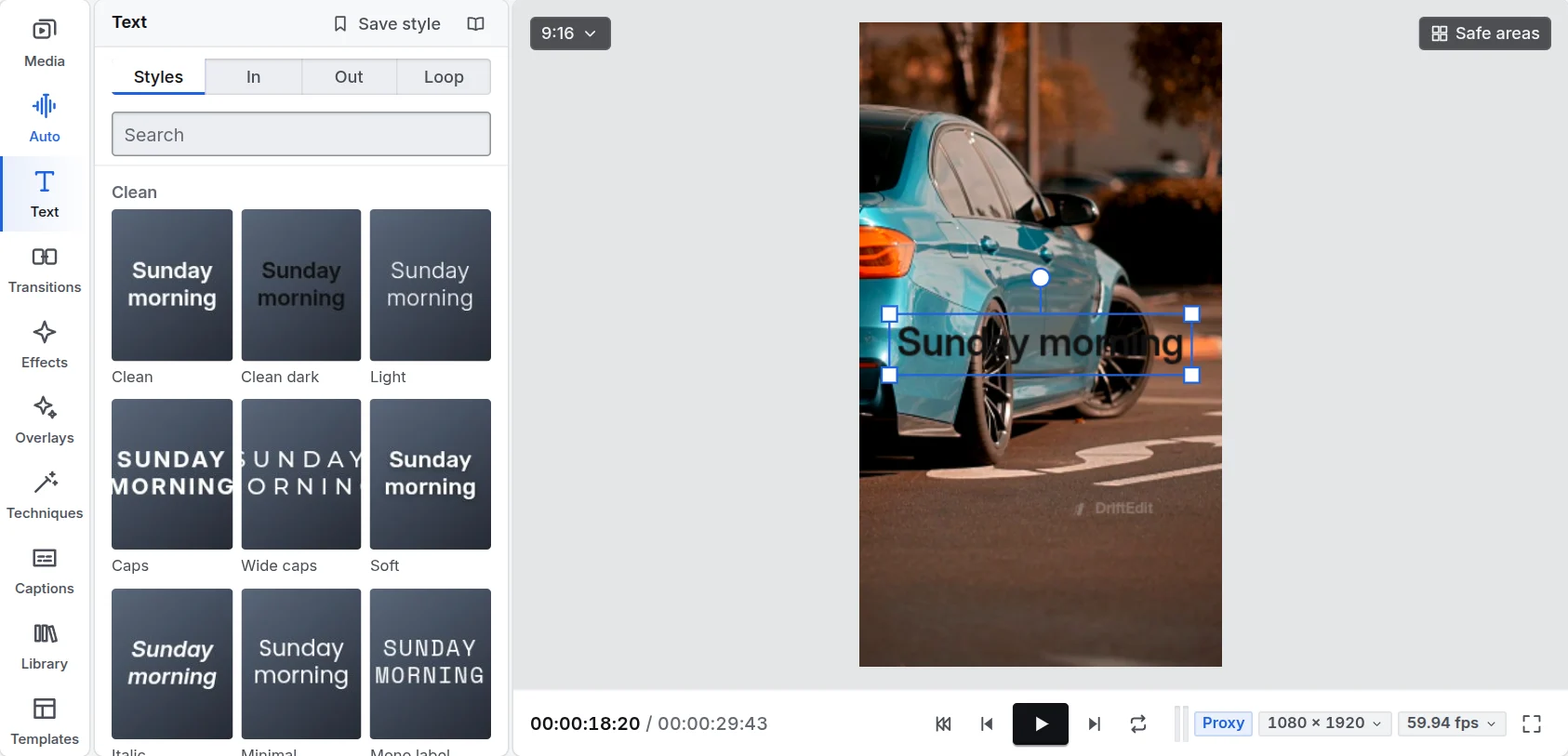
Tampilannya
Di Teks pada tab Video inspektur terdapat semua unsur tampilannya: jenis dan ukuran huruf, warna, garis tepi, bayangan dan glow, kotak di belakang kata, jarak, serta perataan. Pilih beberapa judul untuk mengubahnya bersama. Tampilan yang disukai bisa disimpan sebagai gaya sendiri, di Milik Anda.
Animasi
Di Masuk, Keluar, dan Loop, pilih cara judul muncul, menghilang, dan bergerak selama di layar: per huruf, kata, atau baris, diketik, memantul, memudar, meluncur, menyembul, dan banyak lagi. Durasi masing-masing diatur di inspektur.
Penekanan
Pilih kata pada judul di inspektur untuk memberinya warna sendiri, cetak tebal, ukuran lebih besar, garis bawah, atau pita penyorot, yang diam atau tergambar saat kata diucapkan. Penekanan tetap melekat pada kata saat teks diedit.
Subtitle
Buka Subtitle di kiri. Subtitle berada pada track tersendiri dan diberi gaya bersama.
Membuat subtitle
- Dari ucapan: DriftEdit mendengarkan audio klip di perangkatmu lalu menuliskan ucapan, dengan waktu setiap kata, dalam salah satu dari 99 bahasa. Model ucapan (80 MB) diunduh saat pertama digunakan. Setiap subtitle tetap bersama shot-nya saat edit dipotong. Sorot kata yang diucapkan, aktif kecuali kamu mematikannya, mewarnai setiap kata saat diucapkan; Ucapkan dan subtitle dari rekaman memakai pilihan yang sama. Siapa yang bicara, aktif kecuali kamu mematikannya, menemukan orang yang berbicara dan menamai setiap giliran Pembicara 1, Pembicara 2 (8 MB lagi pertama kali); dua orang yang bicara bersamaan berbagi satu subtitle, masing-masing di satu baris. Suara memberi subtitle untuk yang terdengar saat tidak ada yang bicara, musik, tepuk tangan, tawa, pintu, dalam bahasa subtitle (15 MB lagi). Subtitle dari ucapan juga ada di menu track audio, untuk semua klip di dalamnya, dan di menu klip, untuk klip yang dipilih. Dibuat ulang, suaranya didengarkan lagi. Jendela mengingat pilihanmu, termasuk bahasa, untuk berikutnya. Yang didengar disimpan sambil berjalan: jika proses mendengarkan berhenti di tengah (kartu grafis terputus, jendela ditutup), membuat takarir lagi akan melanjutkan dari sana. Jika dua suara diputar bersamaan dan keduanya berisi ucapan (rekaman layar dan suara yang direkam di sampingnya), yang diucapkan pada saat yang sama berbagi satu takarir, satu baris untuk masing-masing, dengan nama jika Siapa yang bicara aktif.
- Impor SRT atau WebVTT, atau lepaskan file subtitle di mana saja di studio.
- Tambah subtitle mengetikkan subtitle pada playhead.
Mengedit subtitle
Di Baris, setiap subtitle ditampilkan beserta waktunya: klik waktu untuk menuju ke sana, ketik untuk mengubah kata. Pada timeline, subtitle berupa klip: seret untuk memindahkan, seret tepi untuk mengubah lama tampilnya.
Siapa yang bicara, dan suara
Tulis baris sebagai Nama: lalu yang dikatakan, dan nama tampil dengan warna orang itu. Pembicara dari file subtitle (suara di WebVTT, atau nama berhuruf kapital sebelum titik dua) masuk dengan sendirinya. Di Pembicara, setiap orang punya warna dan nama: ganti namanya dan semua barisnya ikut berubah. Tambah membuat pembicara baru, dan di samping tiap subtitle Anda memilih siapa yang mengucapkan baris pertamanya. Saat dua orang bicara bersamaan, baris mereka tampil bersama dalam satu subtitle, satu di bawah yang lain. Suara dalam kurung siku, seperti [tepuk tangan], dimiringkan, dan ♪ menandai musik. Subtitle yang diletakkan file di atas tetap di atas, dan ekspor SRT serta WebVTT menyimpan siapa yang bicara dan di mana. Ucapkan tidak membacakan nama, suara, atau musik: di Suara tiap orang setiap orang mendapat suara dan nada sendiri, dan subtitle yang hanya berisi suara tetap hening di tempatnya.
Tampilan pembicara mengatur cara nama tampil di setiap subtitle: Dengan nama, nama sebelum kata-kata; Dengan warnanya, tanpa nama dan kata-katanya berwarna orang itu; atau Disembunyikan, hanya kata-katanya. Siapa yang bicara tetap tersimpan: kamu bisa mengubahnya kapan saja, dan SRT serta WebVTT yang diekspor tetap menyebut nama setiap pembicara.
Gayanya
Di Gaya, pilih salah satu gaya subtitle. Gaya yang dipilih disimpan di akunmu: subtitle baru di proyek yang belum punya subtitle memakai gaya itu. Sebagian besar menandai kata yang sedang diucapkan, seperti karaoke. Posisi menempatkannya di Atas, Tengah, atau Bawah. Tanamkan ke video menggambarnya pada gambar hasil ekspor; jika dimatikan, subtitle tetap berupa file terpisah yang bisa diekspor sebagai SRT atau WebVTT. Satu kata tiap kali hanya menampilkan kata yang sedang diucapkan, sendirian di tengah.
Membacakan subtitle
Ucapkan memberi subtitle suara AI: perempuan atau laki-laki, dalam ketiga belas bahasa studio. Setiap subtitle dibacakan, waktu setiap kata disesuaikan dengan suara, dan suara ditempatkan pada track sendiri, sehingga gaya subtitle yang menandai kata terucap mengikutinya. Model suara diunduh saat pertama digunakan, bersama model ucapan (80 MB, atau 113 MB di kartu grafis) yang mengatur waktu kata. Ucapkan subtitle juga bisa dipilih pada menu track subtitle, menu subtitle, atau menu Sekuens.
Saat subtitle atau judul dipilih, jendela dibuka pada Terpilih: hanya itu yang diucapkan, dan subtitle lain tetap seperti semula; Semua subtitle mengucapkan semuanya. Setiap baris memakai tempo asli suara; nyalakan Sesuaikan tiap baris dengan klipnya agar baris mengisi klipnya, lebih cepat di klip pendek, sedikit lebih lambat di klip panjang. Judul tetap di tempatnya dan bertahan setidaknya selama suaranya: pilih Ucapkan di bawah kata-katanya di inspector, atau Ucapkan teks (suara AI) di menunya. Nada memilih bunyinya: Alami, Tenang, Bersemangat, Berteriak, Serius, atau Sedih. Model suara tidak punya perasaan sendiri, jadi setiap nada memilih salah satu suaranya, temponya, tinggi nadanya, dan bunyinya. Suara masuk ke track Suara AI yang masih punya ruang, atau ke track baru. Simbol diucapkan dengan kata dalam bahasa subtitle, 33° sebagai 33 derajat dan 50% sebagai 50 persen, dan titik dua sebagai jeda.
Bab Referensi mencantumkan setiap gaya teks, gaya subtitle, dan animasi.