Manuel · Chapitre 2
Votre première vidéo
Créez une vidéo montée au rythme de la musique en cinq minutes environ, même si vous débutez.
Ce chapitre utilise le mode auto pour créer une courte vidéo à partir de vos clips et d'un morceau, puis vous guide pour la retoucher à la main et l'exporter. Prévoyez quelques vidéos ou photos et un morceau sur votre appareil. Si vous n'avez pas de musique, la bibliothèque propose des beats.
1. Ouvrir le studio
Ouvrez studio.driftedit.app dans Chrome ou Edge. À la première visite, un projet vide s'ouvre, prêt pour le montage. Ensuite, le dernier projet se rouvre. Fichier, Nouveau projet permet d'en commencer un autre. Aucune inscription n'est nécessaire.
2. Importer vos clips et votre morceau
Appuyez sur Importer dans le panneau Médias à gauche, puis choisissez vos clips, photos et morceau. Vous pouvez aussi faire glisser les fichiers depuis un dossier et les déposer n'importe où dans le studio.
Chaque fichier apparaît sous forme de vignette dans le panneau Médias. Survolez une vidéo pour voir un aperçu animé ; un morceau affiche sa forme d'onde. Les fichiers restent sur votre appareil : l'importation permet simplement au navigateur de les lire.


3. Laisser le mode auto créer le montage
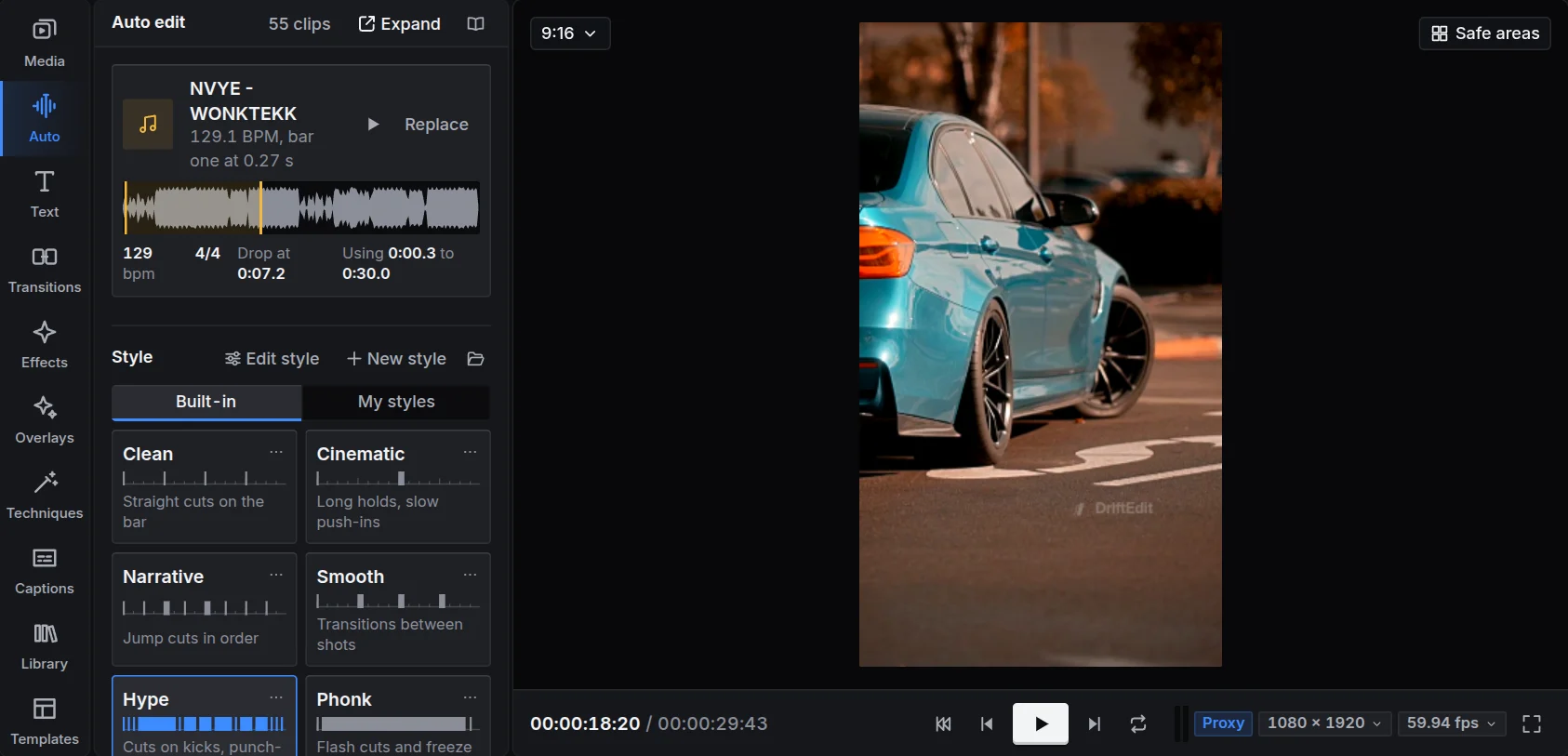
Ouvrez Auto à gauche. DriftEdit a déjà repéré votre morceau et vos médias.
- Sous Morceau, vérifiez que votre morceau est sélectionné. Appuyez sur Écouter pour entendre le passage utilisé dans le montage.
- Sous Style, choisissez l'ambiance du montage. Hype coupe rapidement sur chaque kick ; Cinematic prolonge les plans avec de lents rapprochements ; Net coupe à la mesure, avec de lents rapprochements et sans effets. Le chapitre Mode auto décrit les neuf styles.
- Sous Durée, choisissez une durée de 10 à 60 secondes.
- Appuyez sur Créer le montage.
DriftEdit analyse le morceau (tempo, mesures, kicks et drop), cherche les moments nets et animés de vos vidéos, puis place les meilleurs sur les temps. Une barre indique l'opération en cours. Après quelques secondes, le montage apparaît sur la timeline.
4. Regarder le résultat
Appuyez sur Space pour lire ou mettre en pause, ou utilisez le bouton de lecture sous le moniteur. Cliquez sur la règle au-dessus de la timeline pour rejoindre cet instant.
Le résultat ne vous convient pas tout à fait ? Appuyez sur Autre variante : le même morceau et le même style, avec un montage différent. Ou choisissez un autre style et appuyez à nouveau sur Créer le montage.
5. Modifier un élément à la main
Tout ce que le mode auto a créé reste constitué de clips ordinaires sur la timeline. Essayez l'une de ces actions :
- Remplacer un plan. Sélectionnez-le et appuyez sur Delete, faites glisser un meilleur clip depuis le panneau Médias dans l'espace vide, puis ajustez sa durée.
- Ajuster la durée d'un plan. Faites glisser le bord gauche ou droit d'un clip pour le raccourcir ou l'allonger.
- Supprimer un plan. Cliquez sur un clip et appuyez sur Delete.
- Ajouter un titre. Ouvrez Texte à gauche et cliquez sur un style : un titre de ce style apparaît à la tête de lecture. Vous pouvez aussi déposer un style sur la timeline à l'endroit voulu. Saisissez le texte dans l'inspecteur à droite, ou double-cliquez sur le titre dans le moniteur pour le saisir directement.
6. Exporter
Appuyez sur Exporter en haut à droite.
- Choisissez la Résolution (1080p convient à la plupart des réseaux sociaux) et la Fréquence d'images.
- Vérifiez le Nom du fichier.
- Appuyez sur le bouton d'export. La vidéo est créée dans l'onglet du navigateur ; une barre indique les images terminées. Gardez l'onglet ouvert jusqu'à la fin.
Le MP4 terminé est enregistré sur votre appareil, prêt à être publié.


Et ensuite
- Repérez-vous avec Le studio en un coup d'œil.
- Personnalisez le montage avec des effets, des transitions et du texte.
- Suivez une méthode complète dans Méthodes de travail : montage automobile phonk, montage de voyage, vidéo parlée pour YouTube.