Handbuch · Kapitel 14
Vorlagen
Fertige Schnitte mit Plätzen für deine Clips und Texte sowie eigene Vorlagen aus beliebigen Schnitten.
Eine Vorlage ist ein Schnitt mit fertigen Schnitten, Übergängen, Effekten und Texten sowie Plätzen für deine eigenen Clips und Wörter. Sie ist der schnellste Weg zu einem ausgearbeiteten Video in einem passenden Format.
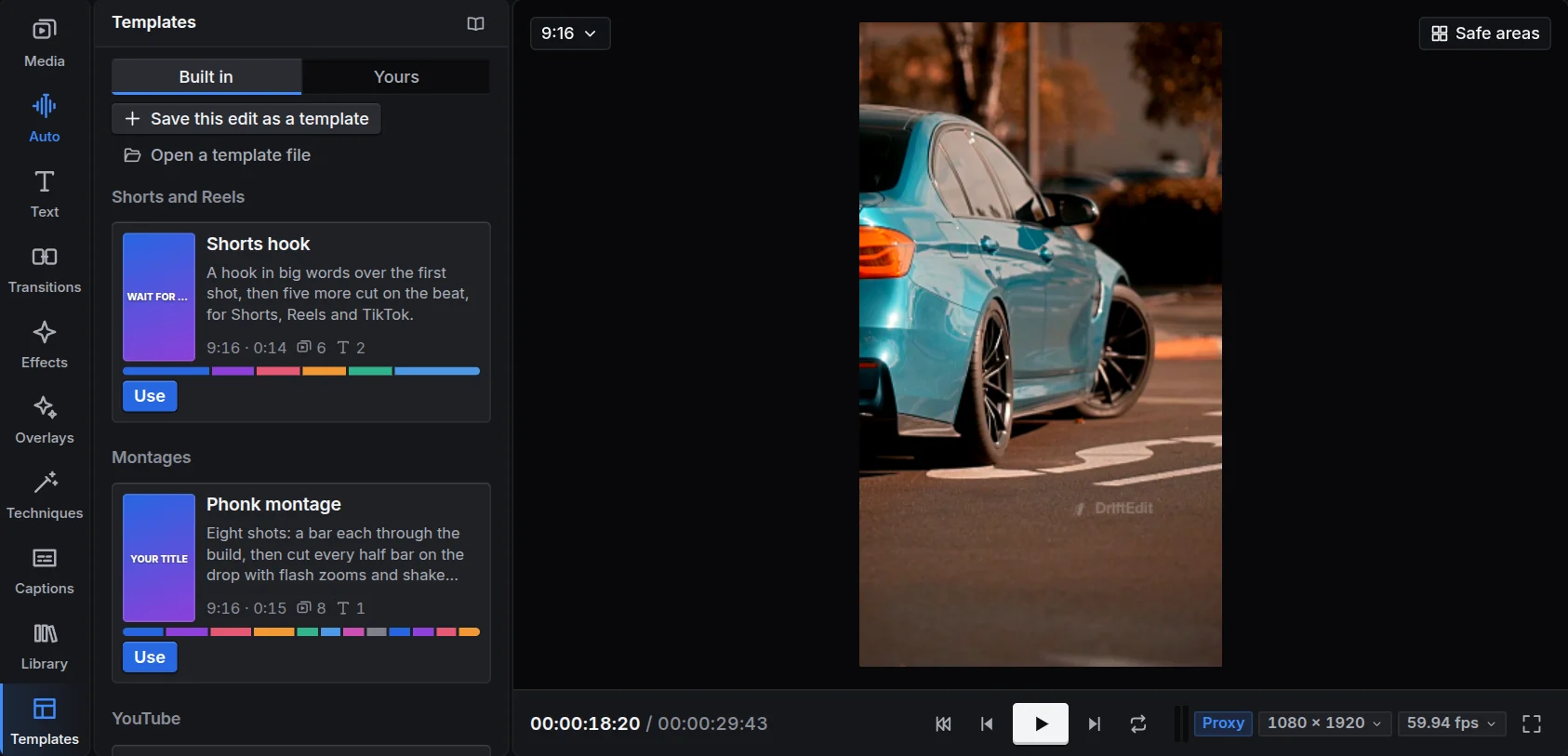
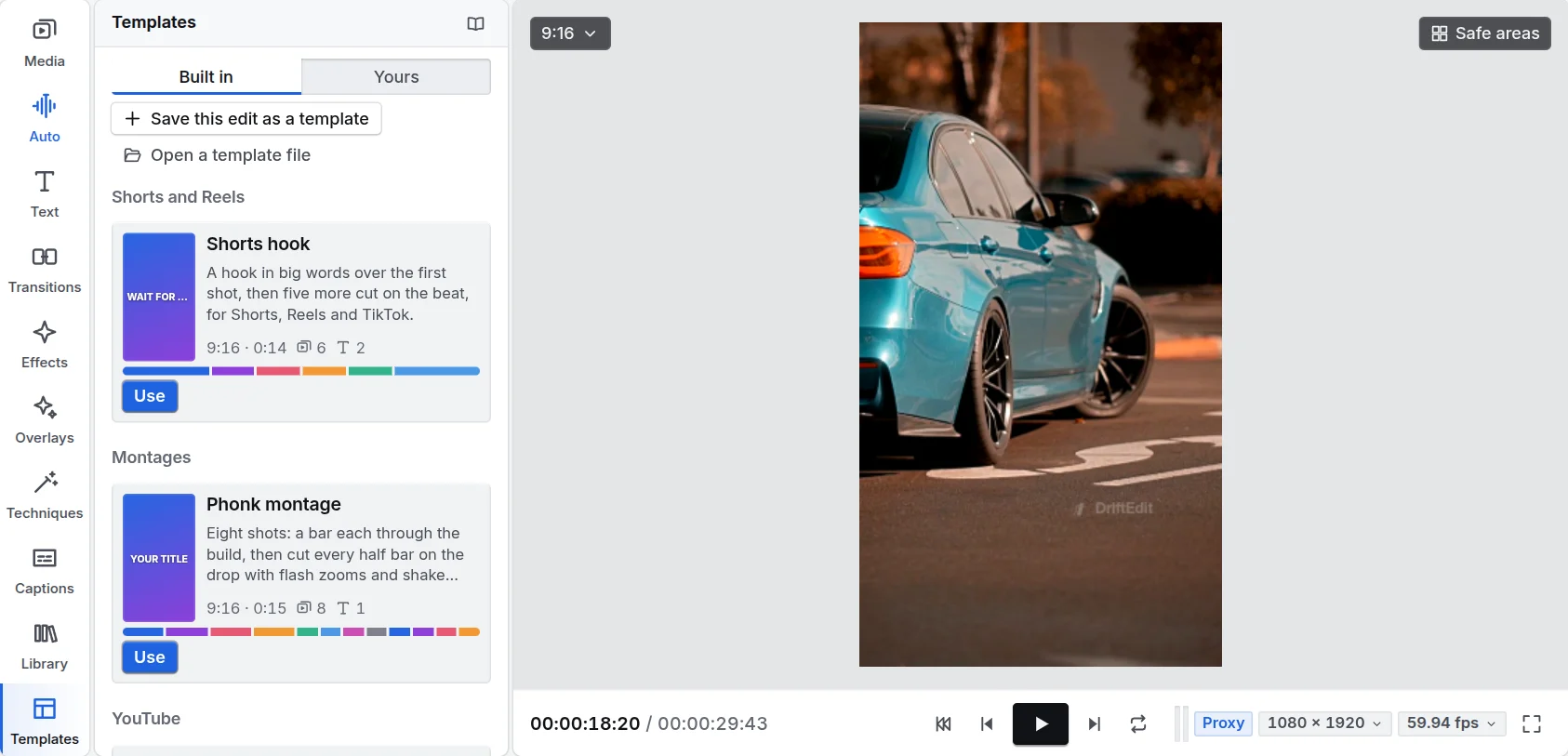
Eine Vorlage verwenden
- Öffne links Vorlagen. Vorlagen sind nach Art gruppiert: Shorts und Reels, Montagen, YouTube, Social, Werbung und Wörter.
- Jede Karte nennt die benötigte Anzahl an Einstellungen und Wörtern. Drücke Verwenden.
- Wähle den Inhalt jedes Platzes: einen Clip oder ein Foto aus der Ablage pro Einstellung, eigene Wörter für jeden Text. Integrierte Vorlagen verwenden einen Beat aus der Bibliothek als Song. Du kannst stattdessen einen eigenen wählen. Dateien hinzufügen importiert weitere.
- Benenne die neue Sequenz und drücke Erstellen. Die Vorlage öffnet sich als neue Sequenz deines Projekts.
Ein leer gelassener Platz bleibt ein farbiger Platzhalter. Ziehe später einen Clip aus der Ablage darauf, um ihn zu füllen.
Eine eigene Vorlage erstellen
Jeder Schnitt kann zu einer Vorlage werden:
- Öffne den Schnitt und drücke Diesen Schnitt als Vorlage speichern.
- Trage unter Name einen Namen ein, beschreibe Wofür sie ist und wähle ihre Art.
- Wähle unter Plätze, welche Clips zu austauschbaren Plätzen werden. Alles andere bleibt wie gestaltet. Weiterhin verwendete Dateien, etwa ein Logo oder Song, kommen in die Vorlage.
- Speichern legt sie unter Eigene ab. Als Datei speichern speichert eine
.drifttemplatezum Teilen.
Vorlagendatei öffnen importiert eine geteilte Vorlage. Angemeldet stehen deine Vorlagen auch auf deinen anderen Geräten bereit, ohne die enthaltenen Dateien.