Handbuch · Kapitel 2
Dein erstes Video
In etwa fünf Minuten zum fertigen Video im Takt der Musik, auch wenn du noch nie ein Video bearbeitet hast.
In diesem Kapitel erstellst du mit dem Automatikmodus aus eigenen Clips und einem Song ein kurzes Video, änderst ein paar Dinge von Hand und exportierst es. Du brauchst einige Videoclips oder Fotos und einen Song auf deinem Gerät. Falls du keinen Song hast, findest du verwendbare Beats in der Bibliothek.
1. Das Studio öffnen
Öffne studio.driftedit.app in Chrome oder Edge. Beim ersten Besuch startet ein leeres Projekt, bereit zur Bearbeitung. Später öffnet sich dein letztes Projekt wieder. Über Datei, Neues Projekt beginnst du ein weiteres. Eine Registrierung ist nicht nötig.
2. Clips und Song importieren
Drücke links im Bereich Medien auf Importieren und wähle deine Clips, Fotos und deinen Song. Du kannst die Dateien auch aus einem Ordner auf eine beliebige Stelle im Studio ziehen.
Jede Datei erscheint als Kachel im Medienbereich. Bei einem Video siehst du eine bewegte Vorschau, wenn du den Mauszeiger darüber bewegst. Ein Song zeigt seine Wellenform. Die Dateien bleiben auf deinem Gerät: Beim Import darf der Browser sie lediglich lesen.


3. Den Schnitt automatisch erstellen lassen
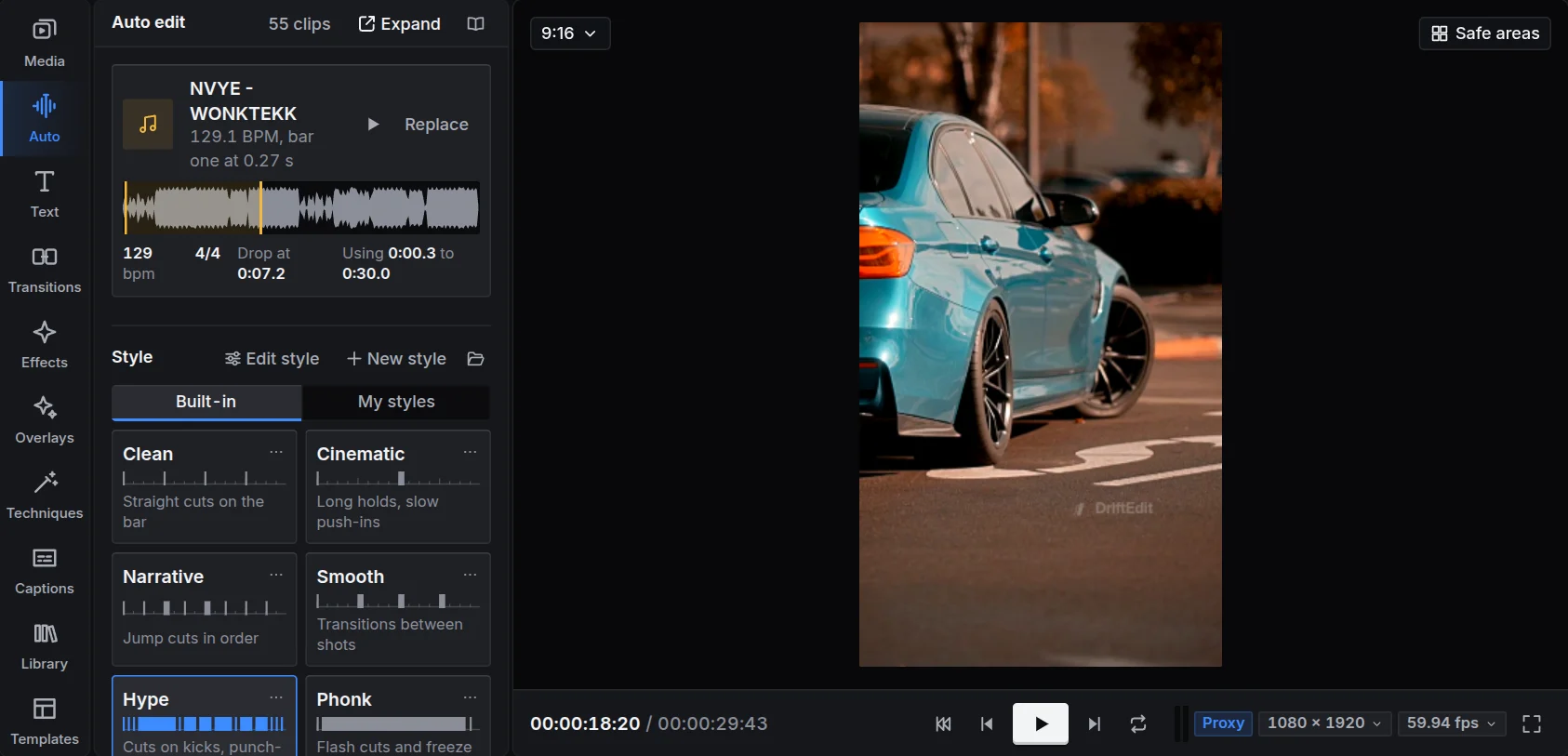
Öffne links Auto. DriftEdit hat deinen Song und dein Material bereits gefunden.
- Prüfe unter Song, ob dein Song ausgewählt ist. Mit Anhören hörst du den Teil, der für den Schnitt verwendet wird.
- Wähle unter Stil, wie der Schnitt wirken soll. Hype schneidet schnell auf jeden Kick. Cinematic hält Einstellungen länger und fährt langsam ins Bild. Clean schneidet auf den Takt, mit langsamen Kamerafahrten ins Bild und ohne Effekte. Das Kapitel Automatikmodus beschreibt alle neun Stile.
- Wähle unter Länge eine Videolänge von 10 bis 60 Sekunden.
- Drücke Schnitt erstellen.
DriftEdit analysiert den Song (Tempo, Takte, jeden Kick und den Drop), sucht in deinem Material nach scharfen, bewegten Momenten und setzt die besten auf die Beats. Ein Balken zeigt den aktuellen Arbeitsschritt. Nach wenigen Sekunden liegt der Schnitt auf der Timeline.
4. Ansehen
Drücke Space zum Abspielen und Pausieren oder die Wiedergabetaste unter der Vorschau. Klicke auf eine Stelle im Zeitlineal über der Timeline, um dorthin zu springen.
Noch nicht ganz passend? Drücke Neue Variante: derselbe Song und Stil, anders geschnitten. Oder wähle einen anderen Stil und drücke erneut Schnitt erstellen.
5. Etwas von Hand ändern
Alles, was der Automatikmodus erstellt hat, besteht aus normalen Clips auf der Timeline. Probiere etwas davon aus:
- Eine Einstellung austauschen. Wähle die Einstellung und drücke Delete. Ziehe einen besseren Clip aus dem Medienbereich in die Lücke und trimme ihn passend.
- Eine Einstellung trimmen. Ziehe am linken oder rechten Rand eines Clips, um ihn kürzer oder länger zu machen.
- Eine Einstellung löschen. Klicke auf einen Clip und drücke Delete.
- Einen Titel hinzufügen. Öffne links Text und klicke auf einen Stil: Ein Titel in diesem Stil erscheint am Abspielkopf. Oder ziehe einen Stil an die gewünschte Stelle auf der Timeline. Gib deine Wörter rechts im Inspektor ein oder doppelklicke auf den Titel in der Vorschau und tippe dort.
6. Exportieren
Drücke oben rechts Exportieren.
- Wähle Auflösung (1080p passt für die meisten sozialen Medien) und Bildrate.
- Prüfe den Eintrag unter Dateiname.
- Drücke die Exportschaltfläche. Das Video wird im Browsertab erstellt. Ein Balken zeigt die fertiggestellten Bilder. Lass den Tab bis zum Abschluss geöffnet.
Die fertige MP4 wird auf deinem Gerät gespeichert und ist bereit zum Veröffentlichen.


Wie es weitergeht
- Lerne die Oberfläche in Das Studio im Überblick kennen.
- Gestalte den Schnitt mit Effekten, Übergängen und Text.
- Folge einer vollständigen Anleitung in Arbeitsabläufe: ein Auto-Video zu Phonk, eine Reisemontage oder ein Video mit gesprochenem Inhalt für YouTube.