Handbuch · Kapitel 5
Automatikmodus
Wie der Automatikmodus Song und Material analysiert, alle Stile und Einstellungen und wie du einen eigenen Stil erstellst.
Der Automatikmodus erstellt einen Schnitt für dich: Du gibst ihm einen Song und Material, er schneidet das Material zum Song. Das ist der schnellste Weg zu einem Musikschnitt und ein guter Anfang für jedes Video. Das Ergebnis ist ein normaler Schnitt, den du bis ins Detail ändern kannst.
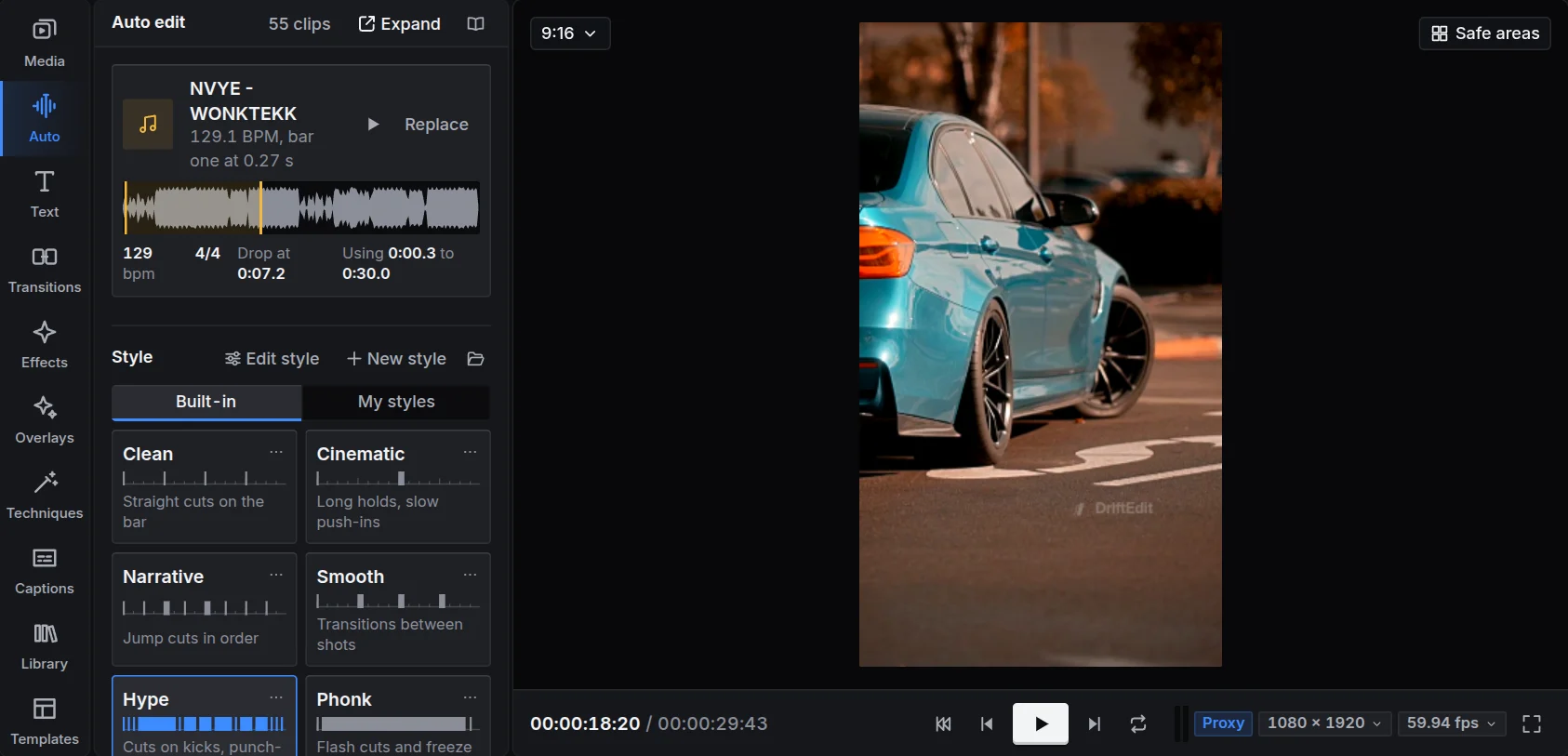
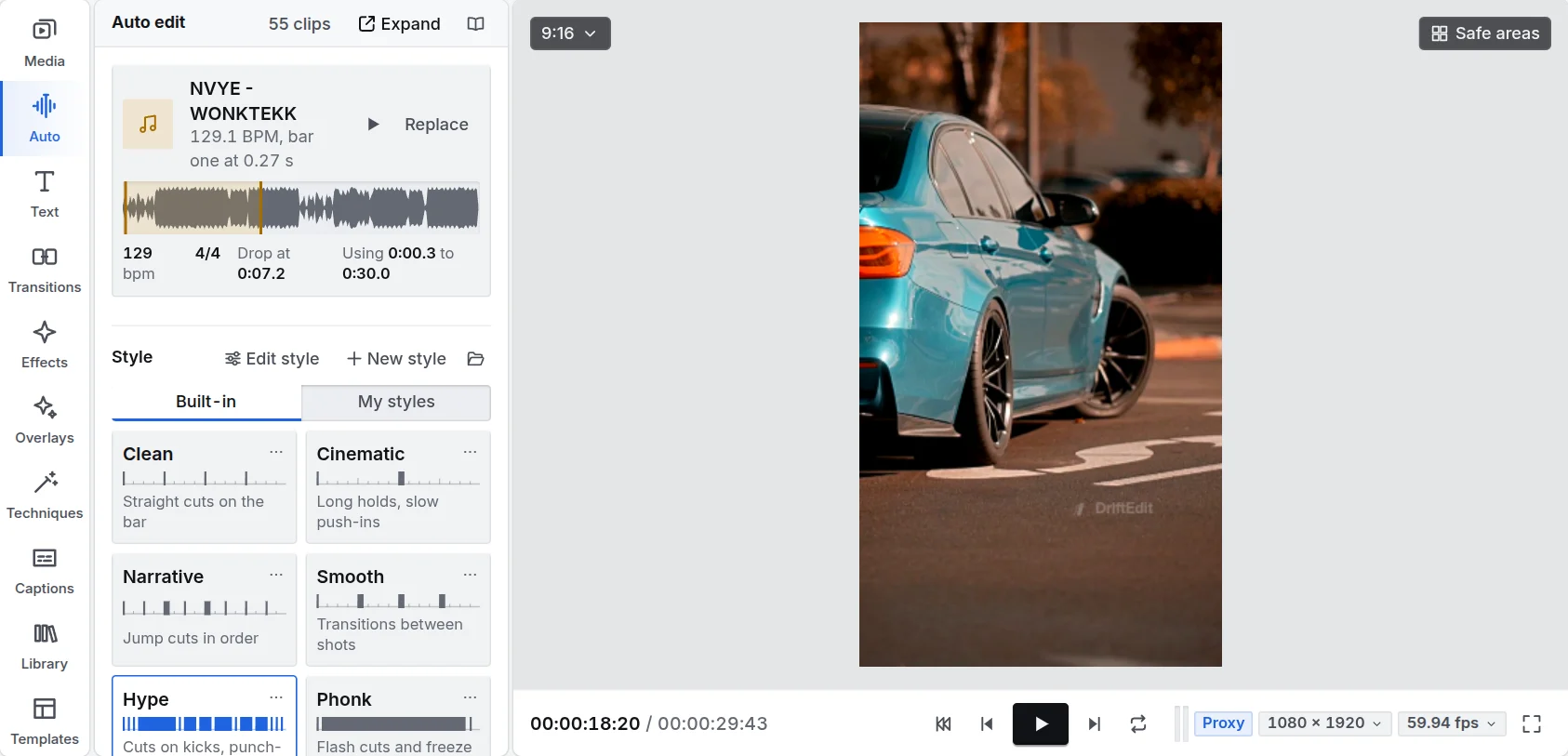
Was analysiert wird
Der Song. DriftEdit erkennt Tempo, den ersten Takt, die Abschnitte (Intro, Aufbau, Drop, Bridge, Break, Outro), jeden Kick genau beim Anschlag und den Drop. Es schneidet auf die tatsächlich vorhandenen Kicks statt auf ein Raster und hebt dein stärkstes Material für den Drop auf.
Das Material. Jeder Clip wird viermal pro Sekunde auf Schärfe, Bewegung und Belichtung untersucht, Fotos einmal. Die schärfsten und bewegtesten Momente kommen an die musikalischen Akzente. Bei einem Hochformatschnitt aus breitem Material bleibt das Motiv auch bei Bewegung im Bild. Szenenwechsel innerhalb eines Videos werden ebenfalls erkannt. So zeigt eine Einstellung nicht außerhalb des Beats je eine halbe Szene vor und nach einem Wechsel (außer bei Chaos, wo genau das gewünscht ist).
Alles geschieht auf deinem Gerät. Die Analyse wird zu jeder Datei gespeichert, sodass ein zweiter Schnitt mit demselben Song sofort startet.
Einen Schnitt erstellen
- Song: Ein importierter Song ist bereits ausgewählt. Für einen Beat drücke stattdessen Beat aus der Bibliothek nehmen.
- Anhören spielt den verwendeten Teil des Songs ab. Teil des Songs legt ihn fest: Rund um den Drop, Vom Anfang oder ein Abschnitt, den du auf der Wellenform des Songs aufziehst.
- Stil: bestimmt Schnitte und Ergänzungen. Die neun Stile stehen unten.
- Länge: 10 bis 60 Sekunden. Seitenverhältnis: 9:16 für Smartphone-Apps, 4:5, 1:1 oder 16:9.
- Intensität: Dezent, Ausgewogen oder Energisch bestimmt, wie stark das Bild springt und wie oft Effekte und Übergänge erscheinen.
- Drücke Schnitt erstellen.
Ein Balken zeigt jede Phase: Song analysieren, Kicks und Drop finden, Material analysieren, schneiden. Danach fasst ein kurzer Bericht zusammen, was passiert ist: auf welche Kicks geschnitten wurde, wo der Drop liegt und was angewendet wurde.
Die zehn Stile
| Stil | Wirkung |
|---|---|
| Clean | Harte Schnitte auf den Takt, langsame Fahrten ins Bild, Material ohne Effekte und eine Abblende ins Schwarz am Ende. |
| Cinematic | Hält Einstellungen über mehrere Takte mit langsamen Fahrten ins Bild, in ruhigen Passagen langsamer, lange Überblendungen und ein Filmlook mit Körnung. |
| Narrative | Jump Cuts durch dein Material in seiner Reihenfolge. An jedem Schnitt wird mindestens eine halbe Sekunde übersprungen, damit die Geschichte vorangeht. |
| Weich | Jeder Schnitt fließt durch eine Überblendung, einen Zoom, Unschärfe, eine Schiebebewegung oder einen Lichteinfall. |
| Hype | Schneidet auf jeden Kick des Drops, mit einem Sprung bei jedem Schnitt, Blitzzooms, Reißschwenks und näheren Ausschnitten bei neuen Abschnitten. |
| Phonk | Für Phonk und Montagem: Blitzzooms und Wackelblitze bei jedem Schnitt im Drop, Glitch-Blitze, Negativ-Blitze, Schwarzweiß-Passagen, Geisterkopien beim Einsetzen und Lidschläge im Takt, eine Aufblende, ein Standbild vor dem Drop und ein dunkler Look. |
| Anime | Für Anime- und Charakter-Edits: Schnitte auf die Kicks ab dem ersten Takt, jeder Schnitt ein Wackel-Blitz, Blitz-Zoom oder Zoom-Unschärfe, Negativ-Blitze, Schwarzweiß-Passagen, Geisterkopien beim Einsetzen, Lidschläge und Negativ-Rahmen im Takt, ein Ende in Schwarzweiß. |
| Velocity | Speed Ramps im Drop: langsam auf jedem Kick, schnell dazwischen, Blitzzooms in den Drop und ein kräftiger Look. |
| Chaos | Schneidet auf jeden Kick, mit Glitch-Blitzen, kurzen Bildstörungen, Farbversatz und Wackeln auf den Schlägen. |
| Rückwärts | Rückwärts laufende Einstellungen mit Zoom, Zurückspulen auf dem Beat und ein Zurückspulen in den Drop. |
Jeder Stil schneidet pro Songabschnitt in gleichmäßigen Beat-Einheiten (ein Takt im Drop von Clean, ein Beat bei Hype). Jeder Schnitt im Drop landet auf einem Kick.
Die Moves
Phonk und Anime legen Moves im Takt auf ihre Einstellungen, wie Phonk- und Anime-Edits es tun; Hype, Chaos und Velocity nutzen einige davon.
- Negativ-Blitze: dieselbe Einstellung springt zwei- bis viermal auf den halben Schlägen ins gespiegelte Negativ.
- Schwarzweiß-Passagen: ein Blitz in dieselbe Einstellung in Schwarzweiß, die herauszoomt, und ein Blitz zurück in Farbe, die hineinzoomt.
- Einsetzen mit Geisterkopie oder überbelichtet: eine Einstellung setzt mit einer größeren, verblassenden Kopie ihrer selbst darüber ein, oder überbelichtet und beruhigt sich dann.
- Lidschläge: das Bild schließt und öffnet sich wie Augen vor einem Schnitt mit Blitz.
- Negativ-Rahmen: die Hälfte des Bildes wird für einige Bilder negativ, meist die linke oder rechte Hälfte, seltener die obere oder untere, und manchmal gleich danach die andere Hälfte. Welche Hälfte, wird in jedem Schnitt neu gewählt.
- Zooms: in einem Stil ohne Bounce zoomt jede Drop-Einstellung abwechselnd hinein oder heraus.
- Anfang und Ende: eine Aufblende aus Schwarz, die hineinzoomt und in die zweite Einstellung überblendet, und ein Ende in Schwarzweiß oder über Weiß.
Jeder Move besteht aus gewöhnlichen Effekten auf seinem Clip (Negativ, Geisterkopie, Lidschlag, Schwarzweiß) mit Keyframes, die du ändern oder entfernen kannst. Jeder Blitz zählt zu höchstens drei pro Sekunde, und mit Blitze aus fallen Negative, Rahmen, Lidschläge und Überbelichtungen weg (ein Negativ-Blitz spiegelt dann nur). Im Stileditor legt Moves fest, wie oft jeder vorkommt, dazu Anfang und Ende.
Erneut versuchen
- Neue Variante: derselbe Song und Stil, anders geschnitten.
- Versionen: vier weitere Varianten nebeneinander. Wähle die passende aus.
- Neu erstellen mit meinen Änderungen: Nachdem du Einstellungen von Hand geändert hast, schneidet der Automatikmodus den Rest erneut. Alles Geänderte bleibt genau erhalten.
- Von Grund auf neu: erstellt den Schnitt mit den jetzigen Einstellungen neu. Was der Automodus gemacht hat, geht, auch die Shots, die du geändert hast; deine eigenen Clips und gesperrte Spuren bleiben.
Alle Einstellungen
Alle Einstellungen öffnet die übrigen Optionen, in Abschnitte aufgeteilt:
- Eröffnungstext: Wörter über den ersten Sekunden, in der Typografie des Stils.
- Soundeffekte: ein Boom auf dem Drop, ein Riser davor, Impacts auf den Takten des Drops und Swooshes bei Schwenk- und Zoomschnitten.
- Nur Schnitte: Der Stil legt nur die Schnittstellen fest. Effekte, Zooms, Übergänge und Geräusche werden nicht hinzugefügt.
- Blitze: standardmäßig eingeschaltet, niemals mehr als drei pro Sekunde. Schalte sie für Menschen aus, die empfindlich auf Blitzlicht reagieren. Jeder betroffene Schnitt behält seine Bewegung. Wackeln und Glitch lassen sich ebenfalls einzeln ausschließen.
- Zeitlupe bei Schnitten auf dem Beat: Bei einem Drop mit einem Schnitt pro Beat läuft jede Einstellung mit halber Geschwindigkeit oder langsamer. So verweilt die Bewegung auf dem Beat. Verlangsamte Einstellungen glätten berechnet dann Zwischenbilder für flüssige Bewegung.
- Endet, wo es beginnt: Die letzte Einstellung geht in die erste über, sodass das Video nahtlos wiederholt wird.
- Schnitt: Schnitte auf wählt Phrasen, Takte, Beats oder Kicks. Länge der Einstellungen bestimmt das Tempo. Übergänge bestimmt deren Häufigkeit.
Das Material auswählen
Die Materialliste im Auto-Bereich zeigt alle Clips und Fotos. Schalte einen Eintrag aus, um ihn auszuschließen. Drücke bei einem Video Teile wählen, um nur seine besten Abschnitte auszuwählen: siehe Import und Medienablage.
Eigene Stile
Jeder Stil lässt sich öffnen und ändern. Drücke Stil bearbeiten (oder Bearbeiten auf einer Stilkarte). Der Stileditor zeigt Schnittauslöser, Einstellungslängen, Materialauswahl, Übergänge, Akzente, Moves, Look, Text und Ton. Eine Darstellung zeigt, wie vier Takte eines Drops geschnitten werden.
- Änderungen gelten für die Kopie im Schnitt. Der integrierte Stil bleibt erhalten.
- In meinen Stilen speichern bewahrt den Stil auf deinem Gerät unter deinen Stilen auf. Angemeldet steht er auch auf deinen anderen Geräten bereit.
- Exportieren speichert ihn zum Teilen als
.driftstyle, zusammen mit seiner LUT und verwendeten eigenen Übergängen. Öffnen importiert eine solche Datei.