手册 · 章节 9
转场
在剪切点添加转场、改变时长、关闭转场,以及制作自己的转场。
转场让画面从一个片段过渡到下一个:叠化、缩放、甩镜、故障、漏光。在 DriftEdit 中,转场放在两个相邻片段之间的剪切点上。
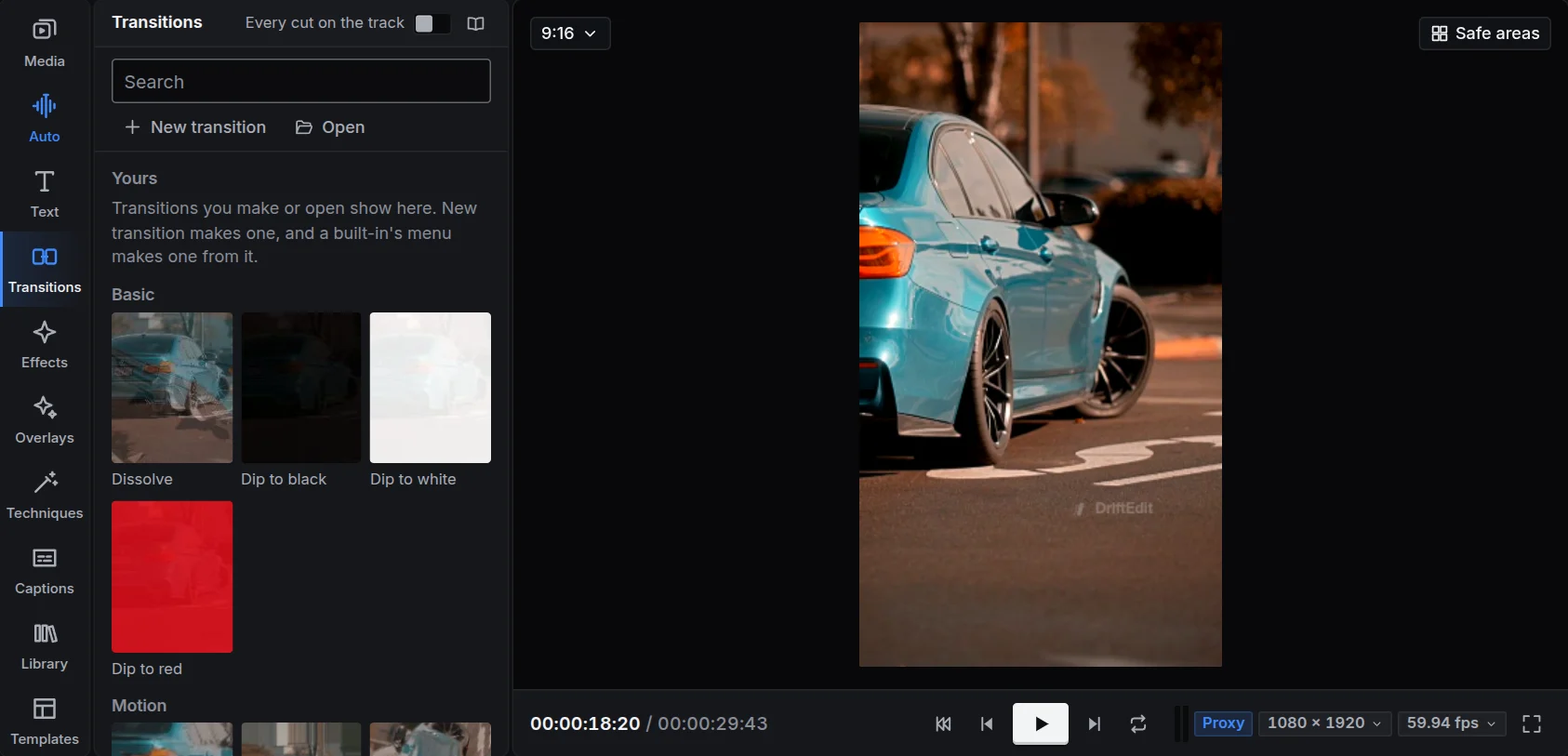
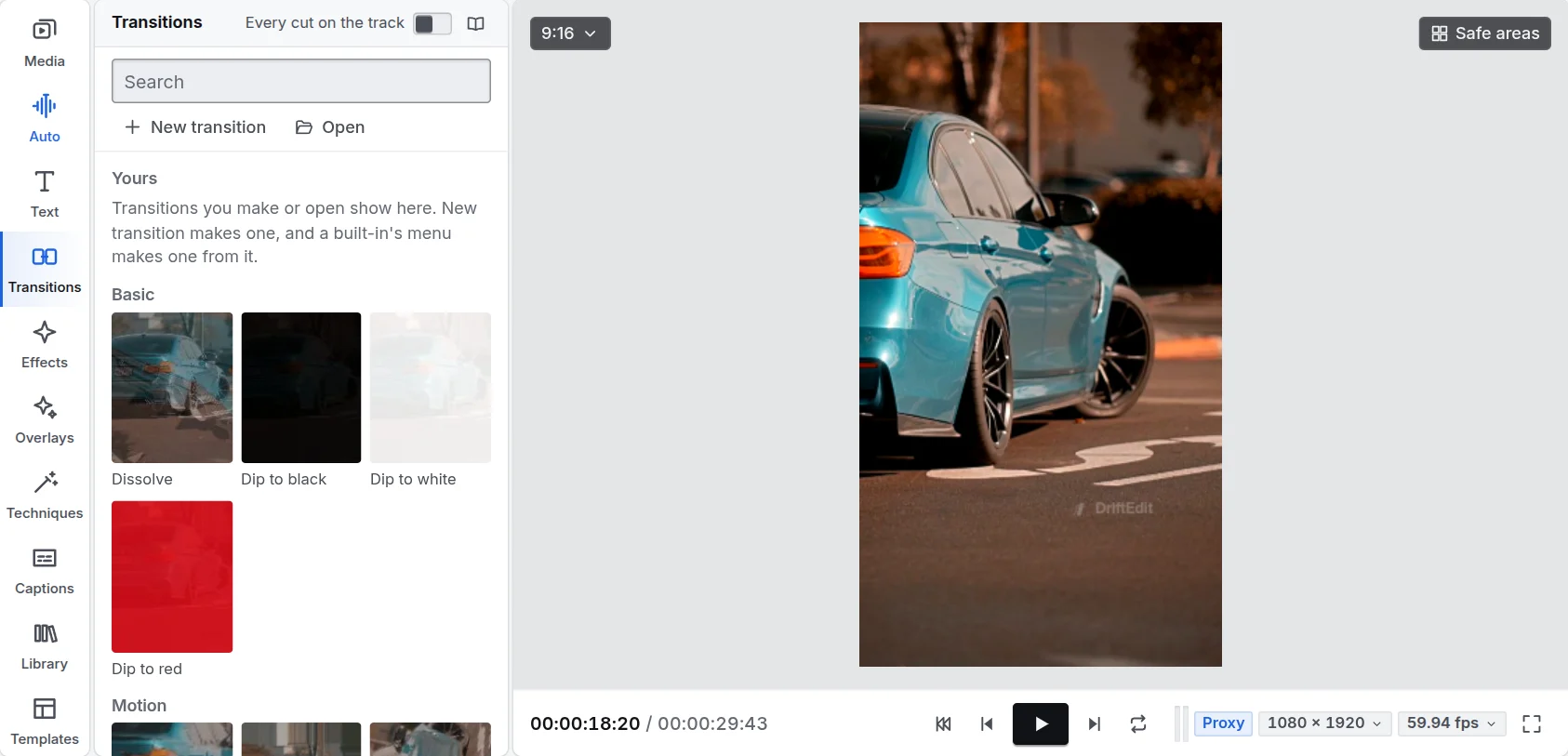
在剪切点添加
- 将转场面板中的转场拖到两个片段的剪切点上,或
- 选中一个或多个剪切点(点击两个片段之间的线),或选中多个片段,再点击转场:它会加在所选片段之间的每个剪切点上;片段不相邻时,加在每个片段之后。
面板头部的轨道上的每个剪切点开关,会将接下来选择的转场一次应用到所选片段所在轨道的全部剪切点。
时长
转场在剪切点上显示为一条带状区域。拖动任一边缘可延长或缩短;选中它可在检查器修改设置。转场需要各片段边缘之外的一点素材才能完成过渡;不足时会缩短到可用长度。在检查器中,位于剪切点、剪切点之后 和 剪切点之前 决定它的位置;需要片段所没有的素材的位置会变灰并说明原因,回到余量更多的位置时,转场会恢复你设置的长度。刚放上的转场时长相同,与剪辑的帧率无关。
拖动边缘时按住 Alt,只移动这一侧边缘:转场在剪切点一侧会比另一侧持续得更久,并且恰好在剪切点处进行到一半。不按 Alt 拖动这样的转场时,两侧会同样地变长或变短。在检查器中选择一种位置,会按该位置重新放置。
一个剪切点可以放两个转场,上下叠放:把转场拖放到已有转场带的上半部分。每个只占一半高度,各有自己的边缘和设置;上面的转场在下面转场生成的画面上播放,于是闪光、故障或缩放会叠在滑动或溶解之上。最多两个。
关闭转场
选中片段,在序列菜单或片段菜单选择关闭转场,可暂时恢复硬切而保留转场;开启转场将其恢复,移除转场则将其删除。
查找转场
转场按叠化、缩放、滑动与推移、擦除、旋转、模糊、故障、光效等分组。搜索框会搜索所有转场。参考一章列出全部转场。
自己的转场
新建转场打开创建器:
- 配方:基础转场上最多叠加四层,每层各有设置,例如缩放加闪光和抖动。
- 代码:用 GLSL 编写转场,输入时在 WebGL 2 和 WebGPU 上检查,指出首个错误的行号,并以表单显示设置。
预览会在所选剪切点播放。保存将其保留在我的下;内置转场的菜单也能以它为基础创建转场。导出保存为 .drifttransition 文件以便分享,打开可导入。来自他人文件的代码只有在你允许后才会运行。你的转场会随使用它们的风格和项目一起携带,登录后还会同步到其他设备。