手册 · 章节 2
你的第一个视频
即使从未剪过视频,也能在约五分钟内从零完成一个卡点视频。
本章用你自己的片段和一首歌曲,通过自动模式制作一个短视频,再手动修改几处并导出。你需要设备上的几个视频片段或照片,以及一首歌曲。如果没有歌曲,可以使用素材库里的节拍。
1. 打开工作室
在 Chrome 或 Edge 中访问 studio.driftedit.app。首次访问会打开一个可直接编辑的空项目;之后会重新打开上次的项目,选择文件、新建项目即可另起一个。无需注册。
2. 导入片段和歌曲
在左侧媒体面板按导入,选择片段、照片和歌曲。也可以从文件夹拖出文件,放到工作室的任意位置。
每个文件都会在媒体面板中显示为一个卡片。鼠标悬停在视频上时会显示动态预览;歌曲会显示波形。文件仍在你的设备上:导入只是让浏览器读取它们。


3. 让自动模式生成剪辑
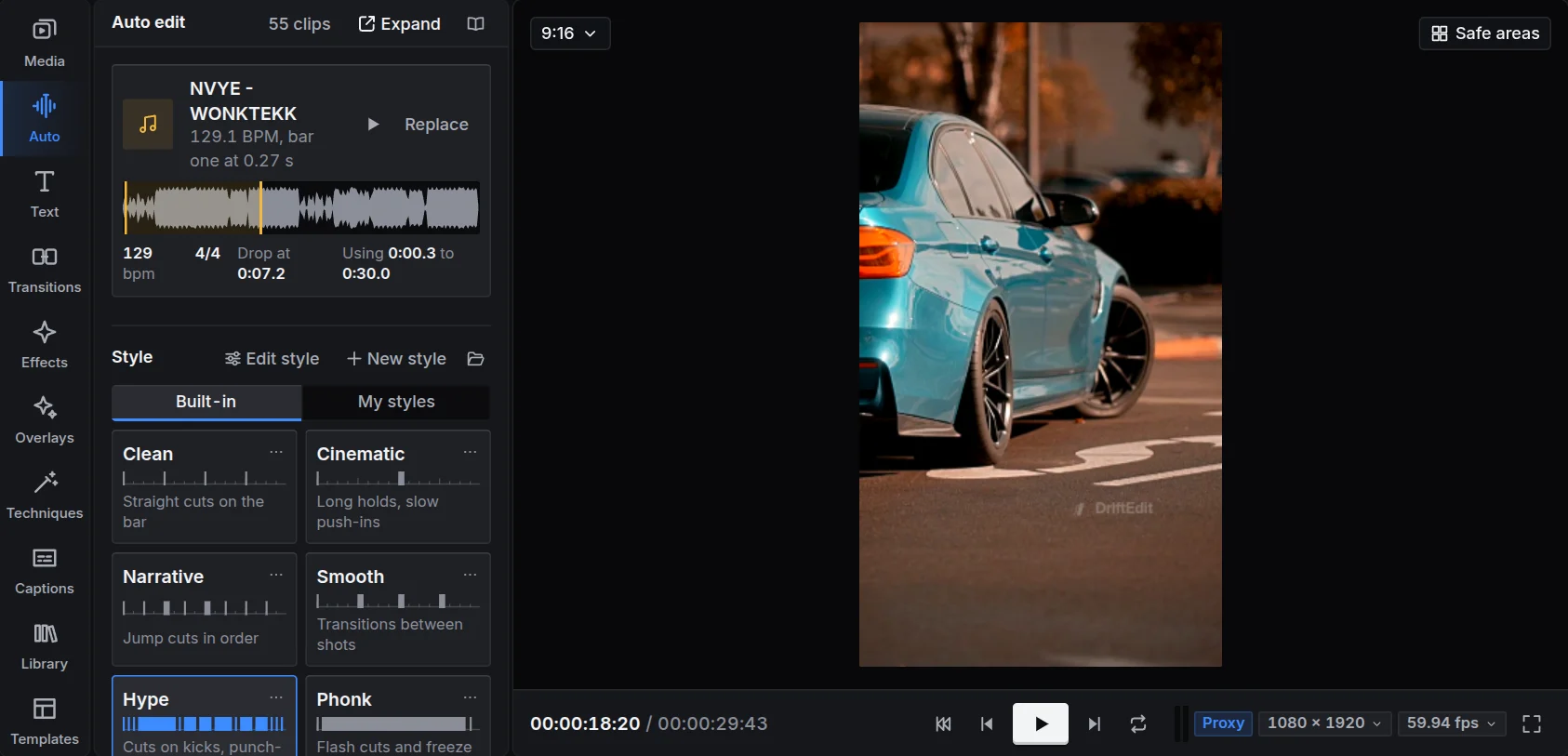
打开左侧自动。DriftEdit 已经找到了你的歌曲和素材。
- 在歌曲下确认已选中你的歌曲。按试听,听听剪辑将使用的部分。
- 在风格下选择剪辑的感觉。Hype 在每次底鼓响起时快速剪切;电影感的镜头更长,并缓慢推近;简洁按小节剪切,缓慢推近,不加效果。自动模式一章介绍了全部九种风格。
- 在时长下选择视频长度,范围为 10 至 60 秒。
- 按生成剪辑。
DriftEdit 会分析歌曲的速度、小节、每次底鼓和 Drop,寻找素材中清晰且有动作的时刻,再把最好的部分放到节拍上。进度条会显示当前工作。几秒后,剪辑就会出现在时间线上。
4. 播放看看
按 Space 播放或暂停,也可以按预览器下方的播放按钮。点击时间线上方标尺的任意位置即可跳到那里。
不太满意?按换一版,用同一首歌和风格换一种剪法。也可以选择其他风格,再按生成剪辑。
5. 手动修改
自动模式生成的所有内容都是时间线上的普通片段。可以试试这些操作:
- 替换镜头。 选中镜头并按 Delete,从媒体面板拖入更合适的片段填补空隙,再修剪到合适的长度。
- 修剪镜头。 拖动片段的左边缘或右边缘,缩短或延长它。
- 删除镜头。 点击片段并按 Delete。
- 添加标题。 打开左侧文字,点击一个样式:播放头处会出现使用该样式的标题。也可以把样式拖到时间线上的目标位置。在右侧检查器输入文字,或双击预览器中的标题直接输入。
6. 导出
按右上角的导出。
- 选择分辨率(1080p 适合大多数社交媒体)和帧率。
- 检查文件名。
- 按导出按钮。视频会在浏览器标签页中生成;进度条会显示已完成的帧。完成前请保持标签页打开。
完成的 MP4 会保存到你的设备,可以直接发布。

