Kılavuz · Bölüm 7
Anahtar kareler, hız ve hareket
Anahtar kareler ve geçiş eğrileriyle zaman içinde değişim, grafik düzenleyici, hız rampaları, ters oynatma, dondurma ve akıcı ağır çekim.
Anahtar kare, bir değeri belirli bir ana sabitler: klibin ölçeği burada %100, orada %130. DriftEdit aradaki her kareyi doldurur, böylece görüntü akıcı biçimde büyür. Özellikler panelindeki neredeyse her değere anahtar kare eklenebilir: konum, ölçek, dönüş, bağlantı noktası, opaklık, kırpma ve her efektin ayarları.
Anahtar kare ekleme
- Bir klip seç ve oynatma kafasını değişimin başlayacağı yere taşı.
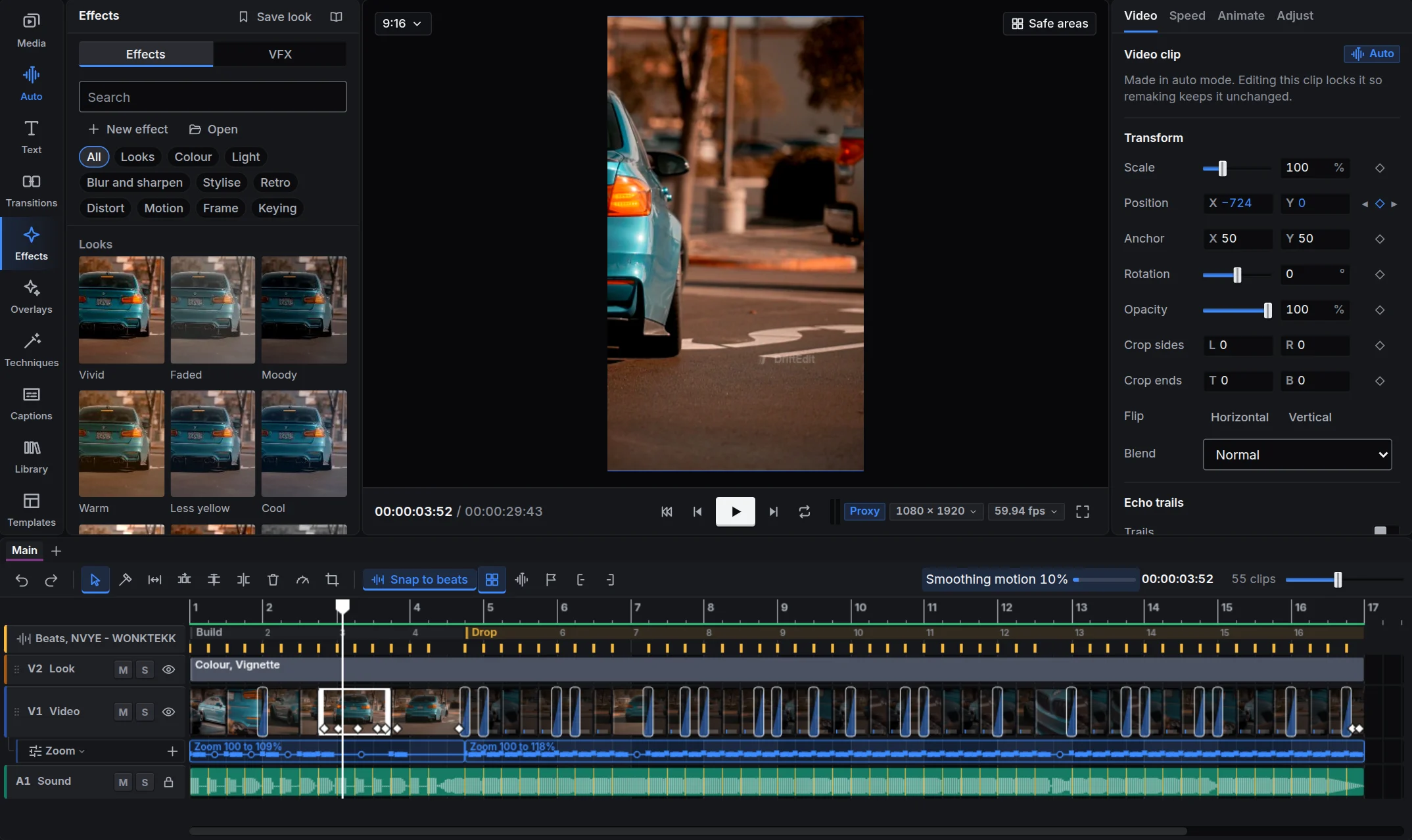
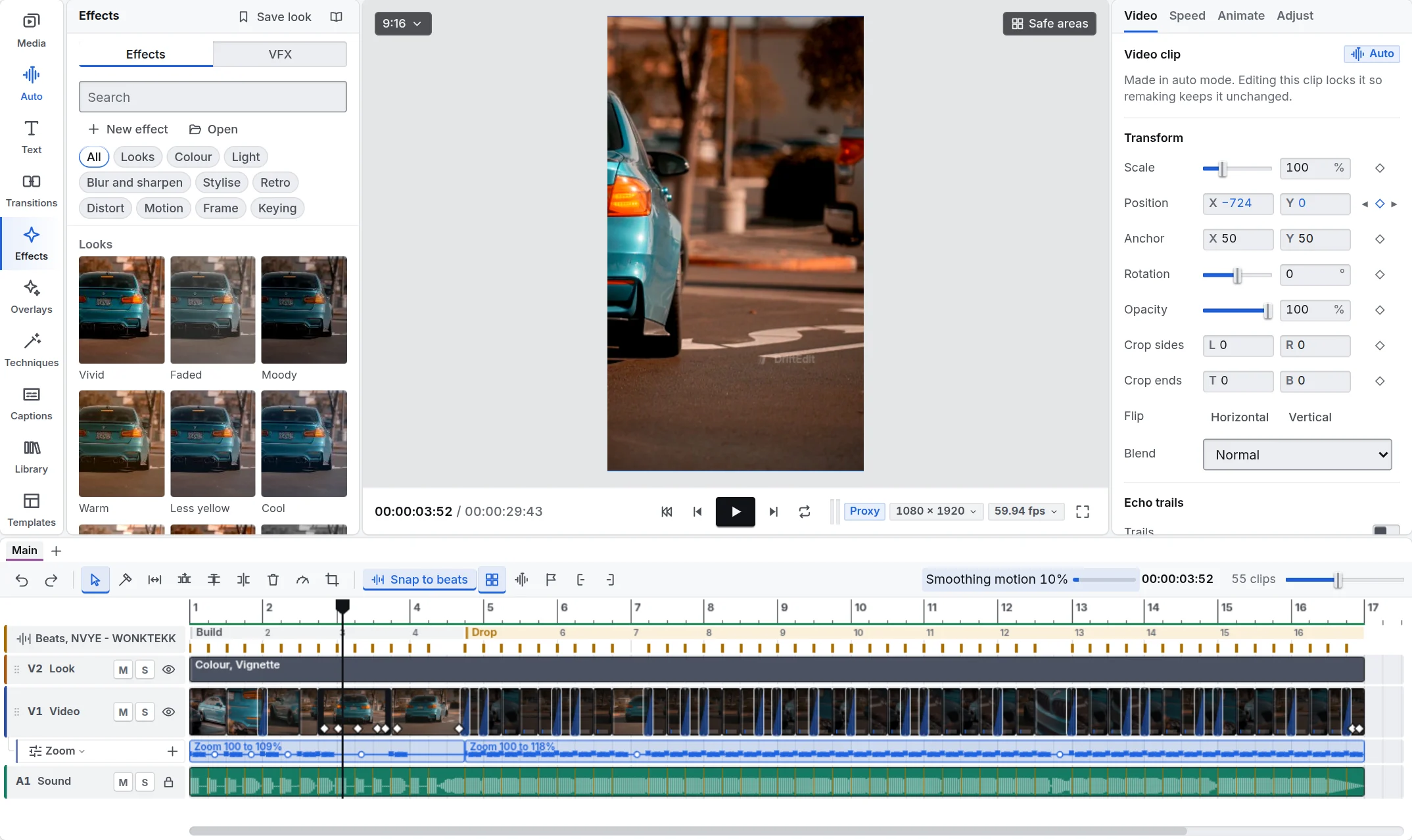
- Özellikler panelinde değerin (örneğin Ölçek) yanındaki elmasa bas. Elmas dolar: oynatma kafasına bir anahtar kare yerleştirilir.
- Oynatma kafasını değişimin biteceği yere taşı ve değeri değiştir. Değerde zaten anahtar kare olduğu için ikinci anahtar kare kendiliğinden eklenir.
Anahtar kareler zaman çizelgesindeki klip üzerinde elmas olarak görünür. Birine gitmek için tıkla; zamanını değiştirmek için klip boyunca sürükle. Kaldırmak için anahtar kareyi seçip Delete tuşuna bas. Denetleyicide bir değerin elmasına sağ tıklayınca tüm anahtar kareleri bir kerede silinir; oynatma kafasında görünen değer kalır.
Her elmas değerine göre yukarıda ya da aşağıda durur: klibin ortası dinlenme değeridir (ölçek %100, hız 1×), fazlası üstte, azı altta. Bir elması yukarı ya da aşağı sürükleyerek oraya kaydedilen değeri değiştir, denetleyicide sayısını yana sürüklemek gibi: ölçek, döndürme, opaklık, bir efekt ayarı ve bir hız anahtarı. Hız anahtarları da ses dahil her klipte elmas olarak görünür.
Geçiş eğrisi
Bir değerin anahtar kareler arasında nasıl ilerlediği, geçiş eğrisidir. Animasyon sekmesinde her anahtar kare için seç: sabit değişim için Doğrusal, yavaş başlamak için Yumuşak giriş, yavaş bitirmek için Yumuşak çıkış, her ikisi için Yumuşak giriş ve çıkış, sonraki anahtar karede birden değişmek için Sabit. Zoom'un mekanik değil doğal hissettirmesini geçiş eğrisi sağlar.
Grafik düzenleyici
ShiftG veya Görünüm, Grafik düzenleyici, seçili klibin anahtar kareli değerlerini zaman çizelgesinin yerinde eğriler olarak gösterir. Değerini değiştirmek için anahtar kareyi yukarı aşağı, zamanını değiştirmek için sağa sola sürükle. Geçişi kendi eğrinle şekillendirmek için iki anahtar kare arasındaki tutamaçları sürükle; Animasyon sekmesi bunu Eğri olarak adlandırır. Kanallara dönmek için tekrar ShiftG tuşuna bas. Keyframe'i olan bir klibe çift tıklamak da onu burada açar.
Şarkı dahil herhangi bir ses klibine çift tıklamak da grafik düzenleyiciyi açar; anahtar karelenmiş hız orada kendi eğrisidir, Hız.
Hız
Klibin Hız sekmesi veya araç çubuğundaki hız düğmesi:
- Sabit: tüm klibi hızlandırır veya yavaşlatır; ağır çekim için %50, hızlandırmak için %200 gibi.
- Hız rampası: hız klip boyunca değişir. Bir ön ayar seç (Montaj, Hero, Bullet, Jump cut, Flaşla giriş, Flaşla çıkış) veya Hız eğrisi üzerinde kendin çiz: o noktadaki hızı değiştirmek için noktayı yukarı aşağı, yerini değiştirmek için sağa sola sürükle.
- Dondur: klip tüm süresi boyunca tek kareyi tutar. Oynatma kafasındaki kareyi dondur, bulunduğun kareden bir tane oluşturur.
- Ters çevir (ShiftR): klip sesiyle birlikte geriye oynar.
- Geri sar: klip ileriye, ardından hızla geriye oynar.
- Bumerang: ortaya kadar ileriye, sonra geriye oynar.
- Stutter: oynatma kafasından başlayarak bir vuruşun sekizde birini dört kez tekrarlar.
Kaydırıcının yanındaki kutuya bir hız yaz ya da sayıyı yana sürükle. Perdeyi koru, kapatmadıkça açıktır ve sesi her hızda kendi perdesinde tutar; kapalıyken perde, bant kaydındaki gibi hızı izler: yavaşlayınca kalınlaşır, hızlanınca incelir. Ters ses her zaman hızı izler; rampalı ya da anahtar karelenmiş hız da açıkken perdeyi korur. Hızlarını birlikte değiştirmek için birden fazla klip seç.
Hız da diğer değerler gibi anahtar karelenebilir: Hız yanındaki elmas oynatma kafasına bir anahtar koyar ve hız anahtardan anahtara yumuşakça geçer; başka bir yerde hız yazar ya da kaydırırsan oraya bir anahtar konur. Anahtarlar Sabit altında kalır; Hız rampası hazır ayarları ve elle çizilen eğrisi içindir. Şarkıda tüm müziği korur ve kurgu kick kick ona yeniden hizalanır.
Şarkının hızını değiştir, tüm kurgu onu izlesin: her kesim kendi vuruşunda kalır, şarkının başlangıcından sonraki geçişler, anahtar kareler, otomasyonlar, kick'ler ve işaretler tek adımda onunla birlikte kayar. Bir çekim görüntüsünün daha fazlasını ya da azını gösterir; yeterince görüntüsü kalmayan bir çekim süresini doldurmak için yavaşlar. Şarkı, Otomatik modun şarkısıdır; elle yapılmış bir kurguda ise bir videoya ait olmayan en uzun sestir.
Akıcı kalan ağır çekim
Klibi yavaşlatmak, görüntünün her karesini daha uzun gösterir; bu da takılma hissi verebilir. İki çözüm vardır:
- Kare karıştırma, komşu iki kareyi karıştırarak ara kareleri oluşturur. Hızlıdır, biraz yumuşak görünür.
- Akıcı hareket, cihazındaki bir yapay zeka modeliyle görüntünün kendi kareleri arasına kareler çizer; böylece dörtte bir hıza yavaşlatılan klip bile her karede hareket eder. Yavaşlatılmış kliplere sağ tıklayıp Akıcı hareket seçeneğini seç veya Teknikler'den uygula. Klip kendi videosunu korur; Hız sekmesi oranı gösterir ve özelliği kapatır. Model 11 MB'dir, bir kez indirilir. Önizleme oynarken iş bekler ve duraklattığında devam eder; bitene kadar klip olduğu gibi yavaşlatılmış oynar. Önizleme proxy ile oynarken yavaşlatılmış klipler, takılmaması için akıcı kareleri olmadan oynar; duraklatınca, tam kalitede ve dışa aktarmada akıcıdır. Yumuşatılan video bu cihazda saklanır; hiçbiri bir öncekinin neredeyse kopyası olmasın diye her kare bütün olarak kaydedilir: 1080p'de görüntünün her saniyesi için yaklaşık 20 MB.
Dışa aktarırken Akıcı hareket, kesimlerin iki tarafını asla karıştırmadan tüm videoyu saniyede 60 kareye (Pro ile 120) çıkarabilir.
Yankı izleri
Yankı izleri, klibin bir an önceki halinin giderek solan kopyalarını çizer: dansçının veya arabanın hareket izi. Video sekmesinde İzler seçeneğini aç (veya klibin menüsünde Yankı izleri seçeneğini seç); kopya sayısını, aralarındaki süreyi ve solma hızını ayarla.
Görüntüleyicide hareket
Bir görüntü, başlık veya kaplama seç; taşımak için görüntüleyicide sürükle, ölçeklemek için köşesini, döndürmek için tutamacını sürükle. Değerde zaten anahtar kare varsa görüntüleyicide taşımak, oynatma kafasına bir anahtar kare ekler. Shift veya Ctrl ile tıklamak seçime bir öğe daha ekler; seçili birden fazla öğe tek bir kutuda birlikte taşınır ve ölçeklenir. Sürüklerken karenin ortası ve kenarları ile diğer kliplerin kenarları ve ortaları onu bir kılavuz çizgisiyle tutar; böylece tek tek yerleştirilen kelimeler aynı hizaya gelir. Shift veya Ctrl basılı tutulursa hareket tek eksende kalır. Önizlemenin üstündeki Düzenle, seçili olanları hizalar, eşit dağıtır veya ortalar.
Maskeler ve karışım
Maske, klibin yalnızca bir bölümünü gösterir (Video sekmesinde): dikdörtgen, elips veya ayırma çizgisi; içi veya dışı, yumuşak kenarlı, her parçasına anahtar kare eklenebilir ve görüntüleyicide tutamaçlarla yerleştirilir. Karışım modu, görüntüyü altındakinin üzerine Çoğalt, Ekran, Kaplama, Ekle, Koyulaştır veya Açıklaştır olarak bindirir: ışık sızıntıları için Ekran, gölgeler ve dokular için Çoğalt.