Руководство · Глава 10
Текст, титры и субтитры
Титры, их стили и анимации, выделение слов, субтитры из речи или файла, стили субтитров и озвучивание голосом ИИ.
Титры
Откройте Текст слева. Каждая плитка представляет стиль текста: шрифт, цвет, контур или подложку, тень или свечение.
- Если титр не выделен, щёлкните стиль для создания титра на курсоре или перетащите стиль в нужное место таймлайна.
- Щёлкните стиль при выделенном титре, чтобы изменить его оформление.
- Введите слова в разделе Текст на вкладке Видео инспектора или дважды щёлкните титр в окне просмотра и печатайте там. Escape завершает ввод.
- Перемещайте, масштабируйте и поворачивайте титр в окне просмотра как любое изображение. Безопасные зоны показывает, где его закроют кнопки телефонного приложения.
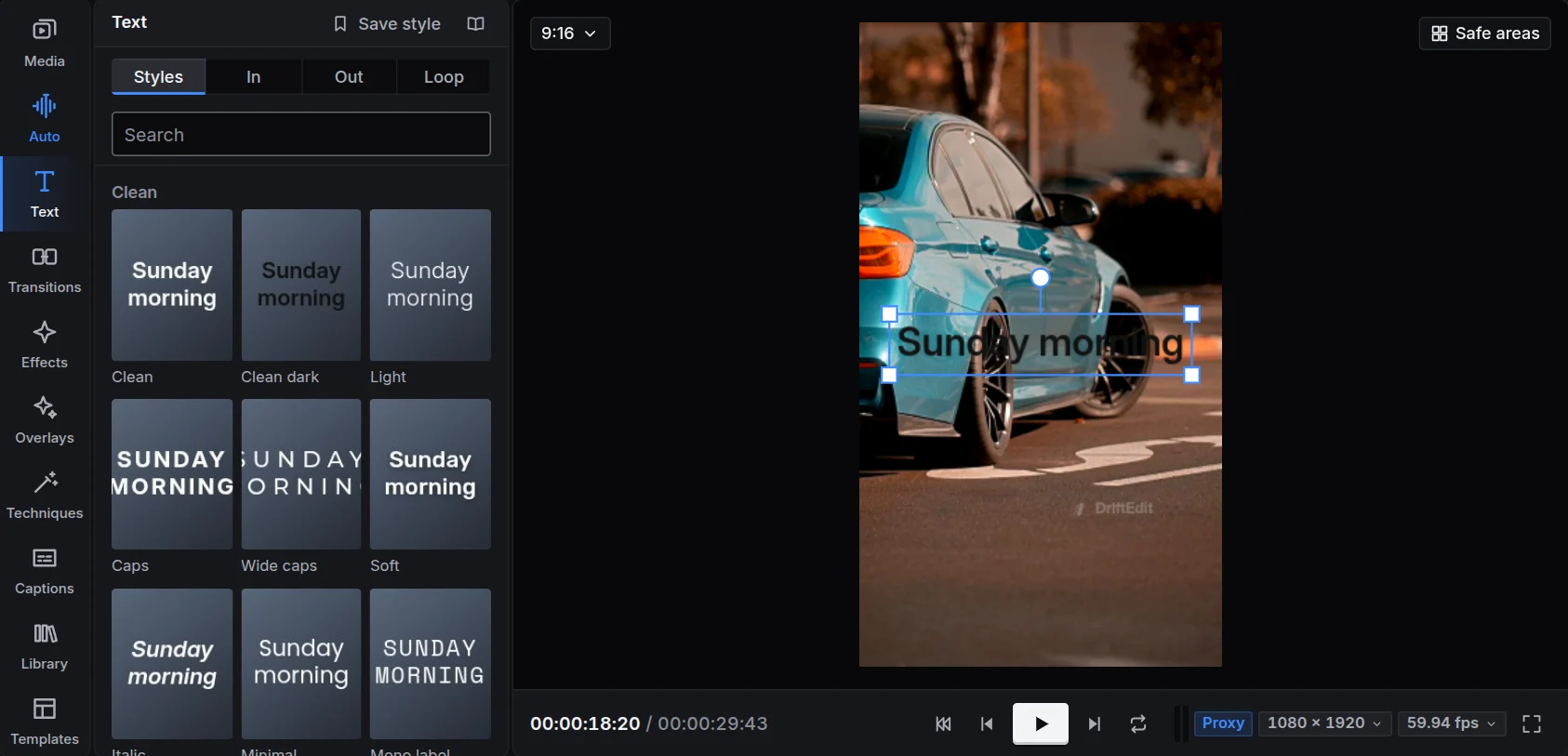
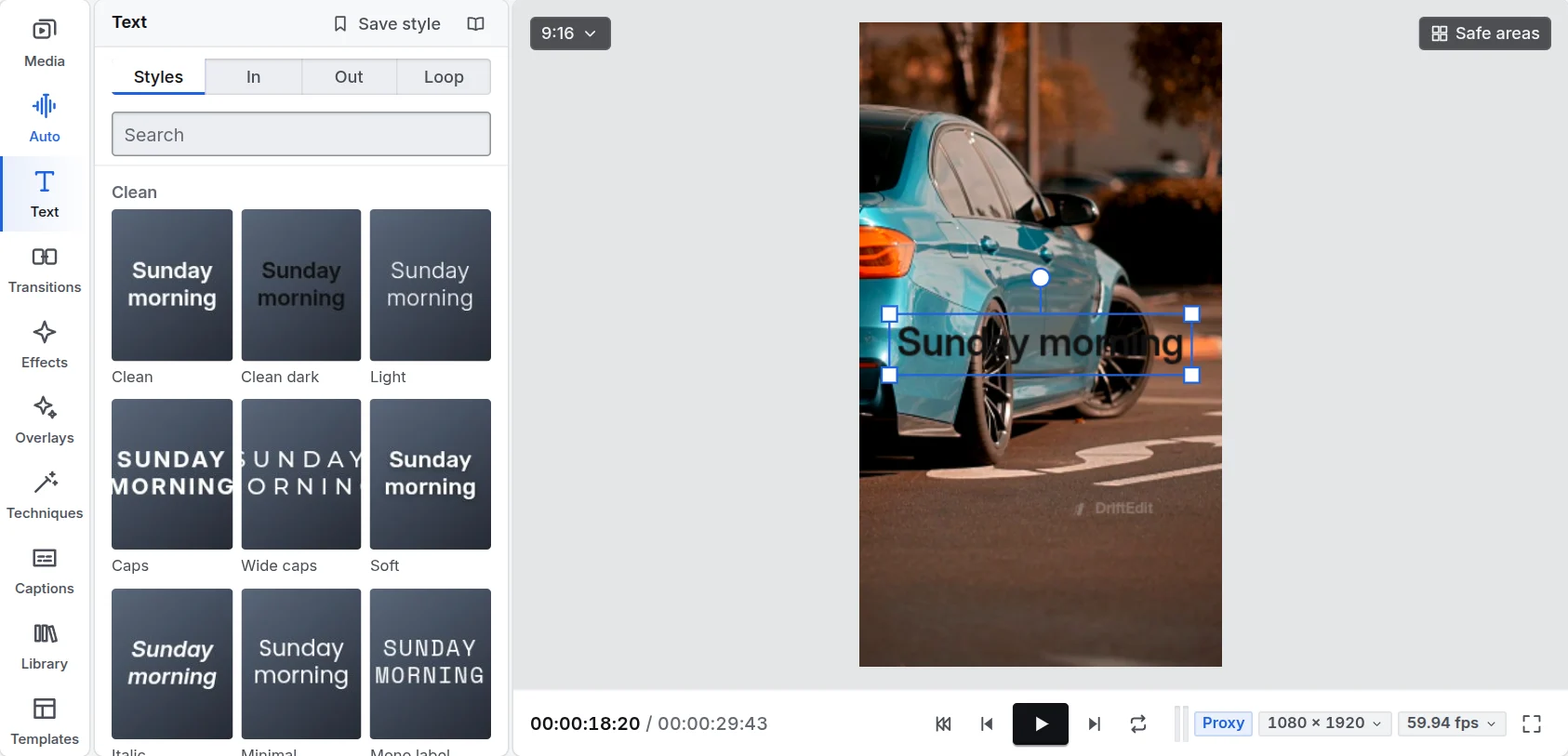
Оформление
В разделе Текст на вкладке Видео инспектора доступны все детали оформления: шрифт и размер, цвет, контур, тень и свечение, подложка, интервалы и выравнивание. Выберите несколько титров для совместного изменения. Понравившееся оформление можно сохранить собственным стилем в Ваши.
Анимации
В разделах Вход, Выход и Цикл выберите, как титр появляется, исчезает и движется на экране: по буквам, словам или строкам, с печатью, отскоком, проявлением, сдвигом, резким появлением и многими другими способами. Длительность каждой анимации задаётся в инспекторе.
Выделение слов
Выберите слово титра в инспекторе, чтобы задать отдельный цвет, жирное начертание, увеличенный размер, подчёркивание или полосу маркера, постоянную либо появляющуюся при произнесении слова. Выделение сохраняется за словом при редактировании текста.
Субтитры
Откройте Субтитры слева. Они находятся на отдельной дорожке и оформляются вместе.
Создание субтитров
- Из речи: DriftEdit слушает звук клипов на устройстве и записывает речь на любом из 99 языков с точным временем каждого слова. Модель речи (80 МБ) загружается при первом использовании. При монтаже каждый субтитр остаётся со своим планом. Подсвечивать произносимое слово, включено, пока вы его не выключите, окрашивает каждое слово, пока оно звучит; озвучка и субтитры из записи используют тот же выбор. Кто говорит, включённый, пока вы его не выключите, находит говорящих и подписывает каждую реплику: Спикер 1, Спикер 2 (в первый раз ещё 8 МБ); двое, говорящие одновременно, делят один субтитр, каждый на своей строке. Звуки добавляет субтитры к тому, что слышно там, где никто не говорит: музыка, аплодисменты, смех, дверь, на языке субтитров (ещё 15 МБ). Субтитры из речи есть и в меню аудиодорожки, для всех её клипов, и в меню клипа, для выбранных клипов. При повторном создании звук прослушивается заново. Окно запоминает ваш выбор, включая язык, на следующий раз. Распознанное сохраняется по ходу: если прослушивание остановится на полпути (отвалилась видеокарта, окно закрыли), повторное создание субтитров продолжит с этого места. Там, где два звука идут одновременно и в обоих есть речь (запись экрана и голос, записанный рядом), сказанное в один момент попадает в один субтитр, по строке на каждого, с именем, если включено Кто говорит.
- Импорт SRT или WebVTT либо перетащите файл субтитров в любое место студии.
- Добавить субтитр позволяет ввести его на курсоре.
Редактирование
В разделе Строки показан каждый субтитр со временем: щёлкните время для перехода, измените слова вводом. На таймлайне субтитры являются клипами: перетаскивайте их для перемещения, тяните края для изменения длительности.
Кто говорит, и звуки
Напишите строку как Имя: и то, что говорится, и имя появится цветом этого человека. Говорящие из файла субтитров (голоса WebVTT или имена заглавными буквами перед двоеточием) добавляются сами. В разделе Кто говорит у каждого есть цвет и имя: переименуйте, и изменятся все его реплики. Добавить создаёт нового говорящего, а рядом с каждым субтитром можно выбрать, кто произносит его первую строку. Когда двое говорят одновременно, их реплики показываются вместе в одном субтитре, одна под другой. Звук в квадратных скобках, например [аплодисменты], выделяется курсивом, а ♪ обозначает музыку. Субтитр, который файл ставит вверху, остаётся вверху, а экспорт в SRT и WebVTT сохраняет, кто говорит и где. Озвучить не читает имена, звуки и музыку: в разделе Голос каждого у каждого свой голос и тон, а субтитр, состоящий только из звука, остаётся беззвучным на своём месте.
Как показывать говорящих задаёт, как выглядят имена в каждом субтитре. По имени: имя перед словами; Своим цветом: без имени, а слова цветом этого человека; Не показывать: только слова. Кто говорит, сохраняется в любом случае: выбор можно поменять когда угодно, а SRT и WebVTT при экспорте по-прежнему называют каждого говорящего.
Стиль
В разделе Стиль выберите стиль субтитров. Выбранный стиль сохраняется в вашем аккаунте: новые субтитры в проекте, где их ещё нет, создаются в нём. Большинство выделяет произносимое слово как в караоке. Положение размещает их Сверху, По центру или Снизу. Вжечь в видео рисует их на изображении при экспорте; при отключении они остаются отдельным файлом для экспорта как SRT или WebVTT. По одному слову показывает только произносимое слово, одно, по центру.
Озвучивание субтитров
Озвучить даёт субтитрам голос ИИ: женский или мужской на всех тринадцати языках студии. Каждый субтитр произносится, время слов подгоняется под голос, а сам голос размещается на отдельной дорожке, поэтому стили с выделением произносимого слова следуют ему. Голосовая модель загружается при первом использовании вместе с моделью речи (80 МБ, на видеокарте 113 МБ), которая определяет время слов. Можно также выбрать Озвучить субтитры в меню дорожки субтитров, отдельного субтитра или меню Последовательность.
Если выбраны субтитры или титр, окно открывается на Выбранные: озвучиваются только они, остальные субтитры остаются как есть; Все субтитры озвучивает все. Каждая строка звучит в собственном темпе голоса; включите Подгонять строку под клип, чтобы она заполняла свой клип: в коротком быстрее, в длинном чуть медленнее. Титр остаётся на месте и длится не меньше своего голоса: нажмите Озвучить под его словами в инспекторе или выберите Озвучить текст (ИИ-голос) в его меню. Тон задаёт звучание: Обычный, Спокойный, Восторженный, Крик, Серьёзный или Грустный. У голосовой модели нет своих эмоций, поэтому каждый тон выбирает один из её голосов, темп, высоту и звучание. Голос ложится на дорожку Голос ИИ, где есть место, иначе на новую. Символы произносятся словами на языке субтитров: 33° как 33 градуса, 50% как 50 процентов, а двоеточие как пауза.
В главе Справочник перечислены все стили текста, субтитров и анимации.