Manuel · Chapitre 5
Mode auto
L'analyse du morceau et des médias, les styles et réglages du mode auto, et la création de vos propres styles.
Le mode auto crée un montage : donnez-lui un morceau et des médias, il monte les images sur la musique. C'est le chemin le plus rapide vers un montage musical et un bon point de départ pour toute vidéo : chaque détail du résultat reste modifiable.
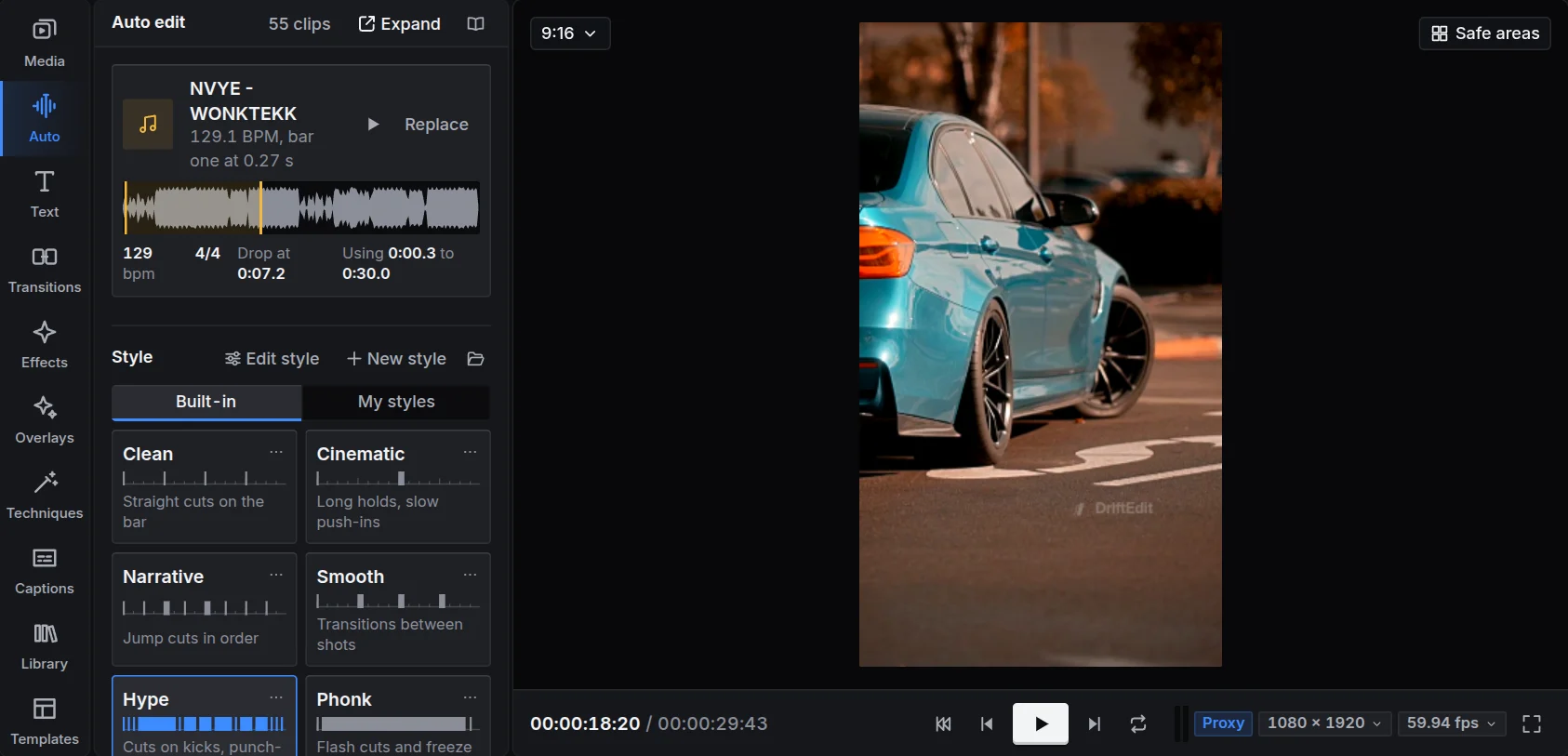
Ce qu'il analyse
Le morceau. DriftEdit repère le tempo, la première mesure, les sections (intro, montée, drop, pont, break, outro), l'instant précis de chaque kick et le drop. Il coupe sur les kicks réellement présents, plutôt que sur une grille, et réserve vos meilleures images au drop.
Les médias. Chaque clip est analysé quatre fois par seconde pour sa netteté, son mouvement et son exposition ; chaque photo est analysée une fois. Les moments les plus nets et animés sont placés sur les impacts musicaux. Un montage vertical réalisé à partir d'images larges garde le sujet dans le cadre lorsqu'il bouge. Les changements de scène d'une vidéo sont aussi repérés pour éviter qu'un plan montre la fin d'une scène et le début de la suivante à contretemps (sauf avec Chaos, qui recherche précisément cela).
Tout se passe sur votre appareil. L'analyse est conservée avec chaque fichier : un deuxième montage sur le même morceau démarre immédiatement.
Créer un montage
- Morceau : votre morceau est sélectionné si vous en avez importé un. Pour utiliser un beat, appuyez sur Prendre un Beat de la Bibliothèque.
- Écouter lit le passage utilisé dans le montage. Passage du morceau permet de le choisir : Autour du Drop, Depuis le début, ou une portion délimitée en faisant glisser sur la forme d'onde.
- Style : la façon de couper et les éléments ajoutés. Les neuf styles sont décrits ci-dessous.
- Durée : de 10 à 60 secondes. Format : 9:16 pour les applications mobiles, 4:5, 1:1 ou 16:9.
- Intensité : Discrète, Équilibrée ou Énergique règle l'amplitude des rebonds de l'image et la fréquence des effets et transitions.
- Appuyez sur Créer le montage.
Une barre indique chaque étape : analyse du morceau, recherche des kicks et du drop, analyse des médias, montage. Un court bilan indique ensuite les kicks choisis pour les coupes, la position du drop et les éléments appliqués.
Les dix styles
| Style | Résultat |
|---|---|
| Net | Coupes franches à la mesure, lents rapprochements, images sans effets et fondu au noir final. |
| Cinematic | Plans sur plusieurs mesures avec de lents rapprochements, rythme ralenti dans les passages calmes, longs fondus enchaînés et étalonnage cinéma avec du grain. |
| Narrative | Jump cuts dans l'ordre des médias, avec au moins une demi-seconde sautée à chaque coupe pour faire avancer le récit. |
| Doux | Chaque coupe passe par un fondu enchaîné, un zoom, un flou, un glissement ou une fuite de lumière. |
| Hype | Coupes sur chaque kick du drop, rebond à chaque coupe, zooms flash, panoramiques rapides et zooms d'impact aux nouvelles sections. |
| Phonk | Pour le phonk et le montagem : zooms flash et flashs avec secousses à chaque coupe du drop, flashs glitch, éclats en négatif, passages en noir et blanc, copies fantômes à l'arrivée et clignements en rythme, une ouverture en fondu, arrêt sur image avant le drop et étalonnage sombre. |
| Anime | Pour les edits d'anime et de personnages : coupes sur les kicks dès la première mesure, chaque coupe une secousse flash, un zoom flash ou un zoom flou, éclats en négatif, passages en noir et blanc, copies fantômes à l'arrivée, clignements et cadres en négatif en rythme, une fin en noir et blanc. |
| Velocity | Rampes de vitesse sur le drop : ralenti sur chaque kick, accélération entre les kicks, zooms flash vers le drop et étalonnage vif. |
| Chaos | Coupes sur chaque kick avec flashs glitch, rafales de glitch, séparation des couleurs et secousses sur les impacts. |
| Inverser | Plans lus à l'envers avec un zoom, rembobinages sur les temps et rembobinage vers le drop. |
Chaque style coupe selon des unités rythmiques régulières pour chaque partie du morceau (une mesure dans le drop de Net, un temps dans celui de Hype). Chaque coupe du drop tombe sur un kick.
Les mouvements
Phonk et Anime posent des mouvements sur leurs plans en rythme, comme le font les edits phonk et anime ; Hype, Chaos et Velocity en utilisent quelques-uns.
- Éclats en négatif : le même plan passe à son négatif, en miroir, deux à quatre fois sur les demi-temps.
- Passages en noir et blanc : un flash vers le même plan en noir et blanc qui recule, puis un flash de retour à la couleur qui avance.
- Arrivées avec copie fantôme et surexposées : un plan arrive avec une copie plus grande de lui-même par-dessus qui s'efface, ou surexposé puis se pose.
- Clignements : l'image se ferme et s'ouvre comme des yeux avant une coupe flash.
- Cadres en négatif : la moitié de l'écran passe en négatif pendant quelques images, le plus souvent la moitié gauche ou droite, plus rarement la haute ou la basse, et parfois l'autre moitié juste après. La moitié est choisie à nouveau dans chaque montage.
- Zooms : dans un style sans rebond, chaque plan du drop avance ou recule, tour à tour.
- Ouverture et fin : un fondu depuis le noir qui avance et se fond dans le deuxième plan, et une fin en noir et blanc ou par le blanc.
Chaque mouvement est fait d'effets ordinaires sur son clip (Négatif, Copie fantôme, Clignement d'yeux, Noir et blanc), avec des images clés, à modifier ou retirer. Chaque flash compte pour trois par seconde au plus, et avec Flashs désactivé les négatifs, cadres, clignements et surexpositions sont retirés (un éclat ne fait plus que le miroir). Dans l'éditeur de style, Mouvements règle la fréquence de chacun, l'ouverture et la fin.
Essayer à nouveau
- Autre variante : le même morceau et le même style, montés différemment.
- Versions : quatre variantes supplémentaires côte à côte ; choisissez celle qui vous plaît.
- Refaire en gardant mes modifications : après vos retouches manuelles, le mode auto remonte le reste et conserve exactement vos modifications.
- Refaire de zéro : refait le montage avec les choix actuels. Ce que le mode auto a fait part, y compris les plans que vous avez modifiés ; vos propres clips et les pistes verrouillées restent.
Tous les réglages
Tous les réglages ouvre les autres choix, répartis en sections :
- Texte d'ouverture : du texte sur les premières secondes, dans la typographie du style.
- Effets sonores : un boom sur le drop, un riser avant celui-ci, des impacts sur ses mesures et des souffles sur les coupes avec panoramique rapide ou zoom.
- Coupes seules : le style choisit les coupes sans rien ajouter : effets, zooms, transitions et sons sont exclus.
- Flashs : activés par défaut, limités à trois par seconde. Désactivez-les pour un public sensible aux lumières clignotantes : chaque coupe conserve son mouvement. Les secousses et les glitchs peuvent aussi être exclus séparément.
- Ralenti sur les coupes au Beat : dans un drop coupé à chaque temps, chaque plan passe à la moitié de sa vitesse ou moins, pour suspendre le mouvement sur le temps. Lisser les plans ralentis génère alors les images intermédiaires pour conserver la fluidité.
- Finit là où il commence : le dernier plan rejoint le premier pour une boucle sans raccord visible.
- Coupes : Coupes sur choisit les phrases musicales, mesures, temps ou kicks ; Durée des plans règle le rythme ; Transitions règle leur nombre.
Choisir les médias
La liste des médias du panneau Auto présente chaque clip et photo. Désactivez un élément pour l'exclure. Appuyez sur Choisir des passages sur une vidéo pour n'en garder que les meilleurs : voir Importer et organiser les médias.
Vos propres styles
Chaque style peut être ouvert et modifié. Appuyez sur Modifier le style (ou Modifier sur sa carte) : l'éditeur de style présente les repères de coupe, la durée des plans, les choix de médias, les transitions, impacts, mouvements, look, texte et son, avec une illustration du montage de quatre mesures d'un drop.
- Les changements concernent la copie propre au montage ; le style intégré reste intact.
- Enregistrer dans mes styles conserve le style sur votre appareil, parmi vos styles. Si vous êtes connecté, il vous suit sur vos autres appareils.
- Exporter enregistre un fichier
.driftstyleà partager, avec sa LUT et les transitions personnelles utilisées. Ouvrir permet d'en importer un.