Manuale · Capitolo 14
Modelli
Montaggi pronti con spazi per clip e parole personali e modelli personalizzati ricavati da qualsiasi montaggio.
Un modello è un montaggio con tagli, transizioni, effetti e parole già pronti e spazi per inserire clip e parole personali. È il modo più rapido per ottenere un video curato nel formato che preferisci.
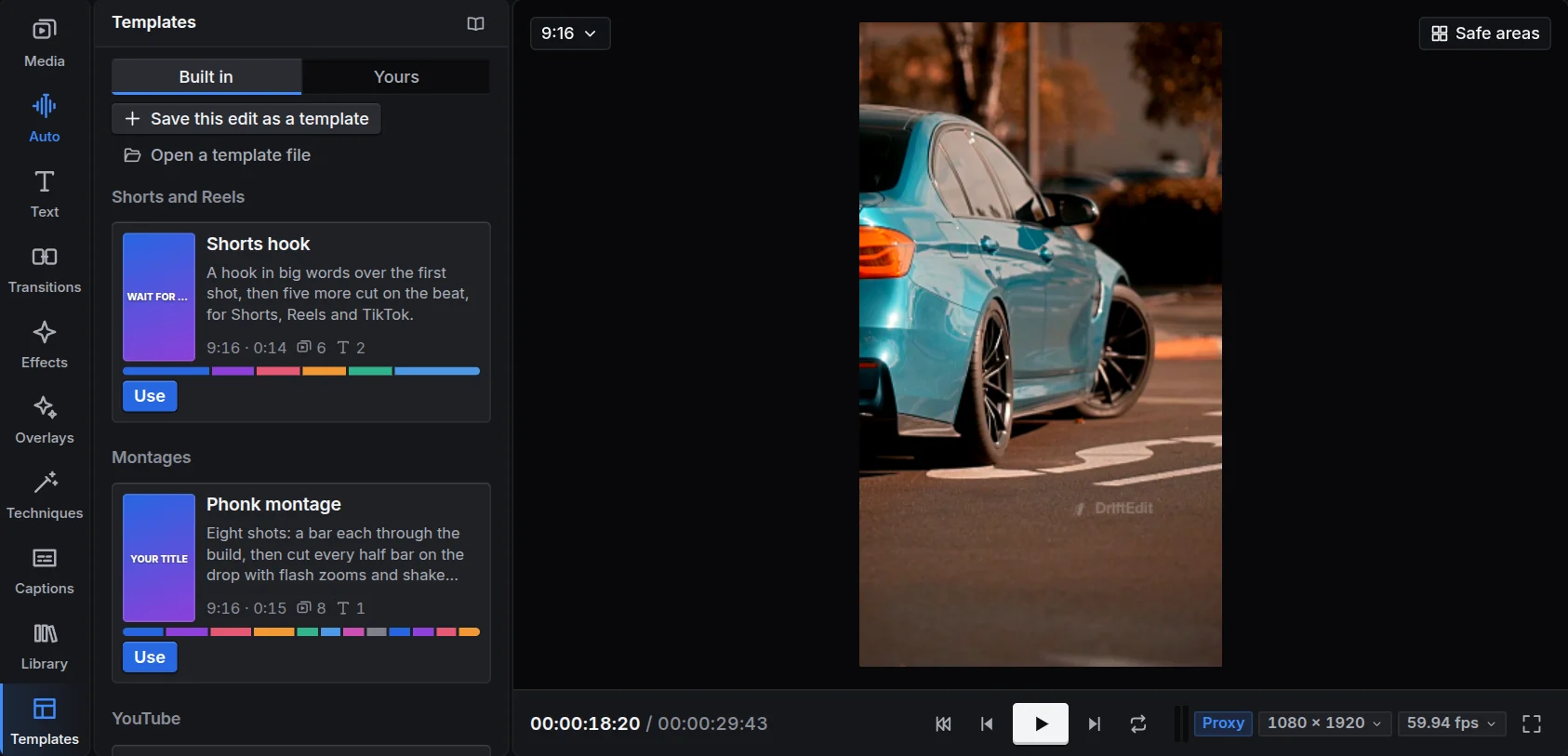
Usare un modello
- Apri Modelli a sinistra. I modelli sono raggruppati per tipo: Shorts e Reels, Montaggi, YouTube, Social, Promo e Parole.
- Ogni scheda indica quante inquadrature servono e quante parole scrivere. Premi Usa.
- Scegli cosa inserire in ogni spazio: una clip o foto dall'archivio per ogni inquadratura, le tue parole per ogni testo. Il brano di un modello integrato è un beat della Libreria; se preferisci, scegli un tuo brano. Aggiungi file ne importa altri.
- Assegna un nome alla nuova sequenza e premi Crea. Il modello si apre come nuova sequenza del progetto.
Uno spazio lasciato vuoto resta un segnaposto colorato: trascina in seguito una clip dall'archivio sopra di esso per riempirlo.
Creare un modello personalizzato
Qualsiasi montaggio può diventare un modello:
- Apri il montaggio e premi Salva questo montaggio come modello.
- Assegna un Nome, indica A cosa serve e scegli il Tipo.
- In Spazi, scegli quali clip diventano spazi per chi lo usa. Tutto il resto resta come lo hai creato; i file ancora usati, come un logo o un brano, vengono inclusi nel modello.
- Salva lo conserva in Tuoi; Salva come file salva un
.drifttemplateda condividere.
Apri un file modello importa un modello condiviso da altri. Se accedi, i tuoi modelli ti seguono sugli altri dispositivi, senza i file che contengono.