Manuale · Capitolo 2
Il tuo primo video
Da zero a un video montato a tempo di beat, in circa cinque minuti, anche se non hai mai montato prima.
Questo capitolo crea un breve video dalle tue clip e da un brano con la modalità automatica, poi modifica alcune cose a mano e lo esporta. Servono alcune clip video o foto e un brano sul dispositivo. Se non hai un brano, puoi usare i beat della Libreria.
1. Apri lo studio
Vai su studio.driftedit.app in Chrome o Edge. Alla prima visita si apre un progetto vuoto, pronto per il montaggio; in seguito si riapre l'ultimo progetto e File, Nuovo progetto ne avvia un altro. Non serve registrarsi.
2. Importa clip e brano
Premi Importa nel pannello Media a sinistra e scegli clip, foto e brano. Puoi anche trascinare i file da una cartella e rilasciarli in qualsiasi punto dello studio.
Ogni file appare come una tessera nel pannello Media. Un video mostra un'anteprima in movimento al passaggio del puntatore; un brano mostra la forma d'onda. I file restano sul dispositivo: importarli permette solo al browser di leggerli.


3. Lascia creare il montaggio alla modalità automatica
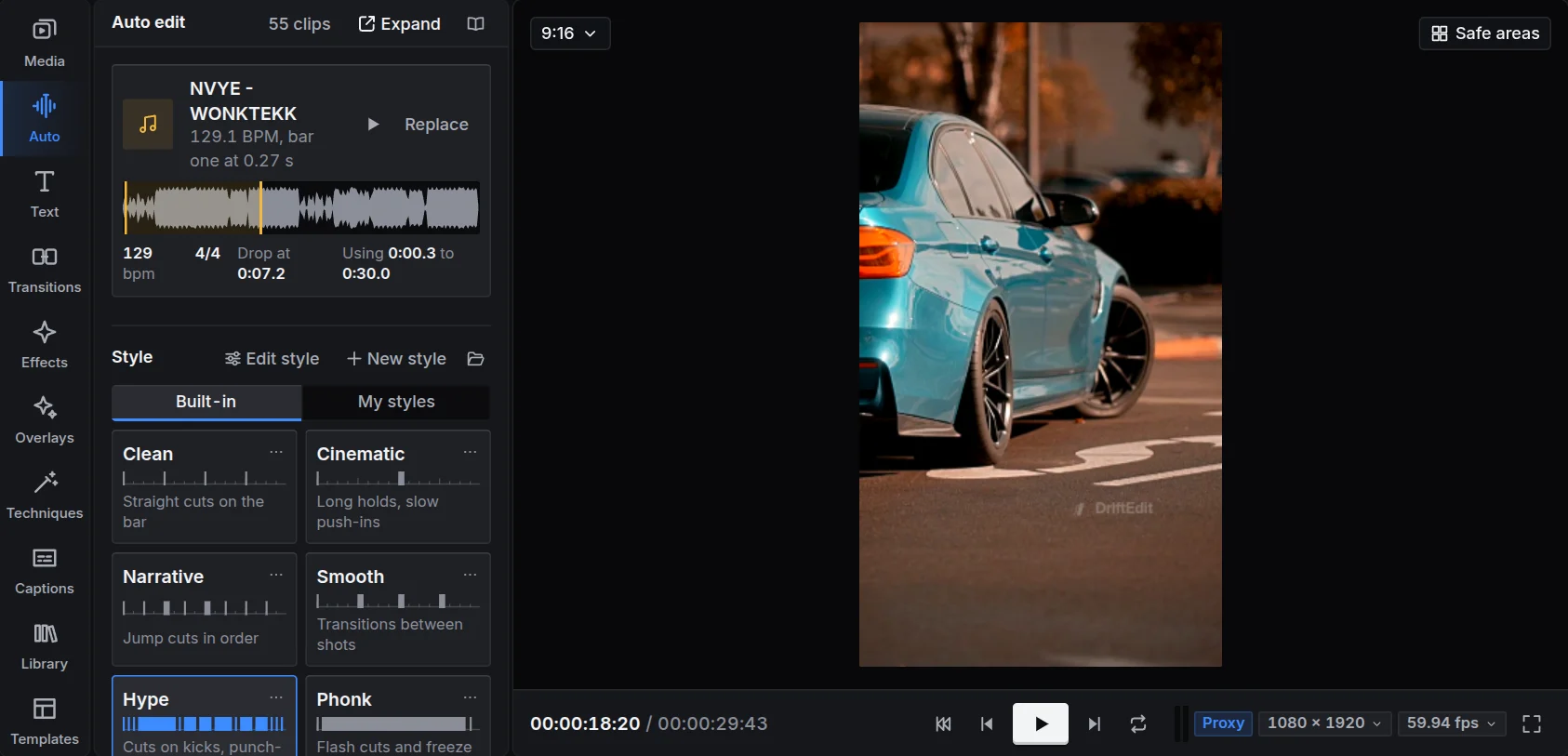
Apri Auto a sinistra. DriftEdit ha già trovato il brano e i filmati.
- In Brano, verifica che sia selezionato il tuo brano. Premi Ascolta per sentire la parte che verrà usata.
- In Stile, scegli il carattere del montaggio. Hype taglia rapidamente su ogni kick; Cinematic mantiene le inquadrature più a lungo con avvicinamenti lenti; Clean taglia sulla battuta, con avvicinamenti lenti e senza effetti. Il capitolo Modalità automatica descrive tutti e nove gli stili.
- In Durata, scegli la durata del video, da 10 a 60 secondi.
- Premi Crea il montaggio.
DriftEdit analizza il brano (tempo, battute, ogni kick e drop), cerca nei filmati momenti nitidi e in movimento e dispone i migliori sui beat. Una barra mostra l'operazione in corso. Dopo pochi secondi, il montaggio è sulla timeline.
4. Guardalo
Premi Space per riprodurre e mettere in pausa, oppure il pulsante di riproduzione sotto il visualizzatore. Fai clic sul righello sopra la timeline per passare a quel punto.
Non ti convince? Premi Un'altra variante: stesso brano e stile, montati in modo diverso. Oppure scegli un altro stile e premi di nuovo Crea il montaggio.
5. Modifica qualcosa a mano
Tutto ciò che ha creato la modalità automatica è una normale clip sulla timeline. Prova una di queste operazioni:
- Sostituisci un'inquadratura. Selezionala e premi Delete, trascina una clip migliore dal pannello Media nello spazio vuoto e regolane i bordi per adattarla.
- Regola la durata di un'inquadratura. Trascina il bordo sinistro o destro di una clip per accorciarla o allungarla.
- Elimina un'inquadratura. Fai clic su una clip e premi Delete.
- Aggiungi un titolo. Apri Testo a sinistra e fai clic su uno stile: un titolo con quello stile appare al playhead. Oppure trascina uno stile sulla timeline nel punto desiderato. Scrivi nell'ispettore a destra, oppure fai doppio clic sul titolo nel visualizzatore e scrivi lì.
6. Esportalo
Premi Esporta in alto a destra.
- Scegli la Risoluzione (1080p va bene per la maggior parte dei social) e la Frequenza fotogrammi.
- Controlla il Nome del file.
- Premi il pulsante di esportazione. Il video viene creato nella scheda del browser; una barra mostra i fotogrammi completati. Tieni aperta la scheda fino al termine.
L'MP4 finale viene salvato sul dispositivo, pronto per la pubblicazione.


Come proseguire
- Impara a orientarti con Lo studio a colpo d'occhio.
- Personalizza il montaggio con effetti, transizioni e testo.
- Segui una ricetta completa in Procedure: un montaggio phonk di auto, un montaggio di viaggio, un video con parlato per YouTube.