Panduan · Bab 2
Video pertamamu
Membuat video mengikuti ketukan dari awal hingga selesai dalam sekitar lima menit, meski belum pernah mengedit.
Bab ini membuat video pendek dari klip dan lagumu dengan mode auto, lalu mengubah beberapa hal secara manual dan mengekspornya. Siapkan beberapa klip video atau foto dan satu lagu di perangkatmu. Jika tidak ada lagu, gunakan beat dari Library.
1. Buka studio
Buka studio.driftedit.app di Chrome atau Edge. Saat kunjungan pertama, proyek kosong terbuka dan siap diedit; selanjutnya proyek terakhir akan terbuka kembali, dan File, Proyek baru memulai proyek lain. Tidak perlu mendaftar.
2. Masukkan klip dan lagu
Tekan Impor di panel Media sebelah kiri, lalu pilih klip, foto, dan lagumu. File juga bisa diseret dari folder lalu dilepas di mana saja dalam studio.
Setiap file muncul sebagai ubin di panel Media. Video menampilkan pratinjau bergerak saat penunjuk diarahkan ke atasnya; lagu menampilkan bentuk gelombang. File tetap di perangkatmu: impor hanya mengizinkan browser membacanya.


3. Biarkan mode auto membuat edit
Buka Auto di kiri. DriftEdit sudah menemukan lagu dan footage milikmu.
- Di Lagu, pastikan lagumu terpilih. Tekan Dengarkan untuk mendengar bagian yang akan digunakan.
- Di Gaya, pilih nuansa edit. Hype memotong cepat pada setiap kick; Cinematic menahan shot lebih lama sambil mendekat perlahan; Bersih memotong pada bar, dengan gerakan mendekat perlahan tanpa efek. Bab Mode auto menjelaskan kesembilan gaya.
- Di Durasi, pilih panjang video, dari 10 hingga 60 detik.
- Tekan Buat edit.
DriftEdit membaca lagu (tempo, bar, setiap kick, dan drop), mencari momen tajam dan bergerak dalam footage, lalu menempatkan yang terbaik pada ketukan. Bilah menunjukkan prosesnya. Setelah beberapa detik, hasil edit muncul di timeline.
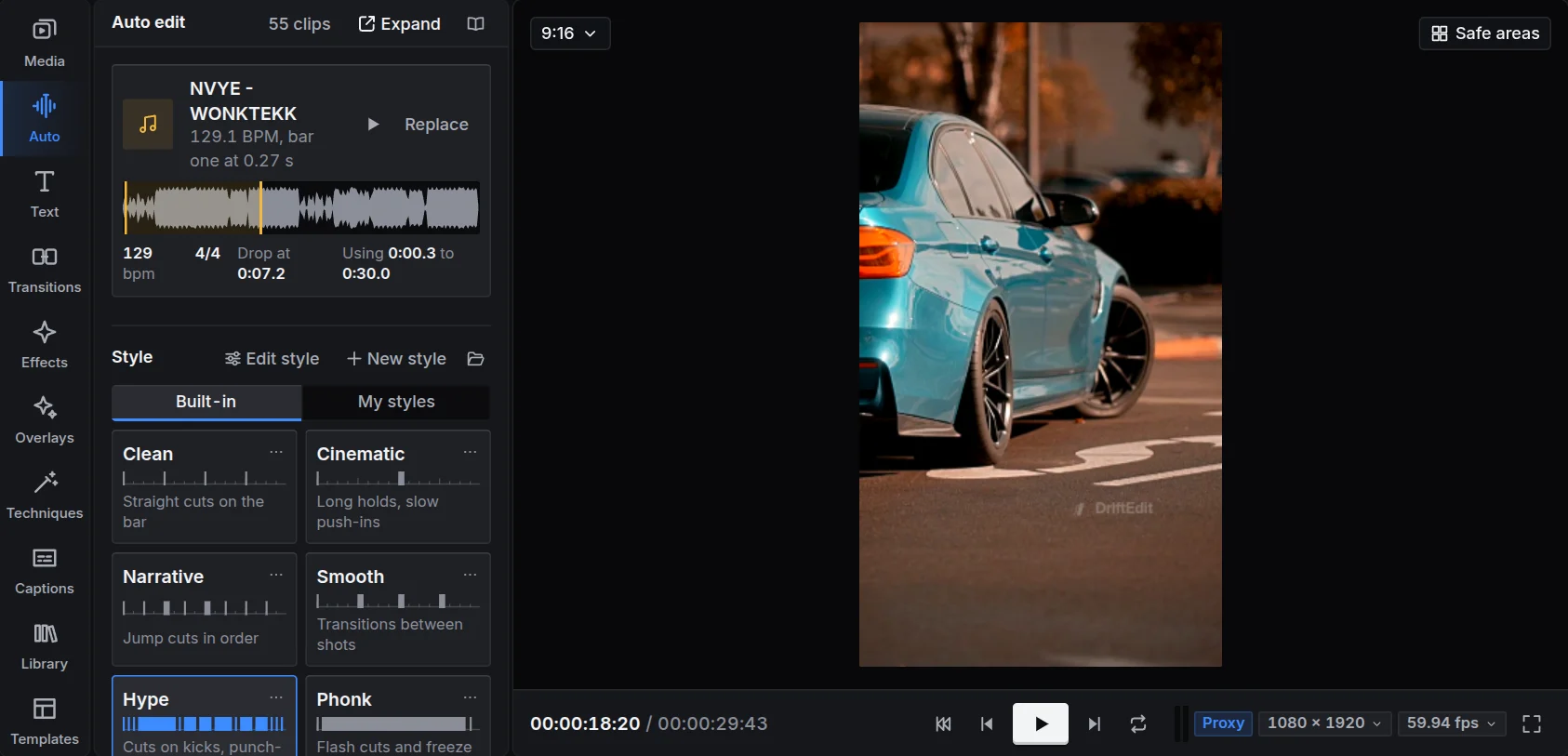
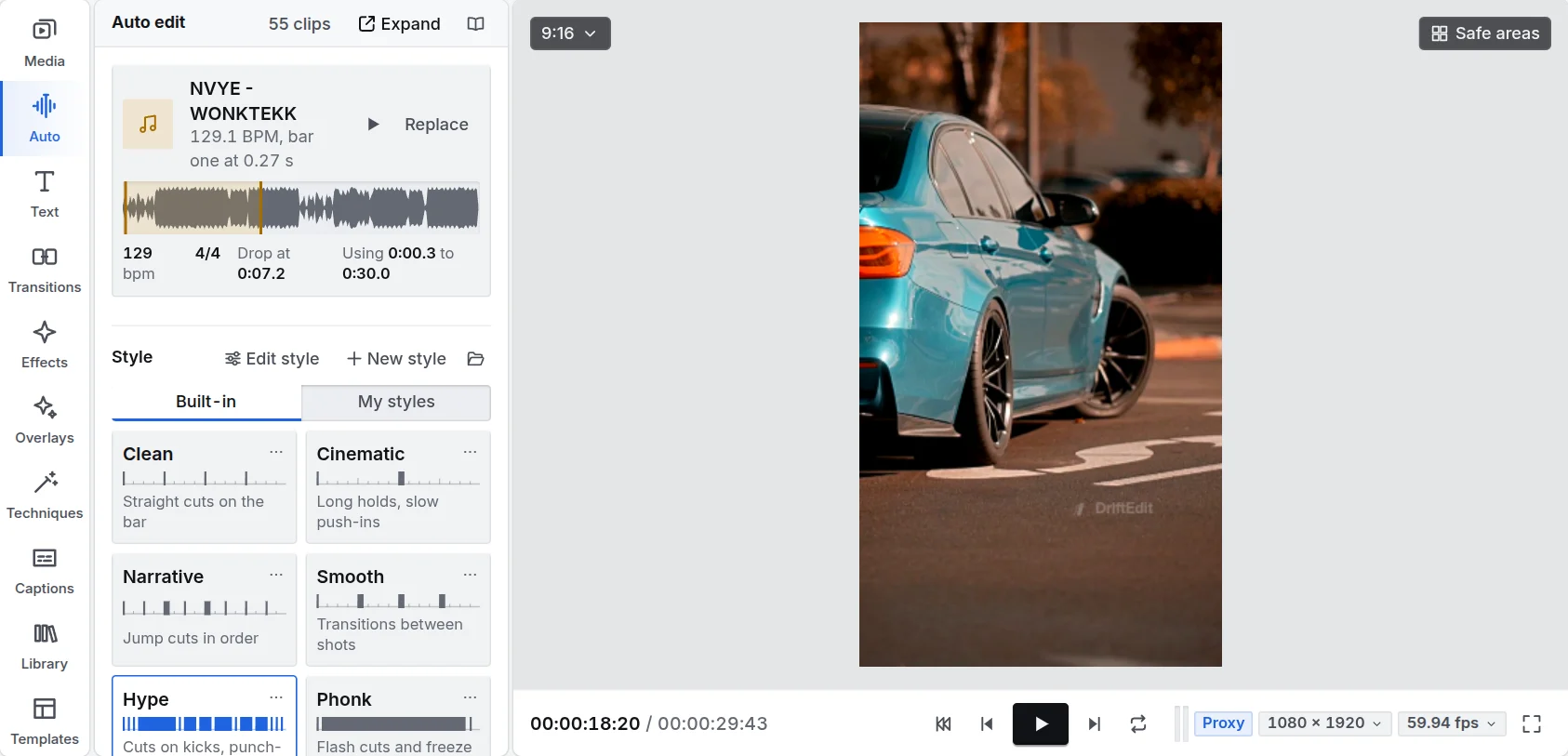
4. Tonton hasilnya
Tekan Space untuk memutar dan menjeda, atau tombol putar di bawah penampil. Klik posisi mana pun pada penggaris di atas timeline untuk melompat ke sana.
Belum cocok? Tekan Versi lain: lagu dan gaya tetap sama, dengan susunan potongan berbeda. Atau pilih gaya lain lalu tekan Buat edit lagi.
5. Ubah secara manual
Semua hasil mode auto berupa klip biasa di timeline. Coba salah satu ini:
- Ganti shot. Pilih shot lalu tekan Delete, seret klip yang lebih cocok dari panel Media ke celahnya, lalu pangkas agar pas.
- Pangkas shot. Seret tepi kiri atau kanan klip agar lebih pendek atau panjang.
- Hapus shot. Klik klip lalu tekan Delete.
- Tambahkan judul. Buka Teks di kiri lalu klik gaya: judul dengan gaya tersebut muncul di playhead. Atau seret gaya ke posisi yang diinginkan di timeline. Ketik kata-katamu di inspektur sebelah kanan, atau klik dua kali judul di penampil lalu ketik di sana.
6. Ekspor
Tekan Ekspor di kanan atas.
- Pilih Resolusi (1080p cocok untuk sebagian besar media sosial) dan Frame rate.
- Periksa Nama file.
- Tekan tombol ekspor. Video dibuat di tab browser; bilah menunjukkan frame yang sudah selesai. Biarkan tab terbuka sampai selesai.
MP4 yang selesai disimpan ke perangkatmu, siap diposting.


Langkah berikutnya
- Kenali letak alat dalam Sekilas tentang studio.
- Buat edit sesuai seleramu dengan efek, transisi, dan teks.
- Ikuti panduan lengkap dalam Alur kerja: edit mobil phonk, montase perjalanan, dan video berbicara untuk YouTube.