Panduan · Bab 8
Efek, tampilan, dan VFX
Menerapkan dan mengatur efek, mengolah warna dengan tampilan, roda, kurva, dan LUT, menempatkan VFX, serta membuat efek sendiri.
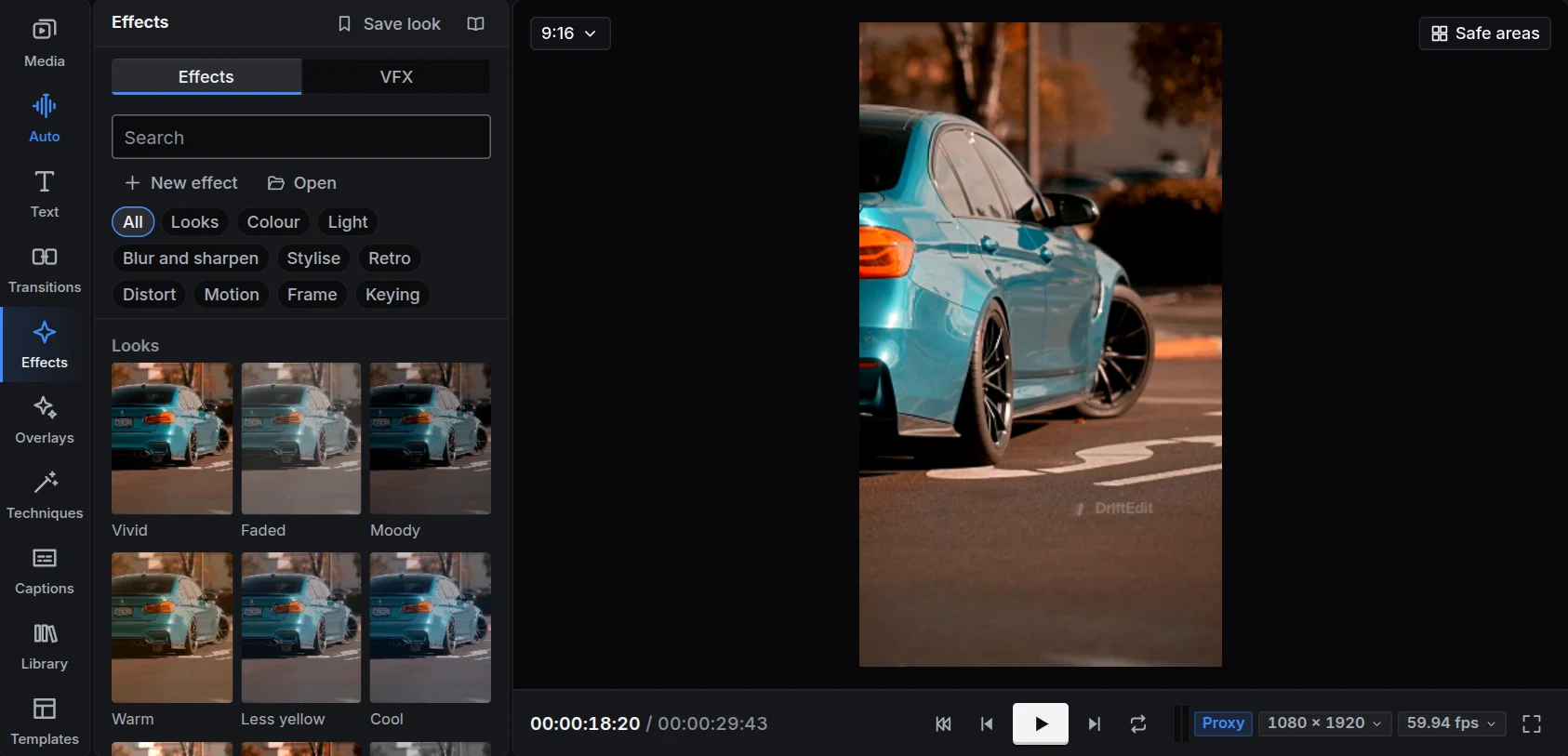
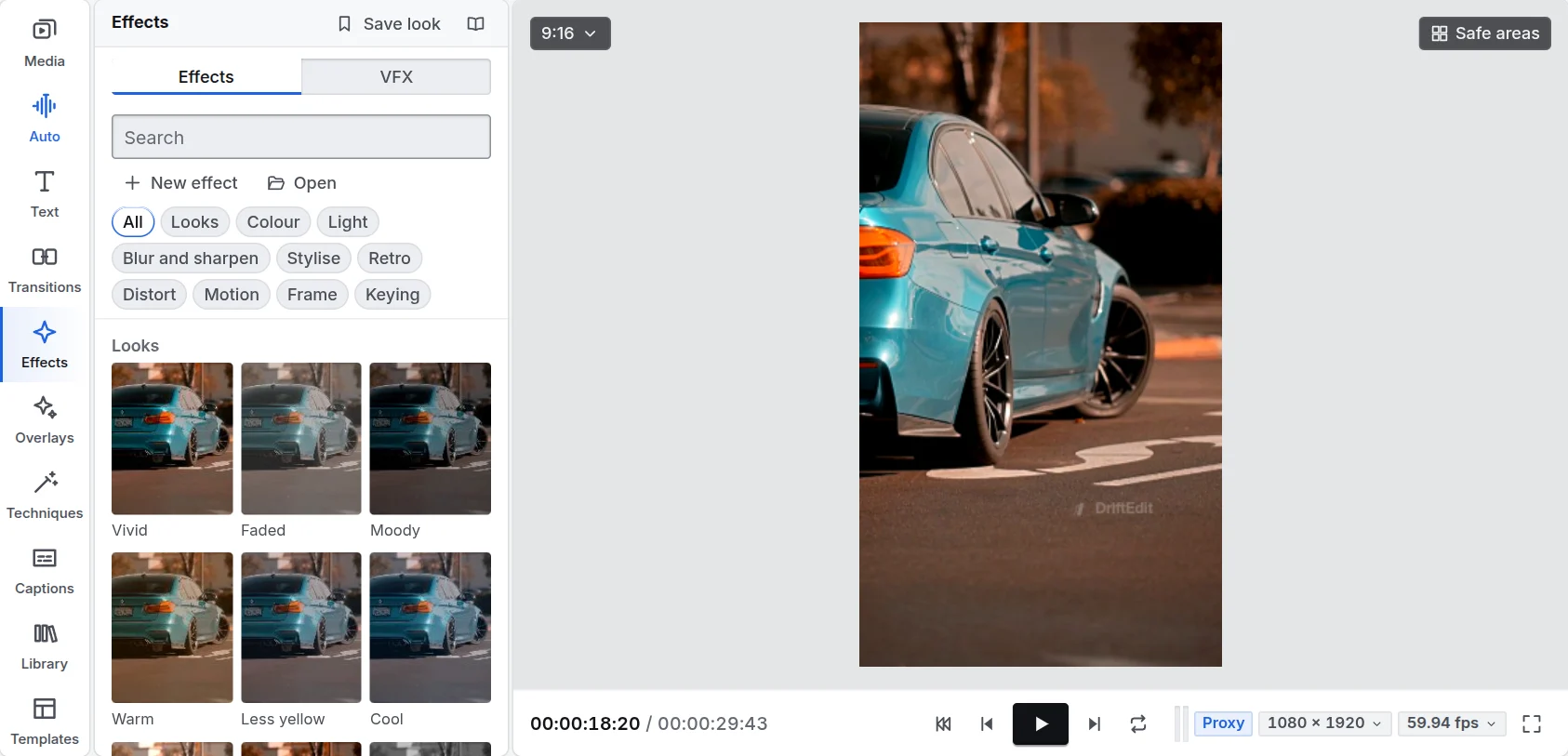
Panel Efek memuat semua efek DriftEdit, dari tampilan sekali tekan hingga alat warna, blur, glitch, distorsi, dan VFX yang digambar dalam 3D. Setiap ubin memperlihatkan pratinjau efek pada klip terpilih, sehingga hasilnya terlihat sebelum diterapkan.
Menerapkan efek
- Pilih satu atau beberapa klip lalu klik efek, atau
- seret efek ke klip di timeline, atau
- seret ke bagian kosong suatu track: efek menjadi klip efek yang berlaku pada semua yang ada di bawahnya, tepat selama durasi klip tersebut.
Efek muncul di tab Sesuaikan milik klip di inspektur, beserta pengaturannya. Setiap pengaturan bisa diberi keyframe (lihat Keyframe). Efek diterapkan berurutan dari atas ke bawah; matikan satu untuk membandingkan gambar dengan dan tanpanya, atau hapus efek itu.
Hapus semua efek pada menu klip mengosongkannya dalam satu langkah.
Mencari efek
Kelompok di bagian atas panel menampilkan satu kelompok setiap kali: Tampilan, Warna, Cahaya, Blur dan penajaman, Stilisasi, Retro, Distorsi, Gerakan, Frame, dan Keying. VFX memiliki tab sendiri. Kotak pencarian mencari di semua kelompok.
Bab Referensi mencantumkan setiap efek beserta kegunaannya.
Warna dan grading
- Tampilan menyediakan grading lengkap dengan sekali tekan: film, teal dan jingga, hitam putih, vintage, dan banyak lagi.
- Warna memuat pencahayaan, kontras, highlight, bayangan, saturasi, temperatur, dan tint. Warna per rentang mengubah delapan rona secara terpisah, misalnya semburat kuning atau biru langit.
- Roda warna: lift, gamma, dan gain, masing-masing dengan rona dan besaran, serta kecerahan di bawahnya. Seret titik ke arah warna untuk memberi rona pada bayangan, midtone, atau highlight.
- Kurva: master, merah, hijau, dan biru pada satu grafik. Klik untuk menambah titik, seret untuk membengkokkan kurva. Mengangkat bagian tengah mencerahkan gambar; bentuk S menambah kontras.
- LUT: impor file
.cube(jenis yang dipakai penata warna dan kamera). LUT masuk ke proyek itu sendiri, sehingga ikut disimpan, diurungkan, dan dibawa bersama file proyek. Kekuatan mencampurnya dengan gambar asli.
Pita film
Letterbox (di Bingkai) menambahkan pita seperti di film: di atas dan bawah, di samping, atau di sekeliling (Letak), dalam Warna apa pun, dengan Ukuran pita, Opasitas, dan Kelembutan. Preset-nya: Bar sinema, Letterbox, Pillarbox (4:3 dalam bingkai 16:9), Bingkai film, Pita putih, dan Pita lembut. Seret ke bagian kosong sebuah trek di atas klipmu agar pita membingkai seluruh gambar; beri keyframe pada Ukuran pita agar pitanya masuk perlahan.
VFX
Tab VFX memuat efek yang digambar dalam 3D oleh DriftEngine di atas klip: Api, Asap, Bara, Percikan, Busur listrik, Sambaran petir, Bubuk warna, Ledakan konfeti, Salju, Hujan, Debu ajaib, dan Cincin gelombang kejut, beserta versi warna lainnya.
- Terapkan VFX pada klip, atau seret ke bagian kosong track.
- Seret pusatnya di penampil untuk menempatkannya: tempat api menyala, tempat petir menyambar.
- Di tab Sesuaikan, atur ukuran, jumlah, kecepatan, warna, angin atau arah, dan ritmenya. Setiap pengaturan bisa diberi keyframe.
Frame yang sama digambar pada pratinjau dan ekspor, setiap saat.
Efek buatanmu
Efek baru di panel Efek membuka pembuat efek:
- Resep: tumpukan efek dari katalog, masing-masing dengan pengaturannya, disimpan sebagai satu efek.
- Kode: tulis efek dalam GLSL. Kode diperiksa pada WebGL 2 dan WebGPU saat diketik; kesalahan menyebut barisnya, dan pengaturan efek menjadi formulir.
Pratinjau pada klip terpilih menunjukkan hasil selama bekerja. Simpan menyimpannya di Milik Anda, Simpan sebagai baru membuat salinan, Ekspor menyimpan file .drifteffect untuk dibagikan, dan Buka memasukkannya. Kode dari file orang lain hanya berjalan setelah diizinkan di perangkatmu. Saat masuk, efekmu tersedia di perangkat lain.
Preset buatanmu
Atur tampilan klip sesuai selera, lalu simpan sebagai preset: preset muncul di Milik Anda, siap untuk klip apa pun. Saat preset diubah, Perbarui clip yang memakainya menerapkan perubahan pada setiap klip yang menggunakannya.