Manuel · Chapitre 12
Techniques et images figées
Gestes de montage calés sur la musique en une pression, images figées avec sujet détouré, outils pour vidéos parlées et techniques personnelles.
Les monteurs répètent certains gestes : zoom sur le kick, cadrage rapproché sur le temps, arrêt sur un impact. Le panneau Techniques les applique en une pression au clip sélectionné, en suivant le morceau. Il crée des images clés, coupes et effets ordinaires, modifiables ensuite. Une annulation suffit à retirer une technique.
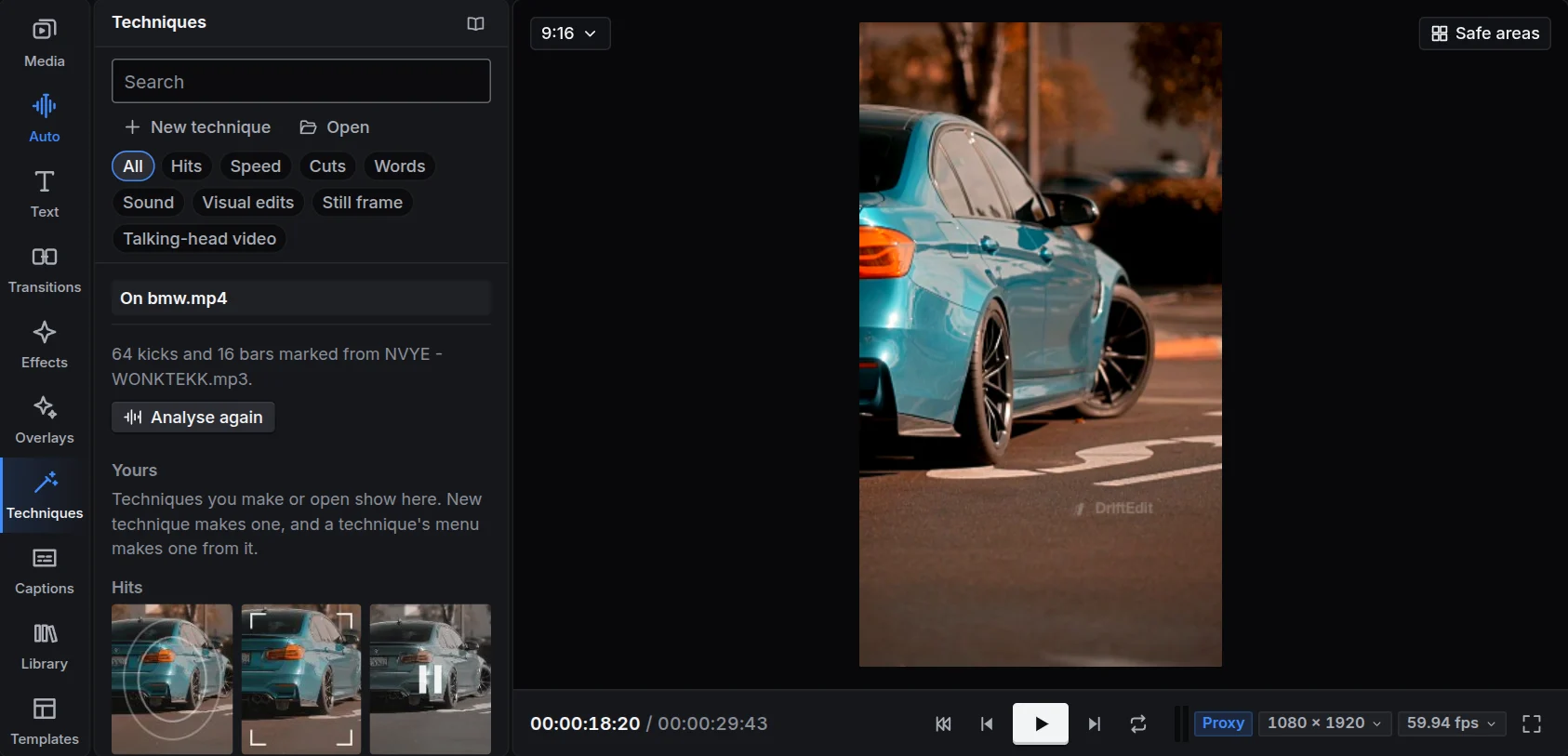
Appliquer une technique
- Sélectionnez un clip sur la timeline. Placez la tête de lecture près de l'instant voulu : les techniques sur un kick utilisent le plus proche.
- Cliquez sur une technique dans le panneau Techniques. Sa vignette montre le traitement sur votre clip.
- Une vignette incompatible avec la sélection est estompée ; cliquez dessus pour connaître la raison (un titre ou les temps du morceau sont nécessaires, par exemple).
Faites un clic droit sur une technique pour ouvrir Comment ça marche : son action, quand l'utiliser, les situations à éviter et les vérifications après application. Un clic droit sur un clip de la timeline permet aussi d'appliquer les techniques.
Une technique qui prend du temps (trouver la personne pour Flouter l'arrière-plan, déplacer une photo en profondeur, une boucle, un point suivi, nettoyer les voix, une image fixe) affiche sa progression sur son clip et dans la barre d'outils de la timeline. Appuyez dessus pour la liste de ce qui est en cours : Arrêter à côté de l'une d'elles l'interrompt, et rien de ce qu'elle préparait n'est appliqué. Le lissage d'un clip ralenti en arrière-plan, nécessaire à sa lecture fluide, va jusqu'au bout.
Les techniques
| Groupe | Technique | Action |
|---|---|---|
| Impacts | Impact sur le Kick | Un zoom rapide sur un kick qui revient au cadrage initial, pour voir l'impact autant que l'entendre. |
| Zoom d'impact | Une coupe vers un cadrage plus proche du même plan sur le temps. | |
| Figer l'image sur la frappe | Un cadrage rapproché de l'image sur le kick, maintenu 0.4 s, puis la lecture reprend. | |
| Impact d'objectif | Une forte déformation comme celle d'un grand-angle, qui s'atténue jusqu'à disparaître sur la durée du clip. | |
| Vitesse | Velocity sur le Beat | Ralenti sur chaque kick, accélération entre les kicks : un montage Velocity. |
| Rembobiner sur le Beat | Le clip se lit à l'envers avec un zoom arrière et se termine sur un kick. | |
| Faire une boucle | Le clip se termine sur une image dont l'apparence et le mouvement ressemblent au début, pour une boucle sans raccord visible. | |
| Mouvement fluide | Un ralenti fluide : un modèle génère les images intermédiaires. | |
| Coupes | Couper sur le Beat | Un plan long coupé à chaque mesure, alternant cadrages larges et rapprochés. |
| Volet dans le sens du mouvement | Le plan suivant entre par un volet dans le sens du mouvement précédent. | |
| Mots | Mots sur le Beat | Les mots d'un titre apparaissent un à un, chacun sur un kick. |
| Son | Riser vers le Drop | Un riser pendant les quatre secondes précédant le drop, puis un boom dessus. |
| Faire précéder l'image par le son | Le son commence une demi-seconde avant l'image (coupe en J). | |
| Prolonger le son | Le son du plan précédent continue sur le plan actuel (coupe en L). | |
| Séparer en stems | Voix, batterie, basse et reste de l'accompagnement, chacun sur sa piste. | |
| Montage visuel | Suivre ce qui bouge | Un titre ou autocollant suit le sujet situé dessous, image par image. |
| Mouvement en profondeur | Un rapprochement dans une photo, avec déplacement relatif des éléments proches et lointains. | |
| Flouter l'arrière-plan | La personne reste nette et l'arrière-plan devient flou. |
Images figées
Une image figée conserve une image du clip, détoure son sujet (voiture, personne, personnage dessiné : tout ce qui se détache du fond), puis anime séparément le sujet et l'arrière-plan sur le rythme. Les monteurs la placent sur les temps précédant un drop.
- Sélectionnez un clip vidéo et placez la tête de lecture sur l'image voulue.
- Cliquez sur une technique sous Image figée.
- À la première utilisation, le modèle de sujet se télécharge (98 MB, une fois). L'image est ensuite analysée, le sujet détouré et l'image figée placée, par défaut sur les deux temps avant le clip.
L'image figée comprend deux images issues du clip, conservées dans le chutier : le sujet sur fond transparent et l'arrière-plan avec l'emplacement du sujet reconstitué, pour qu'il puisse bouger sans laisser de trou. Elles occupent deux pistes et sont groupées. Avec l'image figée sélectionnée, appuyez sur une autre technique d'image figée pour ajouter ses mouvements.
| Mouvement | Action |
|---|---|
| Montée | Le sujet arrive par le bas et se pose sur le temps avec un impact. |
| Lueur | Une lueur colorée autour du sujet gonfle à chaque temps. |
| Secousse sur le temps | Le sujet tremble à chaque temps tandis que l'arrière-plan reste fixe. |
| Depuis le noir | Le sujet commence en silhouette noire puis retrouve ses couleurs. |
| Glissé avec traînée | Le sujet entre en glissant, suivi d'une traînée de copies. |
| Contour scintillant | Un contour lumineux scintille autour du sujet. |
| Changement de couleur | Les couleurs du sujet changent à chaque temps. |
| Ombre tremblante | La forme du sujet est répétée derrière lui, unie, nette et agitée de sauts. |
| Déformation d'objectif | L'arrière-plan se déforme fortement derrière le sujet puis revient progressivement à la normale. |
| Zoom | Un lent rapprochement ou un zoom d'impact sur le temps d'arrivée ; sur l'arrière-plan, il donne de la profondeur. |
Combinaisons intégrées : Intro de drop (montée, lueur, ombre tremblante), Révélation (depuis le noir, glissé), Aura (lueur, scintillement, légère secousse), Drop d'objectif (le sujet monte pendant que le fond se déforme) et Parallaxe (le fond se rapproche et tremble derrière un sujet lumineux).
Vidéo face caméra
Pour une personne qui parle face à la caméra :
- Monter une vidéo parlée fait tout en une fois : nettoie la voix, retire les pauses, resserre le cadrage à chaque jump cut, écrit les sous-titres et baisse la musique. Pour choisir les pauses à retirer, utilisez Supprimer les pauses séparément.
- Nettoyer la voix : réduit les grondements et le souffle ambiant, égalise les niveaux et règle le volume perçu pour les vidéos courtes.
- Supprimer les pauses : les silences de plus de 0.7 s entre les mots sont d'abord montrés sur la timeline. Vous choisissez lesquels conserver ou retirer, avec une respiration laissée de chaque côté. Les sous-titres suivent les mots.
- Baisser la musique sous la voix : la musique baisse de 12 dB sous chaque phrase.
- B-roll sur les mots : lorsqu'un média du chutier illustre les paroles, il recouvre la personne pendant la phrase concernée, tandis que la voix continue dessous.
Vos propres techniques
Chaque technique avec des réglages peut être personnalisée ; vous pouvez aussi en construire une de zéro.
- Créer la vôtre : faites un clic droit sur une technique et modifiez ses réglages : amplitude et retour du zoom d'impact, durée de l'arrêt sur image, vitesses lente et rapide de Velocity. Pour une image figée : durée en temps, emplacement, assombrissement et flou du fond, et mouvements dans deux listes, une pour le Sujet, l'autre pour l'Arrière-plan.
- Nouvelle technique permet d'assembler des étapes. Chaque étape associe Quand (kick près de la tête de lecture, chaque kick, chaque mesure, drop, début ou fin du clip) et Quoi : zoom, déplacement, rotation ou opacité qui pulse vers une valeur puis revient, pulsation d'un réglage d'effet, ralentissement ou accélération autour de l'impact, ou coupe à cet endroit. Les étapes se cumulent : par exemple zoom d'impact, flash blanc et secousse sur chaque kick.
Appliquer au clip sélectionné montre le résultat sur votre clip ; une deuxième pression remplace ce que la première a placé. Enregistrer conserve la technique sous Les vôtres, Exporter produit un fichier .drifttechnique à partager et Ouvrir en importe un. Vos techniques accompagnent les projets qui les utilisent et, si vous êtes connecté, vous suivent sur vos autres appareils.