Manual · Capítulo 2
Tu primer vídeo
Crea un vídeo terminado al ritmo de la música en unos cinco minutos, aunque nunca hayas editado.
En este capítulo crearás un vídeo corto con tus clips y una canción mediante el modo automático, cambiarás algunas cosas a mano y lo exportarás. Necesitas unos clips de vídeo o fotos y una canción en tu dispositivo. Si no tienes canción, la Biblioteca incluye bases musicales que puedes usar.
1. Abre el estudio
Ve a studio.driftedit.app en Chrome o Edge. En tu primera visita se abre un proyecto vacío, listo para editar; después volverá a abrir el último, y Archivo, Nuevo proyecto inicia otro. No tienes que registrarte.
2. Importa tus clips y tu canción
Pulsa Importar en el panel Medios, a la izquierda, y elige tus clips, fotos y canción. También puedes arrastrar los archivos desde una carpeta y soltarlos en cualquier parte del estudio.
Cada archivo aparece como una tarjeta en el panel Medios. Un vídeo muestra una vista previa en movimiento al pasar el puntero por encima; una canción muestra su forma de onda. Los archivos se quedan en tu dispositivo: importarlos solo permite que el navegador los lea.


3. Deja que el modo automático cree la edición
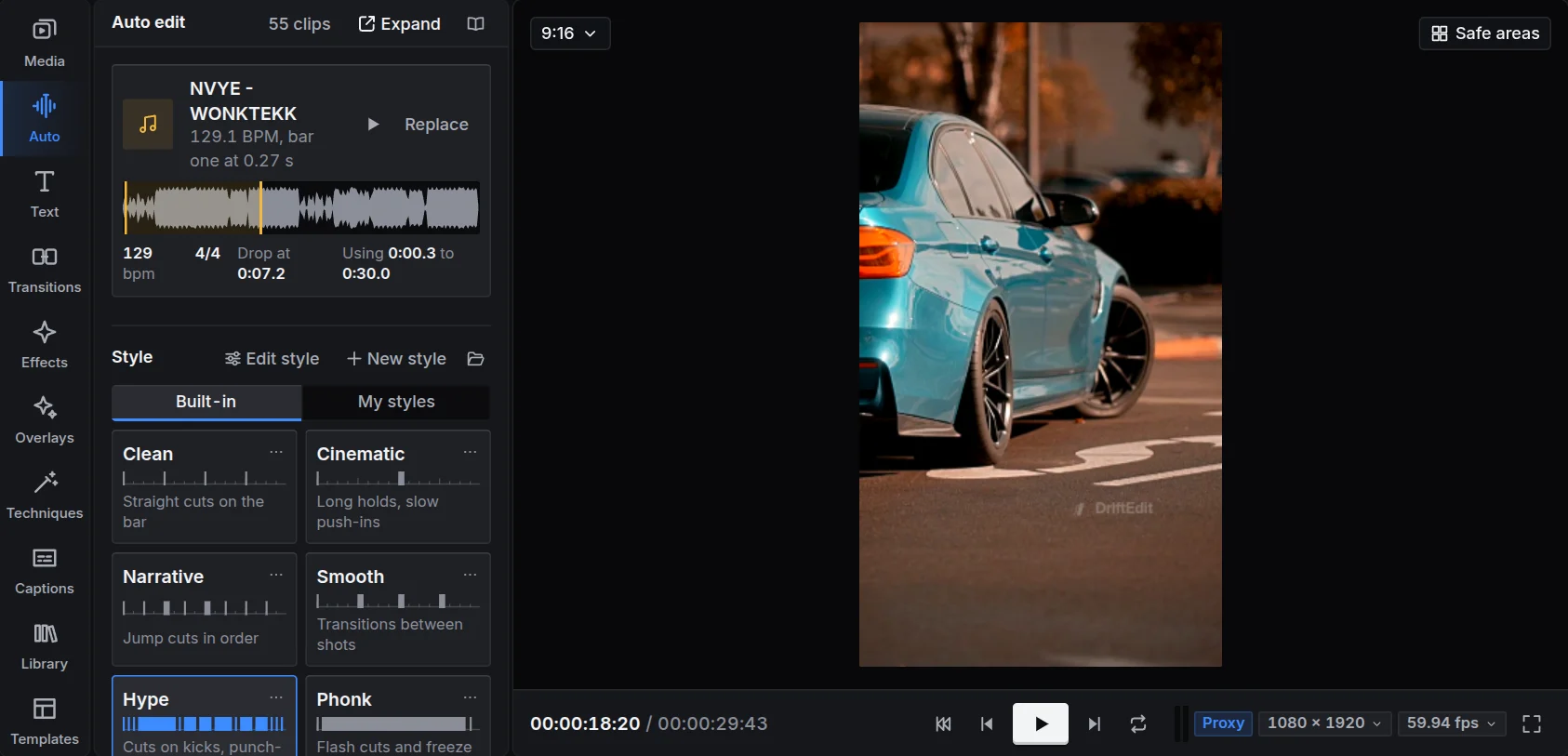
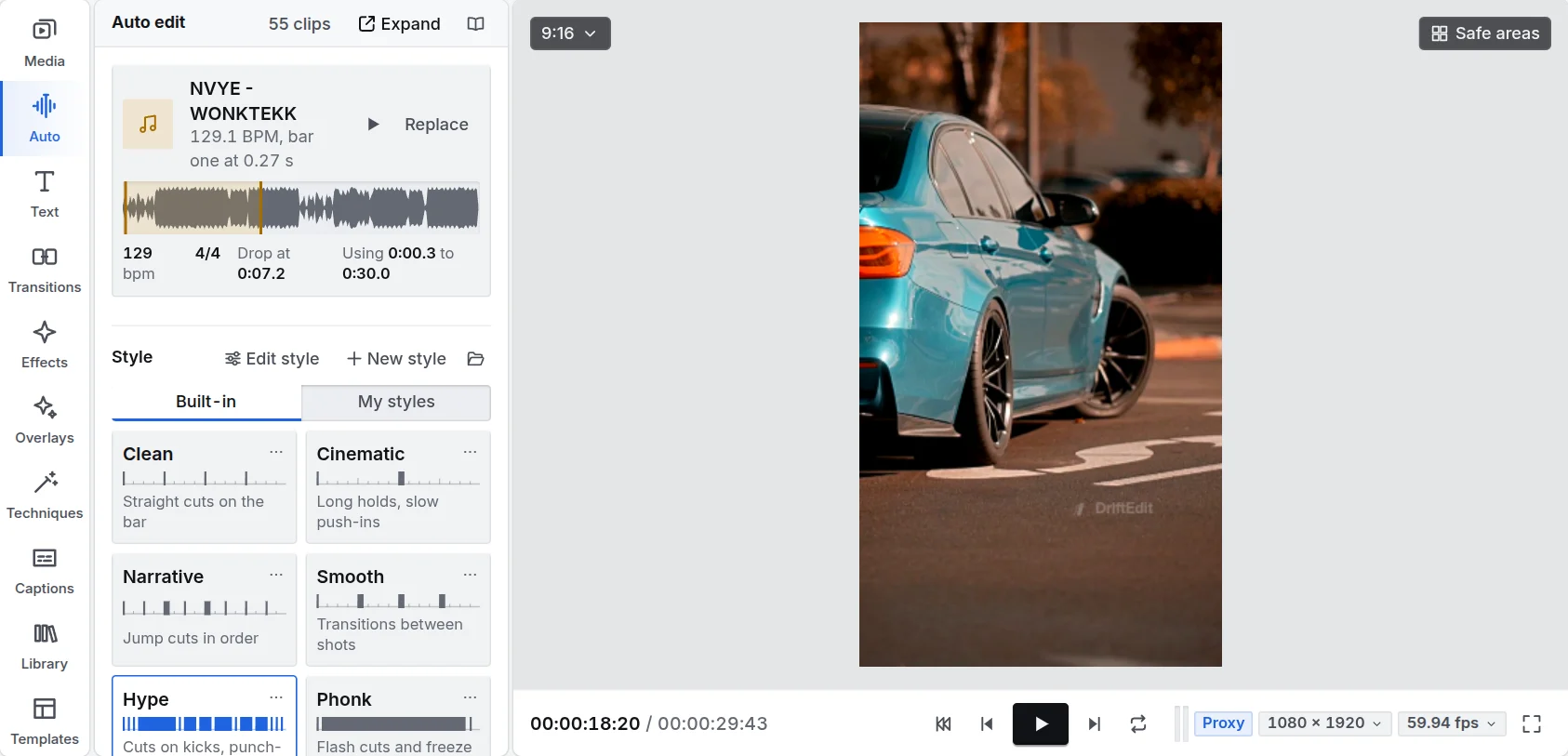
Abre Auto a la izquierda. DriftEdit ya ha encontrado tu canción y tu material.
- En Canción, comprueba que esté elegida tu canción. Pulsa Escuchar para oír la parte que usará la edición.
- En Estilo, elige el carácter de la edición. Hype corta rápido en cada kick; Cinematic mantiene los planos más tiempo con acercamientos lentos; Limpio corta en el compás, con acercamientos lentos y sin efectos. El capítulo Modo automático describe los nueve.
- En Duración, elige cuánto debe durar el vídeo, de 10 a 60 segundos.
- Pulsa Crear la edición.
DriftEdit analiza la canción (su tempo, sus compases, cada kick y el drop), busca momentos nítidos y con movimiento en tu material, y coloca los mejores al ritmo. Una barra muestra lo que está haciendo. Tras unos segundos, la edición aparece en la línea de tiempo.
4. Reprodúcelo
Pulsa Space para reproducir y pausar, o el botón de reproducción bajo el visor. Haz clic en cualquier punto de la regla sobre la línea de tiempo para ir allí.
¿No te convence del todo? Pulsa Otra toma: la misma canción y el mismo estilo, montados de otra forma. O elige otro estilo y vuelve a pulsar Crear la edición.
5. Cambia algo a mano
Todo lo que ha creado el modo automático son clips normales en la línea de tiempo. Prueba una de estas opciones:
- Sustituir un plano. Selecciona el plano y pulsa Delete, arrastra un clip mejor desde el panel Medios al hueco y recórtalo para que encaje.
- Recortar un plano. Arrastra el borde izquierdo o derecho de un clip para acortarlo o alargarlo.
- Eliminar un plano. Haz clic en un clip y pulsa Delete.
- Añadir un título. Abre Texto a la izquierda y haz clic en un estilo: aparecerá un título con ese estilo en el cabezal de reproducción. O arrastra un estilo a la línea de tiempo donde quieras. Escribe tus palabras en el inspector de la derecha, o haz doble clic en el título del visor y escribe ahí.
6. Expórtalo
Pulsa Exportar arriba a la derecha.
- Elige la Resolución (1080p es adecuada para la mayoría de las redes sociales) y la Frecuencia de fotogramas.
- Comprueba el Nombre del archivo.
- Pulsa el botón de exportación. El vídeo se crea en la pestaña del navegador; una barra muestra los fotogramas a medida que se completan. Mantén la pestaña abierta hasta que termine.
El MP4 terminado se guarda en tu dispositivo, listo para publicar.


Qué hacer después
- Aprende a orientarte con El estudio de un vistazo.
- Dale tu toque con efectos, transiciones y texto.
- Sigue una receta completa en Flujos de trabajo: una edición phonk de coches, un montaje de viaje o un vídeo de una persona hablando para YouTube.