Manual · Capítulo 5
Modo automático
Cómo analiza el modo automático una canción y tu material, sus estilos y ajustes, y cómo personalizar un estilo.
El modo automático crea una edición por ti: le das una canción y material, y monta ese material al ritmo de la canción. Es la forma más rápida de crear una edición musical y un buen punto de partida para cualquier vídeo: el resultado es una edición normal que puedes cambiar hasta el último detalle.
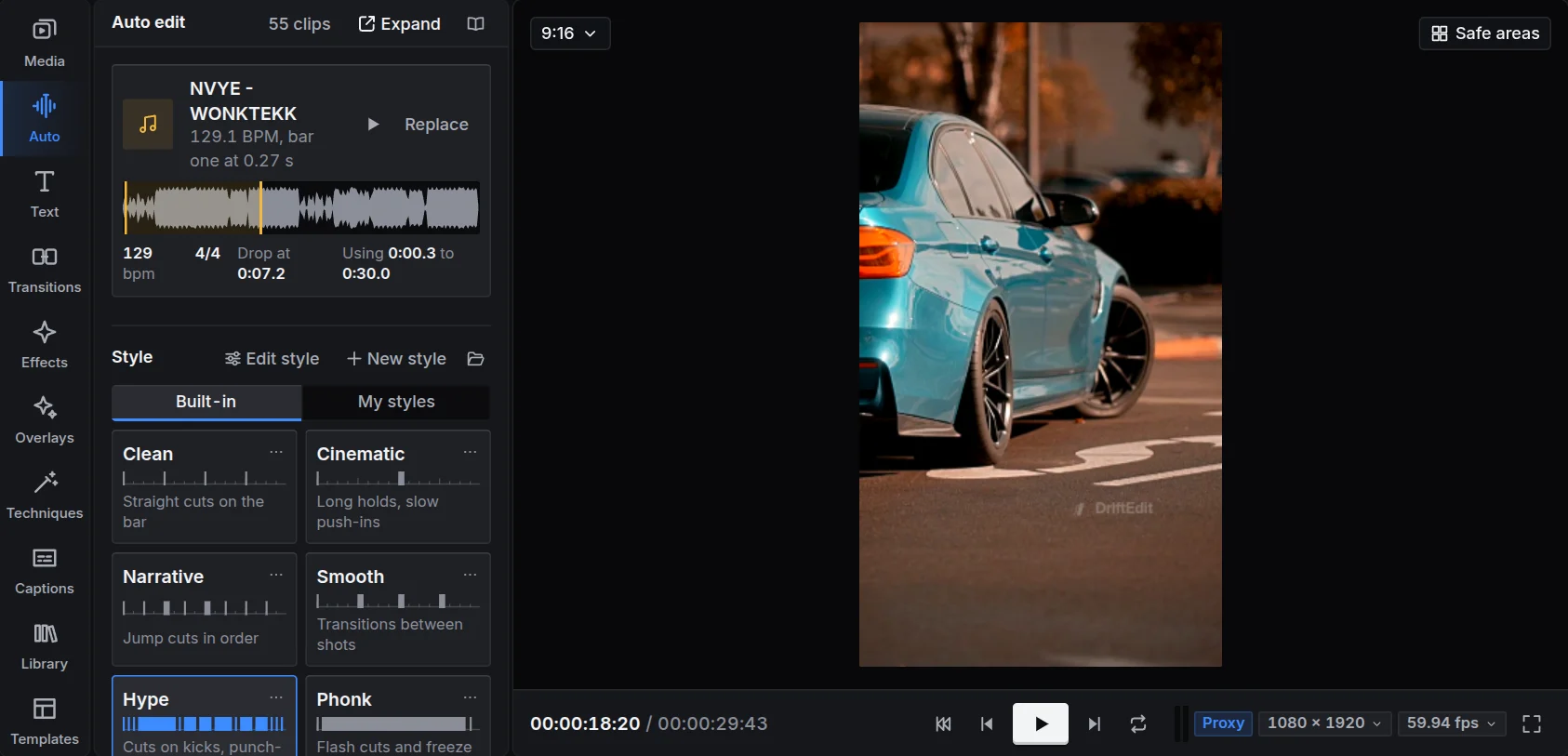
Qué analiza
La canción. DriftEdit detecta su tempo, dónde cae el primer compás, sus secciones (intro, subida, drop, puente, pausa, cierre), cada kick en el instante en que suena y el drop. Corta en los kicks que realmente tiene la canción, en lugar de seguir una cuadrícula, y reserva tu material más impactante para el drop.
El material. Cada clip se examina cuatro veces por segundo para valorar la nitidez, el movimiento y la exposición; las fotos se examinan una vez. Los momentos más nítidos y activos se colocan donde golpea la música. Una edición vertical hecha con material horizontal mantiene al sujeto encuadrado mientras se mueve. También se detectan los cambios de escena dentro de un vídeo para que un plano no muestre media escena y media de la siguiente fuera de ritmo (salvo Chaos, que busca precisamente eso).
Todo ocurre en tu dispositivo y el análisis se conserva con cada archivo, así que una segunda edición con la misma canción empieza enseguida.
Crear una edición
- Canción: si has importado una, estará seleccionada. Para usar una base musical, pulsa Usar un Beat de la Biblioteca.
- Escuchar reproduce la parte de la canción que usará la edición. Parte de la canción permite elegirla: Alrededor del Drop, Desde el inicio o un tramo que selecciones arrastrando en la forma de onda.
- Estilo: cómo corta y qué añade. Los nueve estilos se describen abajo.
- Duración: de 10 a 60 segundos. Relación de aspecto: 9:16 para aplicaciones móviles, 4:5, 1:1 o 16:9.
- Intensidad: Sutil, Equilibrada o Enérgica determina cuánto rebota la imagen y con qué frecuencia aparecen efectos y transiciones.
- Pulsa Crear la edición.
Una barra muestra cada fase: analizar la canción, detectar los kicks y el drop, analizar el material y montar. Al terminar, un informe breve indica qué ha hecho: los kicks en los que ha cortado, dónde está el drop y qué ha aplicado.
Los diez estilos
| Estilo | Qué hace |
|---|---|
| Limpio | Cortes directos en el compás con acercamientos lentos, el material sin efectos y un fundido a negro al final. |
| Cinematic | Mantiene los planos durante varios compases con acercamientos lentos, más despacio en los pasajes tranquilos, encadenados largos y un tratamiento de color cinematográfico con grano. |
| Narrative | Cortes con salto que recorren el material en orden, omitiendo al menos medio segundo en cada corte para que la historia avance. |
| Suave | Cada corte fluye mediante un encadenado, zoom, desenfoque, deslizamiento o fuga de luz. |
| Hype | Corta en cada kick del drop, con un rebote en cada corte, zooms con destello y barridos rápidos, y cambios a planos más cerrados al empezar una sección. |
| Phonk | Para phonk y montagem: zooms con destello y sacudidas con destello en cada corte del drop, destellos glitch, destellos en negativo, pasajes en blanco y negro, copias fantasma al entrar y parpadeos al ritmo, una entrada en fundido, una congelación antes del drop y un tratamiento de color oscuro. |
| Anime | Para edits de anime y de personajes: cortes en los kicks desde el primer compás, cada corte con una sacudida con destello, un zoom con destello o un zoom con desenfoque, destellos en negativo, pasajes en blanco y negro, copias fantasma al entrar, parpadeos y recuadros en negativo al ritmo, un final en blanco y negro. |
| Velocity | Rampas de velocidad en el drop: lento en cada kick, rápido entre ellos, zooms con destello hacia el drop y un tratamiento de color vivo. |
| Chaos | Corta en cada kick con destellos glitch, ráfagas de glitch, separación de color y sacudidas en los golpes. |
| Invertir | Planos que se reproducen hacia atrás con zoom, rebobinados al ritmo y un rebobinado hacia el drop. |
Cada estilo corta en unidades regulares del ritmo para cada parte de la canción (un compás en el drop de Limpio, un tiempo en el de Hype), y cada corte del drop coincide con un kick.
Los movimientos
Phonk y Anime ponen movimientos sobre sus planos al ritmo, como hacen los edits de phonk y anime; Hype, Chaos y Velocity usan algunos.
- Destellos en negativo: el mismo plano pasa a su negativo, reflejado, de dos a cuatro veces en los medios tiempos.
- Pasajes en blanco y negro: un destello al mismo plano en blanco y negro que se aleja, y un destello de vuelta al color que se acerca.
- Entradas con copia fantasma y sobreexpuestas: un plano llega con una copia suya más grande encima que se desvanece, o sobreexpuesto y luego se asienta.
- Parpadeos: la imagen se cierra y se abre como unos ojos antes de un corte con destello.
- Recuadros en negativo: la mitad de la pantalla pasa a negativo durante unos fotogramas, casi siempre la mitad izquierda o la derecha, más raramente la de arriba o la de abajo, y a veces justo después la otra mitad. Qué mitad se elige de nuevo en cada edición.
- Zooms: en un estilo sin rebote, cada plano del drop se acerca o se aleja, por turnos.
- Apertura y final: un fundido desde negro que se acerca y se funde con el segundo plano, y un final en blanco y negro o a través del blanco.
Cada movimiento son efectos normales sobre su clip (Negativo, Copia fantasma, Parpadeo, Blanco y negro), con fotogramas clave, para cambiarlos o quitarlos. Cada destello cuenta para un máximo de tres por segundo, y con Destellos desactivado se quitan los negativos, recuadros, parpadeos y entradas sobreexpuestas (un destello en negativo solo refleja). En el editor de estilos, Movimientos decide con qué frecuencia ocurre cada uno, la apertura y el final.
Volver a intentarlo
- Otra toma: la misma canción y el mismo estilo, montados de otra forma.
- Versiones: cuatro tomas más, una junto a otra; elige la que te guste.
- Rehacer respetando mis cambios: después de cambiar planos a mano, el modo automático vuelve a montar el resto y conserva tal cual todo lo que hayas cambiado.
- Rehacer desde cero: vuelve a hacer la edición con las opciones actuales. Desaparece lo que hizo el modo automático, también las tomas que cambiaste; tus propios clips y las pistas bloqueadas se quedan.
Todos los ajustes
Todos los ajustes abre las demás opciones, por secciones:
- Texto inicial: palabras durante los primeros segundos, con la tipografía del estilo.
- Efectos de sonido: un golpe grave en el drop, una subida antes, impactos en los compases del drop y barridos de sonido en los cortes con barrido y zoom.
- Solo cortes: el estilo decide dónde cortar y no añade nada más: efectos, zooms, transiciones ni sonidos.
- Destellos: activados por defecto y nunca más de tres por segundo. Desactívalos para espectadores sensibles a las luces intermitentes: cada corte con destello conserva su movimiento. También puedes excluir las sacudidas y el glitch por separado.
- Cámara lenta en los cortes al Beat: en un drop con cortes en cada tiempo, cada plano se reproduce a la mitad de velocidad o menos para que el movimiento se sostenga en el tiempo. Suavizar los planos ralentizados dibuja los fotogramas intermedios para mantener la fluidez.
- Termina donde empieza: el último plano enlaza con el primero para que el vídeo forme un bucle sin saltos.
- Cortes: Cortes en elige frases, compases, tiempos o kicks; Duración de los planos establece el ritmo; Transiciones determina cuántas hay.
Elegir el material
La lista de material del panel Auto muestra todos los clips y fotos. Desactiva uno para excluirlo. Pulsa Elegir partes en un vídeo para elegir solo sus mejores tramos: consulta Importar y organizar los medios.
Tus propios estilos
Puedes abrir y cambiar cualquier estilo. Pulsa Editar estilo (o Editar en su tarjeta): el editor de estilos muestra dónde corta, cuánto duran los planos, cómo elige el material, las transiciones, los impactos, los movimientos, el look, el texto y el sonido, con una imagen de cómo monta cuatro compases de un drop.
- Los cambios se aplican a la copia de la edición, así que el estilo incluido se conserva tal cual.
- Guardar en mis estilos conserva el estilo en tu dispositivo, entre tus estilos. Si inicias sesión, estará disponible en tus otros dispositivos.
- Exportar lo guarda como archivo
.driftstyle, con su LUT y las transiciones propias que use, para compartirlo. Abrir importa uno.