Handbuch · Kapitel 7
Keyframes, Geschwindigkeit und Bewegung
Werte mit Keyframes und Verläufen ändern, Diagrammeditor, Speed Ramps, Rückwärtslauf, Boomerang, Standbild, Stutter und flüssige Zeitlupe.
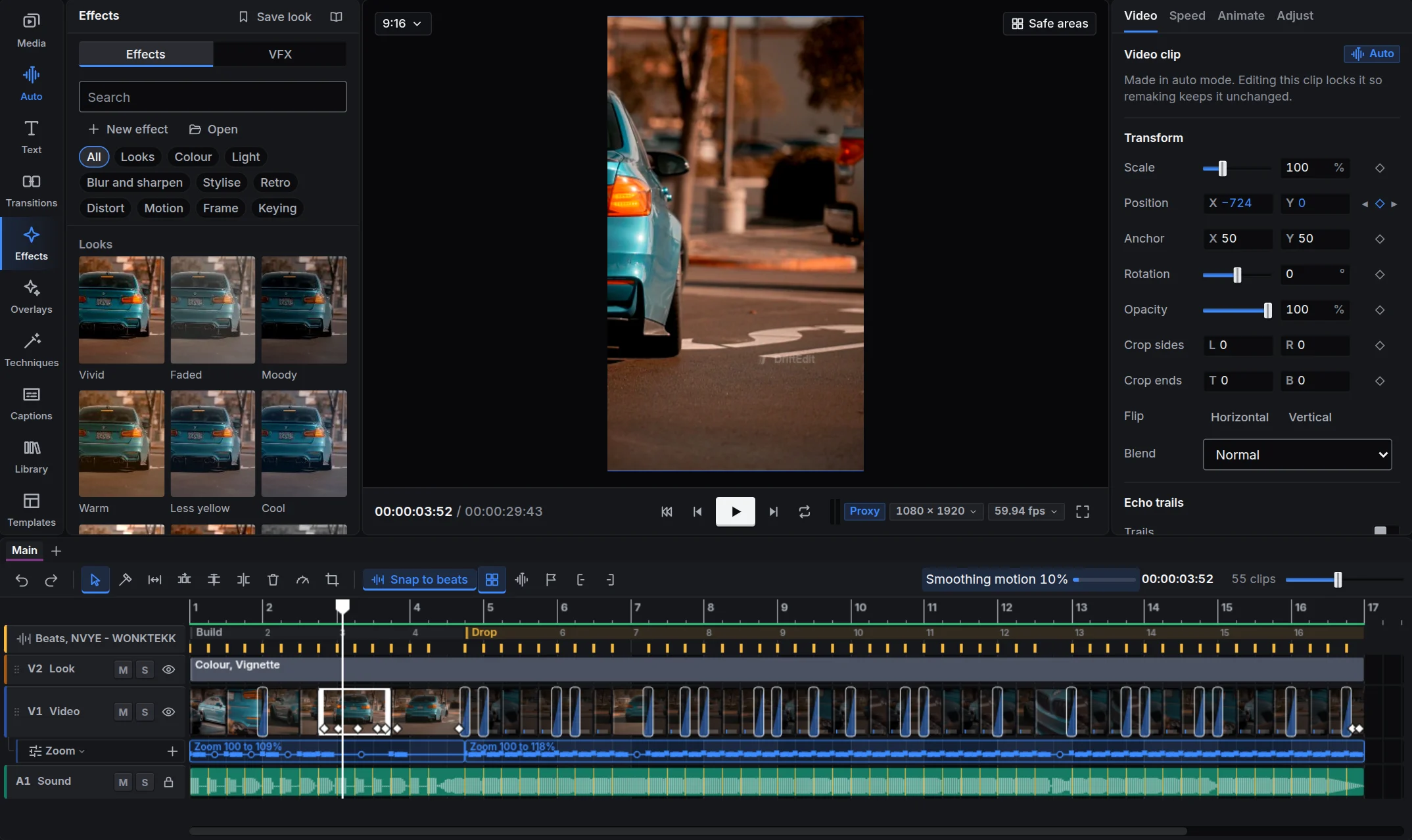
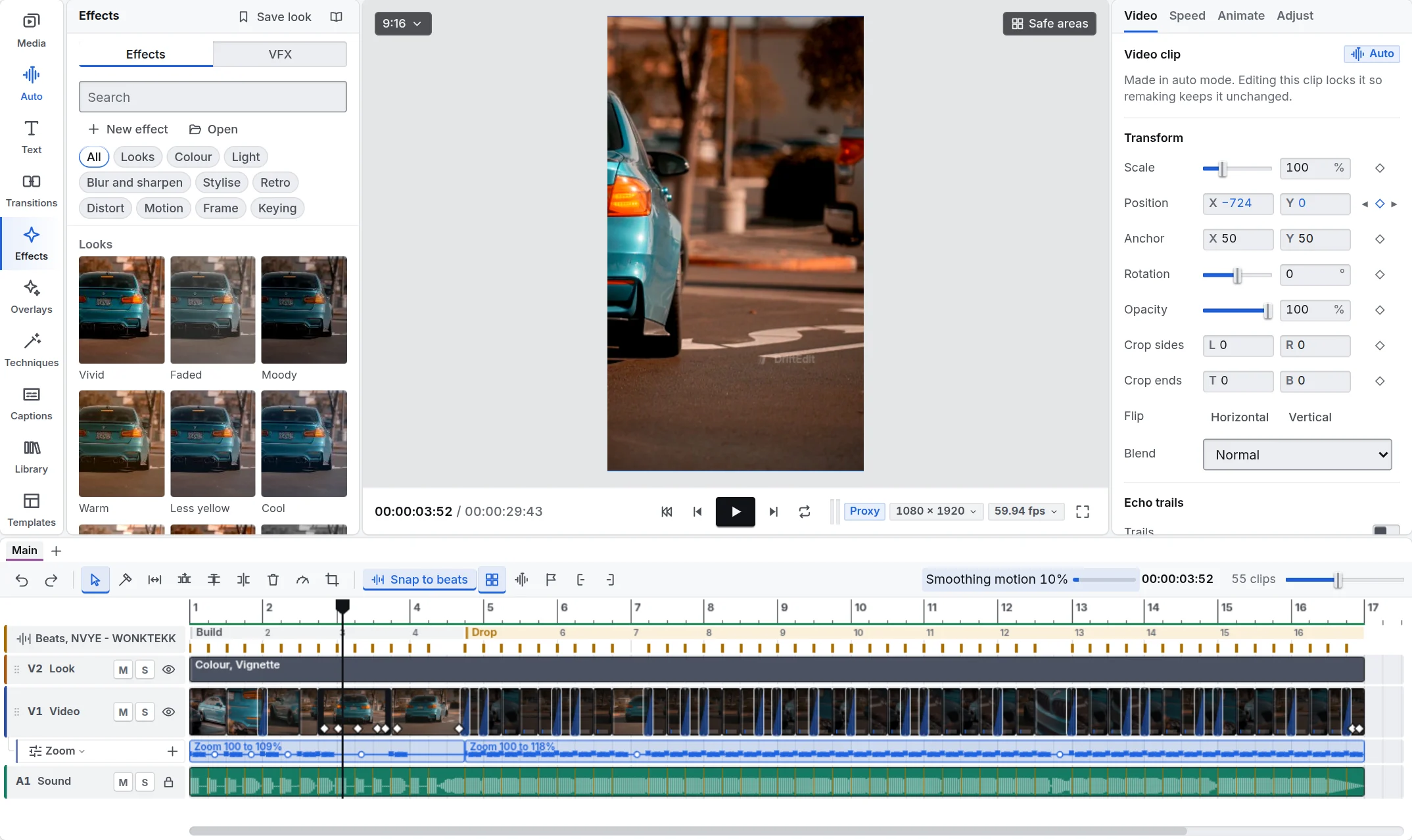
Ein Keyframe legt einen Wert zu einem Zeitpunkt fest: die Skalierung des Clips hier auf 100%, dort auf 130%. DriftEdit berechnet jedes Bild dazwischen, sodass das Bild gleichmäßig wächst. Fast jeder Wert im Inspektor lässt sich mit Keyframes versehen: Position, Skalierung, Drehung, Ankerpunkt, Deckkraft, Zuschnitt und die Einstellungen aller Effekte.
Keyframes hinzufügen
- Wähle einen Clip und bewege den Abspielkopf an den Beginn der Änderung.
- Drücke im Inspektor die Raute neben dem Wert (zum Beispiel Skalierung). Die Raute wird ausgefüllt: Ein Keyframe ist am Abspielkopf gesetzt.
- Bewege den Abspielkopf zum Ende der Änderung und ändere den Wert. Ein zweiter Keyframe entsteht automatisch, weil der Wert bereits animiert ist.
Keyframes erscheinen als Rauten auf dem Clip in der Timeline. Klicke auf einen, um dorthin zu springen. Ziehe ihn entlang des Clips, um seinen Zeitpunkt zu ändern. Wähle einen Keyframe und entferne ihn mit Delete. Ein Rechtsklick auf die Raute eines Werts im Inspektor löscht alle seine Keyframes auf einmal; der Wert am Abspielkopf bleibt.
Jede Raute sitzt höher oder tiefer je nach ihrem Wert: Die Mitte des Clips ist der Wert in Ruhe (Skalierung 100 %, Geschwindigkeit 1×), mehr darüber, weniger darunter. Ziehe eine Raute nach oben oder unten, um den dort festgehaltenen Wert zu ändern, wie es das seitliche Ziehen seiner Zahl im Inspektor täte: Skalierung, Drehung, Deckkraft, eine Effekteinstellung und ein Keyframe der Geschwindigkeit. Auch Keyframes der Geschwindigkeit erscheinen als Rauten, auf jedem Clip, auch auf Ton.
Verläufe
Der Verlauf bestimmt, wie sich ein Wert zwischen zwei Keyframes ändert. Wähle ihn im Tab Animation für jeden Keyframe: Linear für gleichmäßige Änderung, Ease in für einen langsamen Beginn, Ease out für ein langsames Ende, Ease in und out für beides oder Halten für einen Sprung beim nächsten Keyframe. Verläufe lassen einen Zoom natürlich statt mechanisch wirken.
Der Diagrammeditor
ShiftG oder Ansicht, Diagrammeditor zeigt die animierten Werte des ausgewählten Clips als Kurven anstelle der Timeline. Ziehe einen Keyframe nach oben oder unten, um seinen Wert zu ändern, oder nach links und rechts, um seinen Zeitpunkt zu verschieben. Ziehe die Griffe zwischen zwei Keyframes, um eine eigene Verlaufskurve zu formen. Der Animation-Tab nennt sie dann Kurve. Drücke erneut ShiftG, um zu den Spuren zurückzukehren. Auch ein Doppelklick auf einen Clip mit Keyframes öffnet ihn hier.
Auch ein Doppelklick auf einen beliebigen Ton-Clip, den Song eingeschlossen, öffnet den Diagrammeditor; eine Geschwindigkeit mit Keyframes ist dort eine eigene Kurve, Geschwindigkeit.
Geschwindigkeit
Der Tab Geschwindigkeit eines Clips oder die Geschwindigkeitsschaltfläche in der Werkzeugleiste:
- Konstant: der ganze Clip schneller oder langsamer, etwa 50% für Zeitlupe oder 200% für schnellere Wiedergabe.
- Speed Ramp: Die Geschwindigkeit ändert sich entlang des Clips. Wähle ein Preset (Montage, Hero, Bullet, Jump Cut, Flash in, Flash out) oder zeichne eine eigene Geschwindigkeitskurve. Ziehe einen Punkt nach oben oder unten für die Geschwindigkeit, nach links oder rechts für den Zeitpunkt.
- Standbild: Der Clip hält über seine gesamte Länge ein Bild. Bild am Abspielkopf einfrieren erstellt es aus dem aktuellen Bild.
- Rückwärts (ShiftR): Der Clip läuft rückwärts, einschließlich Ton.
- Zurückspulen: Der Clip läuft vorwärts, dann schnell zurück.
- Boomerang: vorwärts bis zur Mitte, dann zurück.
- Stutter: Ab dem Abspielkopf wird ein Achtel eines Beats viermal wiederholt.
Tippe eine Geschwindigkeit in das Feld neben dem Regler, oder ziehe die Zahl seitwärts. Tonhöhe beibehalten, an, solange du es nicht ausschaltest, behält den Ton bei jedem Tempo auf seiner Tonhöhe; aus, folgt die Tonhöhe dem Tempo wie bei einem Tonband: langsamer klingt tiefer, schneller höher. Rückwärts folgt der Ton ihm immer; mit Rampe oder Keyframes bleibt die Tonhöhe ebenfalls, solange es an ist. Wähle mehrere Clips, um ihre Geschwindigkeit zusammen zu ändern.
Die Geschwindigkeit lässt sich wie jeder andere Wert mit Keyframes versehen: Die Raute neben Geschwindigkeit setzt einen Keyframe am Abspielkopf, und die Geschwindigkeit gleitet von Keyframe zu Keyframe; tippe oder schiebe anderswo eine Geschwindigkeit, und dort entsteht ein Keyframe. Die Keyframes bleiben unter Konstant; Speed Ramp ist für ihre Presets und ihre Kurve, von Hand gezeichnet. Auf dem Song behält es die ganze Musik, und das Edit richtet sich neu daran aus, Kick für Kick.
Ändere das Tempo des Songs, und das ganze Edit folgt ihm: Jeder Schnitt bleibt auf seinem Beat, und Übergänge, Keyframes, Automationen, Kicks und Marker nach dem Start des Songs bewegen sich in einem Schritt mit. Eine Einstellung zeigt mehr oder weniger von ihrem Material; eine mit zu wenig übrigem Material läuft langsamer, um ihre Zeit zu füllen. Der Song ist der des Auto-Modus oder in einem von Hand gemachten Edit der längste Ton, der nicht zu einem Video gehört.
Flüssige Zeitlupe
Beim Verlangsamen wird jedes Bild des Materials länger gezeigt. Das kann ruckelig wirken. Zwei Möglichkeiten helfen:
- Frame-Blending mischt die beiden benachbarten Bilder für jedes Zwischenbild. Schnell, etwas weich.
- Flüssige Bewegung berechnet mit einem KI-Modell auf deinem Gerät Bilder zwischen den Originalbildern. So bewegt sich selbst ein auf ein Viertel verlangsamter Clip bei jedem Bild. Rechtsklicke auf verlangsamte Clips und wähle Flüssige Bewegung oder wende es über Techniken an. Der Clip behält sein eigenes Video. Sein Geschwindigkeit-Tab zeigt die Rate und kann die Funktion ausschalten. Das Modell ist 11 MB groß und wird einmalig heruntergeladen. Während die Vorschau läuft, wartet die Berechnung und geht weiter, sobald du pausierst; bis sie fertig ist, läuft der Clip verlangsamt, wie er ist. Während die Vorschau mit Proxys läuft, spielen verlangsamte Clips ohne ihre berechneten Bilder, damit sie flüssig bleibt; pausiert, in voller Qualität und im Export sind sie flüssig. Das geglättete Video bleibt auf diesem Gerät, jedes Bild ganz gespeichert, damit keines fast eine Kopie des vorigen ist: etwa 20 MB pro Sekunde Material bei 1080p.
Beim Export kann Flüssige Bewegung das gesamte Video auf 60 Bilder pro Sekunde bringen (oder 120 mit Pro), ohne über Schnittgrenzen hinweg zu mischen.
Nachbilder
Nachbilder zeichnet Kopien früherer Momente des Clips, jede schwächer als die vorige: die Bewegungsspur eines Tänzers oder Autos. Schalte Nachbilder im Tab Video ein (oder wähle Nachbilder im Clipmenü) und stelle Anzahl, zeitlichen Abstand und Verblassen der Kopien ein.
Bewegung in der Vorschau
Wähle ein Bild, einen Titel oder ein Overlay und ziehe es in der Vorschau zum Verschieben, eine Ecke zum Skalieren oder seinen Griff zum Drehen. Ist für einen Wert bereits ein Keyframe vorhanden, setzt eine Bewegung in der Vorschau einen Keyframe am Abspielkopf. Umschalt oder Strg mit einem Klick nimmt ein weiteres zur Auswahl hinzu, und mehrere ausgewählte bewegen und skalieren sich gemeinsam in einem Rahmen. Beim Ziehen halten es die Mitte und die Ränder des Bildes und die Kanten und Mitten der anderen Clips fest, mit einer Hilfslinie, sodass einzeln gesetzte Wörter in einer Linie stehen; mit gehaltener Umschalt- oder Strg-Taste bleibt die Bewegung auf einer Achse. Anordnen über der Vorschau richtet das Ausgewählte aus, verteilt oder zentriert es.
Masken und Füllmethoden
Eine Maske zeigt nur einen Teil eines Clips (im Tab Video): ein Rechteck, eine Ellipse oder eine Trennlinie, innen oder außen, mit weichem Rand. Jeder Teil lässt sich animieren und in der Vorschau mit Griffen platzieren. Füllmethode legt ein Bild über das darunterliegende, mit Multiplizieren, Negativ multiplizieren, Ineinanderkopieren, Addieren, Abdunkeln oder Aufhellen: Negativ multiplizieren für Lichteinfälle, Multiplizieren für Schatten und Texturen.