Руководство · Глава 6
Таймлайн
Дорожки и клипы, выделение, перемещение и обрезка, инструменты, привязка, музыкальная сетка, маркеры, группы, вложение и автоматизация.
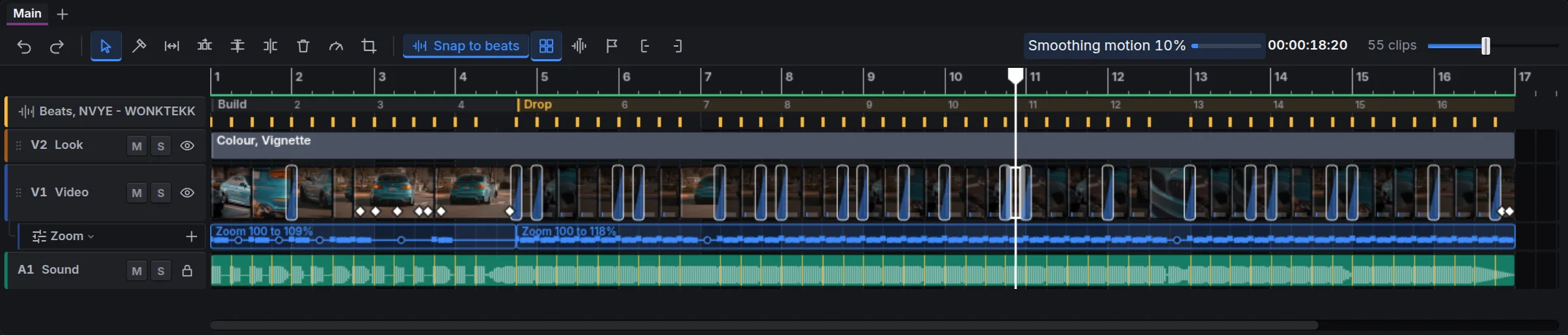
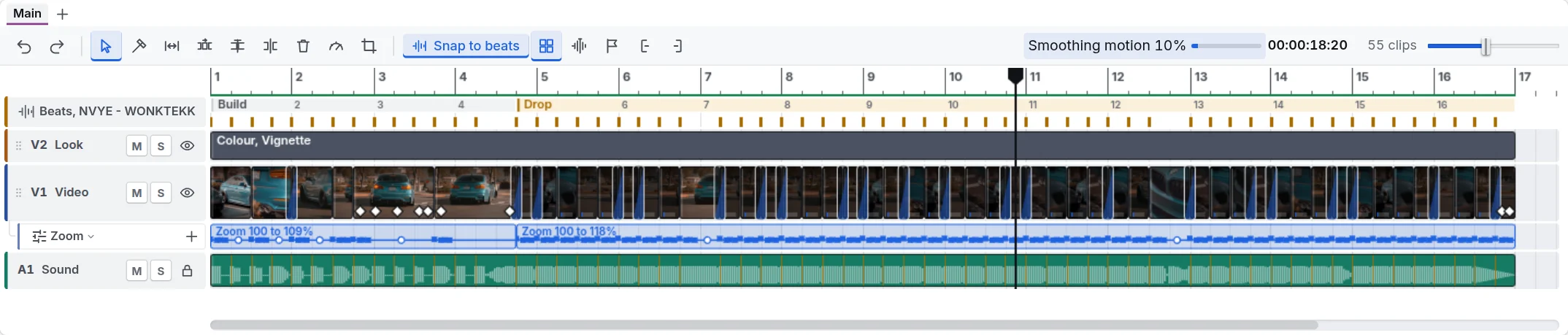
Таймлайн и есть монтаж: время идёт слева направо, каждая строка, дорожка, содержит клипы. Клипы выше рисуются поверх нижних, поэтому титры и оверлеи размещают над материалами, а звук ниже.
Навигация
- Курсор является белой линией: окно просмотра показывает кадр под ним. Щёлкните линейку или перетащите курсор для перемещения.
- Масштаб меняется ползунком справа на панели инструментов, клавишами = и -, а 0 вмещает весь монтаж. Удерживайте Ctrl и прокручивайте над таймлайном, чтобы менять масштаб в этом месте.
- Прокрутка выполняется полосой под дорожками или колёсиком мыши с Shift.
- Шаг: ArrowLeft и ArrowRight перемещают на кадр, ShiftArrowLeft и ShiftArrowRight на долю, AltArrowLeft и AltArrowRight на такт. Home и End переходят в начало и конец.
Дорожки
В заголовке дорожки слева есть имя и кнопки: M отключает звук, S оставляет звучать только эту дорожку (соло), глаз скрывает видеодорожку, замок защищает от изменений. Перетащите заголовок за захват вверх или вниз; видеодорожка перемещается вместе со своими звуковыми дорожками.
- Добавление дорожки: Последовательность, Добавить видеодорожку или Добавить аудиодорожку, либо правый щелчок по заголовку.
- Удаление дорожки: щёлкните заголовок правой кнопкой и выберите Удалить дорожку или выберите заголовок и нажмите Delete.
- Изменение высоты дорожки: потяните нижний край заголовка. Двойной щелчок по краю возвращает исходную высоту.
Клип сохраняет цвет настолько, насколько он слышен или виден: приглушённый звук сереет, затухание громкости сереет вдоль клипа, а изображение сереет вместе с непрозрачностью. Клип, который совсем не слышен и не виден, сохраняет пунктирную рамку и показывает, насколько он приглушён, например -60 dB или 0%.
Выделение
- Щёлкните клип, чтобы выделить. Щелчок с Shift или Ctrl добавляет другие.
- Протяните рамку по пустому месту, чтобы выделить все задетые клипы.
- CtrlA выделяет всё, Escape снимает выделение.
Инспектор справа всегда показывает выделенное. Несколько клипов одного типа меняются вместе.
Перемещение и обрезка
- Сдвиг: перетащите клип вдоль дорожки или на другую. Несколько выделенных клипов перемещаются вместе. Звук видео переходит вслед за изображением на звуковую дорожку под новой дорожкой, где есть место, а дорожки, которые перемещение, вставка или удаление оставили пустыми, исчезают (дорожка, которую вы назвали или настроили отдельно, остаётся). Субтитры и титры, выделенные вместе, также переносятся на дорожку субтитров и обратно.
- Обрезка: потяните левый или правый край клипа. Стык соприкасающихся клипов остаётся общим: при перетаскивании меняются оба клипа. Если выбрано несколько клипов, перетаскивание края одного обрезает их все на столько же.
- Обрезка до курсора: Q обрезает начало выделенного клипа до курсора, W его конец.
- Разделить: S разрезает выделенные клипы на курсоре (видео вместе со звуком).
- Удалить: Delete удаляет выделенные клипы, оставляя пробел. ShiftDelete удаляет их с закрытием пробела.
- Копирование и вставка: CtrlC, CtrlX и CtrlV (на курсоре). Вставить атрибуты (CtrlAltV) переносит эффекты, положение и масштаб, непрозрачность, звук или стиль текста скопированного клипа на все выделенные. Копировать свойства (CtrlShiftC) и Вставить свойства (CtrlShiftV) переносят всё от одного клипа на выбранные клипы того же типа: изображение и ключевые кадры, эффекты, звук, скорость видео, вид и анимацию титра. Место каждого клипа и то, что он воспроизводит, остаются его собственными.
При перетаскивании элемента с панели над таймлайном предпросмотр показывает место размещения до отпускания.
Инструменты
На панели есть инструменты для точной настройки склеек. Выберите инструмент или нажмите его клавишу:
| Инструмент | Клавиша | Действие |
|---|---|---|
| Инструмент выделения | V | Выделение, перемещение и обрезка: основной инструмент. |
| Инструмент Blade: режет там, где вы кликнете | B | Разрезает клип в месте щелчка. |
| Slip | Y | Сдвигает материал внутри клипа, сохраняя его положение. |
| Slide | U | Сдвигает клип между соседними, которые обрезаются, освобождая место. |
| Roll | R | Сдвигает стык двух клипов: один удлиняется, другой укорачивается. |
Привязка и ритм
При включённой привязке (N или Привязка на панели инструментов) клипы и курсор притягиваются к ударам бочки и тактам песни, краям клипов, маркерам и курсору. Без песни привязка всё равно работает с краями клипов, маркерами и курсором; кнопка музыкальной сетки и Склейки на kick появляются на панели, когда биты песни известны. Удерживайте Alt при перетаскивании (клипа, края, ключевого кадра, точки), чтобы поставить его точно под указатель, без привязки.
- Склейки на kick (ShiftK) сдвигает близкие к ударам бочки склейки точно на них, если позволяет материал; при выделенных клипах меняются только стыки на их краях.
- Удары бочки, малого барабана, такты и разделы песни видны в строке ритма сверху. В автоматическом монтаже они уже есть; для ручного используйте Найти биты на панели приёмов. Перетащите удар бочки в верное место, выберите его и нажмите Delete для удаления или дважды щёлкните строку, чтобы добавить удар.
Музыкальная сетка
Если такты песни известны, линейка считает их как музыкальная программа, а дорожки показывают линии на каждой доле и более заметные на каждом такте; такты затенены через один. Так проще видеть склейки под музыку. Кнопка сетки рядом с Привязка или Вид, Музыкальная сетка отключает её; студия запоминает выбор.
Маркеры и точки входа и выхода
- Маркеры: M добавляет маркер на курсоре. Дважды щёлкните флажок, чтобы задать имя и цвет. CtrlArrowLeft и CtrlArrowRight переходят между маркерами.
- Точки входа и выхода: I и O отмечают начало и конец участка монтажа; это можно сделать и кнопками панели. Перетаскивайте края точек на линейке. Цикл (CtrlShiftL) повторяет участок, а экспорт может сохранить только его. CtrlShiftX снимает точки.
Группы, связи и вложение
- Связь: звук видео перемещается вместе с изображением. Разорвать связь (CtrlL) разделяет их.
- Сгруппировать (CtrlG) объединяет клипы, например звуковой эффект и зум на его ударе: они выделяются и перемещаются вместе. Разгруппировать: CtrlShiftG.
- Вложить: Клип, Вложить превращает выделенные клипы в отдельную последовательность, воспроизводимую как один клип. Дважды щёлкните его или вкладку над таймлайном, чтобы редактировать содержимое.
- Последовательности: в проекте их может быть несколько. Вкладки над таймлайном переключают их, + создаёт новую.
- Корректирующий слой: Последовательность, Добавить корректирующий слой добавляет клип, эффекты которого действуют на всё под ним.
- На передний план и На задний план перемещают изображение выше или ниже остальных.
Автоматизация
Громкость, баланс и фильтры дорожки либо непрозрачность, зум, положение и поворот изображения могут следовать линии точек во времени. Щёлкните заголовок дорожки правой кнопкой и выберите параметр автоматизации (например, Добавить автоматизацию: Громкость): под дорожкой появится полоса с клипом точек. Дважды щёлкните линию, чтобы добавить точку, перетаскивайте точки для перемещения. Полосу зума можно одним действием настроить на пульсацию при каждом ударе бочки.
Отмена и история
CtrlZ отменяет, CtrlShiftZ повторяет; при долгой работе сохраняются последние шаги. Правка, История (CtrlShiftH) показывает список шагов; выберите нужный, чтобы вернуться к нему.