Manual · Capítulo 6
A linha do tempo
Trilhas e clipes, seleção, movimento, aparo e cortes, ferramentas, ajuste magnético, grade musical, marcadores, grupos e automação.
A linha do tempo é a edição: o tempo corre da esquerda para a direita, e cada linha, uma trilha, contém clipes. Um clipe mais acima aparece sobre os que estão abaixo. Por isso, títulos e sobreposições ficam nas trilhas acima do material, e o áudio fica abaixo.
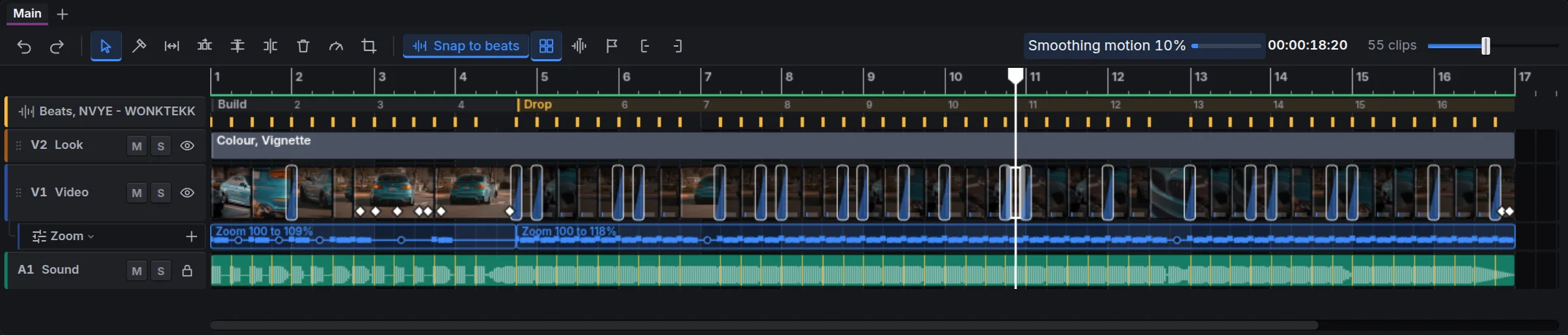
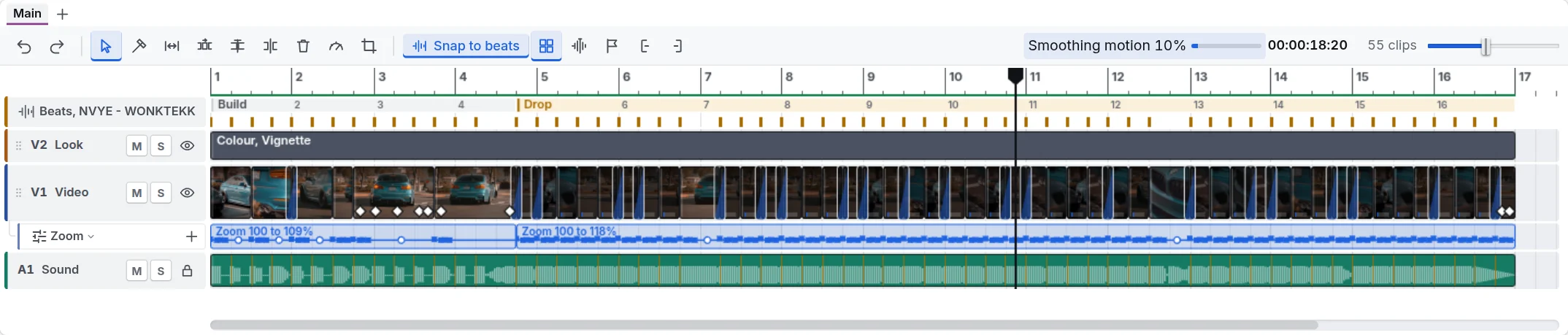
Como se orientar
- O indicador de reprodução é a linha branca: o visualizador mostra o quadro sob ela. Clique na régua para movê-lo ou arraste-o.
- Zoom com o controle à direita da barra de ferramentas, = e -, ou 0 para enquadrar toda a edição. Segure Ctrl e role sobre a linha do tempo para ajustar o zoom naquele ponto.
- Role com a barra de rolagem abaixo das trilhas ou com a roda do mouse e Shift.
- Avance ou recue com ArrowLeft e ArrowRight um quadro por vez, ShiftArrowLeft e ShiftArrowRight um tempo por vez, AltArrowLeft e AltArrowRight um compasso por vez. Home e End vão ao início e ao fim.
Trilhas
O cabeçalho de cada trilha, à esquerda, tem o nome e os botões: M silencia, S reproduz só ela (solo), o olho oculta uma trilha de imagem e o cadeado impede alterações na trilha. Arraste o cabeçalho pela alça para mover a trilha para cima ou para baixo; uma trilha de imagem leva junto suas trilhas de áudio.
- Adicione uma trilha: Sequência, Adicionar uma trilha de vídeo ou Adicionar uma trilha de áudio, ou clique com o botão direito em um cabeçalho.
- Exclua uma trilha: clique com o botão direito no cabeçalho e escolha Excluir a trilha, ou clique no cabeçalho e pressione Delete.
- Aumente a altura de uma trilha: arraste a borda inferior do cabeçalho. Dê dois cliques na borda para restaurar a altura.
Um clipe mantém sua cor na medida em que é ouvido ou visto: um som abaixado fica cinza, um fade de volume fica cinza ao longo do clipe e uma imagem fica cinza com sua opacidade. Um clipe que não é ouvido nem visto mantém uma borda tracejada e mostra o quanto está abaixado, como -60 dB ou 0%.
Seleção
- Clique em um clipe para selecioná-lo. Clique com Shift ou Ctrl para adicionar mais.
- Arraste uma caixa sobre um espaço vazio para selecionar todos os clipes que ela tocar.
- CtrlA seleciona tudo; Escape limpa a seleção.
O inspetor à direita sempre mostra a seleção. Vários clipes do mesmo tipo são alterados juntos.
Movimento e aparo
- Mover: arraste um clipe pela trilha ou para outra. Vários clipes selecionados se movem juntos. O som de um vídeo acompanha a imagem para a faixa de som abaixo da nova trilha, onde houver espaço, e as trilhas que uma movimentação, uma colagem ou uma exclusão deixa vazias somem (fica uma trilha que você nomeou ou que tem configurações próprias). Legendas e títulos selecionados juntos também vão para a trilha de legendas e saem dela.
- Aparar: arraste a borda esquerda ou direita de um clipe. Um corte entre dois clipes encostados fica unido: arraste-o e os dois clipes mudam. Com vários clipes selecionados, arrastar a borda de um corta todos na mesma medida.
- Apare até o indicador de reprodução: Q apara o início do clipe selecionado até o indicador; W apara o fim.
- Dividir: S corta os clipes selecionados no indicador de reprodução (vídeo e áudio juntos).
- Excluir: Delete remove os clipes selecionados e deixa um espaço. ShiftDelete remove e fecha o espaço.
- Copie e cole: CtrlC, CtrlX e CtrlV (no indicador de reprodução). Colar atributos (CtrlAltV) aplica os efeitos, posição e escala, opacidade, áudio ou estilo de texto de um clipe copiado a todos os clipes selecionados. Copiar propriedades (CtrlShiftC) e Colar propriedades (CtrlShiftV) colocam tudo de um clipe nos clipes selecionados do mesmo tipo: imagem e keyframes, efeitos, som, velocidade de um vídeo, visual e animação de um título. Onde cada clipe está e o que ele reproduz continuam sendo dele.
Arraste qualquer item de um painel sobre a linha do tempo e uma prévia mostra onde ele vai entrar antes de soltar.
As ferramentas
A barra tem as ferramentas usadas para refinar cortes. Escolha uma ou pressione sua tecla:
| Ferramenta | Tecla | O que faz |
|---|---|---|
| Ferramenta de seleção | V | Seleciona, move e apara: a ferramenta habitual. |
| Lâmina | B | Corta um clipe onde você clicar. |
| Escorregar | Y | Move o material dentro de um clipe, mantendo o clipe no lugar. |
| Deslizar | U | Move um clipe entre seus vizinhos, que são aparados para abrir espaço. |
| Rolagem | R | Move o corte entre dois clipes: um aumenta enquanto o outro diminui. |
Ajuste magnético e ritmo
Com o ajuste magnético ativado (N ou Ajuste magnético na barra de ferramentas), os clipes e o indicador se alinham aos kicks e compassos da música, às bordas dos clipes, aos marcadores e ao indicador de reprodução. Sem música, o ajuste continua valendo para as bordas dos clipes, os marcadores e o indicador; o botão da grade musical e Alinhar cortes aos kicks aparecem na barra quando os beats da música são conhecidos. Segure Alt enquanto arrasta (um clipe, uma borda, um keyframe, um ponto) para colocá-lo exatamente onde está o ponteiro, sem encaixe.
- Alinhar cortes aos kicks (ShiftK) move os cortes próximos de um kick até ele, quando o material permite; com clipes selecionados, só os cortes nas bordas deles.
- Os kicks, snares, compassos e seções da música aparecem na linha de tempos no topo. Uma edição automática já os tem; para uma edição manual, use Encontrar os Beats no painel de técnicas. Arraste um kick até o lugar correto, selecione um e pressione Delete para removê-lo ou dê dois cliques na linha para adicionar um.
A grade musical
Quando os compassos da música são conhecidos, a régua conta compassos como um programa de música, e as trilhas mostram uma linha a cada tempo e uma mais forte a cada compasso, com sombreamento em compassos alternados. Isso facilita visualizar os cortes no ritmo. O botão da grade ao lado de Ajuste magnético, ou Exibir, Grade musical, desativa a grade; o estúdio lembra a escolha.
Marcadores e pontos de entrada e saída
- Marcadores: M adiciona um marcador no indicador de reprodução. Dê dois cliques na bandeira para nomear e escolher uma cor. CtrlArrowLeft e CtrlArrowRight saltam entre marcadores.
- Pontos de entrada e saída: I e O marcam o início e o fim de um trecho da edição, também pelos botões da barra de ferramentas. Arraste as bordas na régua. Repetir (CtrlShiftL) reproduz o trecho repetidamente, e a exportação pode incluir só esse trecho. CtrlShiftX limpa os pontos.
Grupos, vínculos e aninhamento
- Vínculo: o áudio de um vídeo se move com a imagem. Desvincular (CtrlL) separa os dois.
- Agrupar (CtrlG) mantém clipes juntos, como um efeito sonoro e o zoom em que ele entra: são selecionados e movidos como um só. Desagrupar com CtrlShiftG.
- Aninhar: Clipe, Aninhar transforma os clipes selecionados em uma sequência própria, reproduzida como um único clipe. Dê dois cliques nela ou em sua aba acima da linha do tempo para editar seu conteúdo.
- Sequências: um projeto pode ter várias. As abas acima da linha do tempo alternam entre elas; + cria uma nova.
- Camada de ajuste: Sequência, Adicionar camada de ajuste insere um clipe cujos efeitos se aplicam a tudo abaixo dele.
- Trazer para a frente e Enviar para trás movem uma imagem para cima ou para baixo das outras.
Automação
O volume, pan e filtros de uma trilha, ou a opacidade, zoom, posição e rotação de uma imagem, podem seguir uma linha de pontos ao longo do tempo. Clique com o botão direito no cabeçalho de uma trilha e escolha o que automatizar (Adicionar automação: Volume, por exemplo): aparece uma faixa abaixo da trilha com um clipe de pontos. Dê dois cliques na linha para adicionar um ponto e arraste um ponto para movê-lo. Uma faixa de zoom pode pulsar em cada kick da música em um único passo.
Desfazer e histórico
CtrlZ desfaz e CtrlShiftZ refaz; uma sessão longa mantém os passos mais recentes. Editar, Histórico (CtrlShiftH) lista cada passo; escolha um para voltar a ele.