Manuale · Capitolo 12
Tecniche e fermi immagine
Operazioni di montaggio a tempo con un tocco, fermi immagine con soggetto scontornato, strumenti per video con parlato e tecniche personalizzate.
Chi monta ripete spesso le stesse mosse: uno zoom sul kick, un avvicinamento sul beat, un fermo immagine sul colpo. Il pannello Tecniche applica ciascuna con un solo tocco alla clip selezionata, a tempo con il brano, come normali keyframe, tagli ed effetti modificabili in seguito. Un solo annullamento rimuove una tecnica.
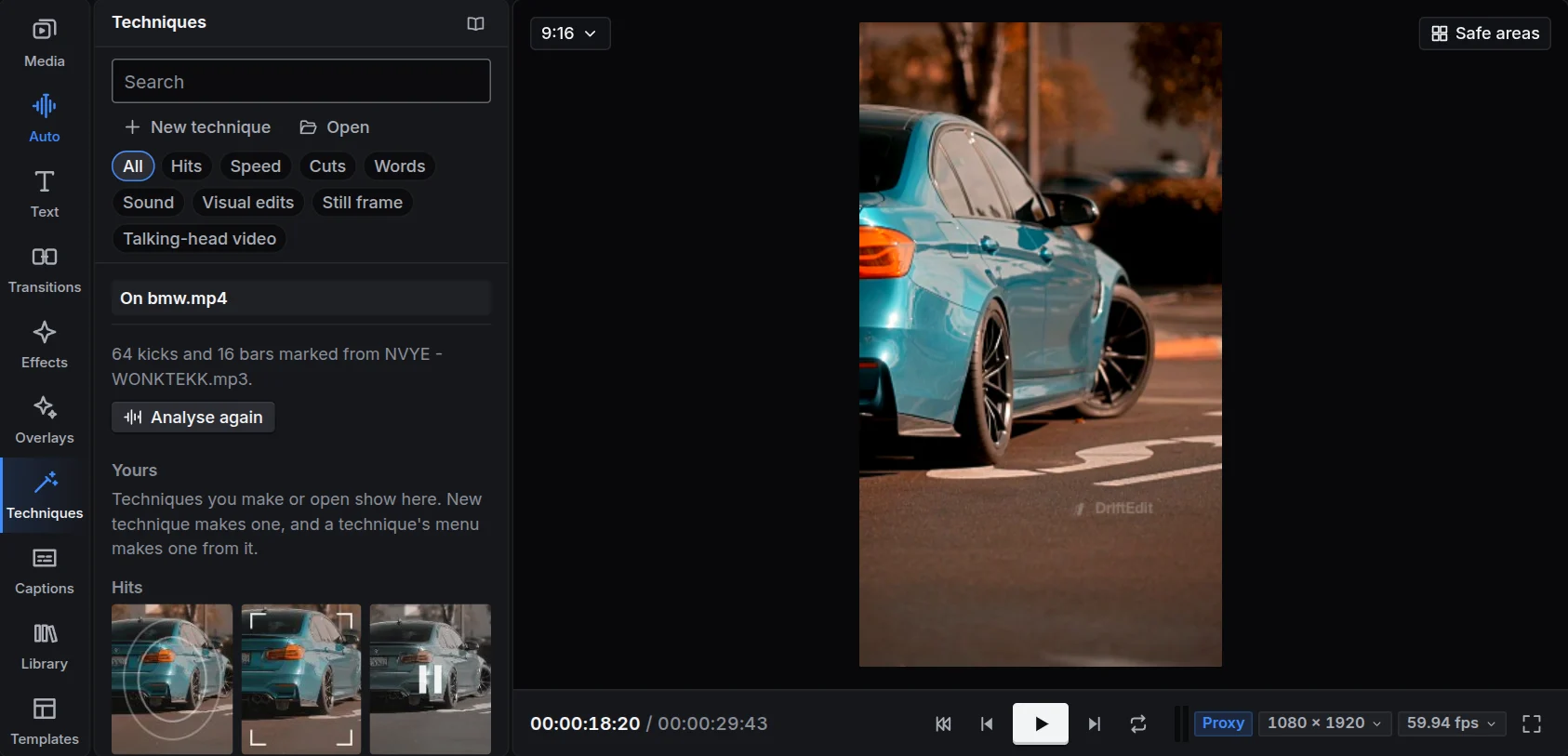
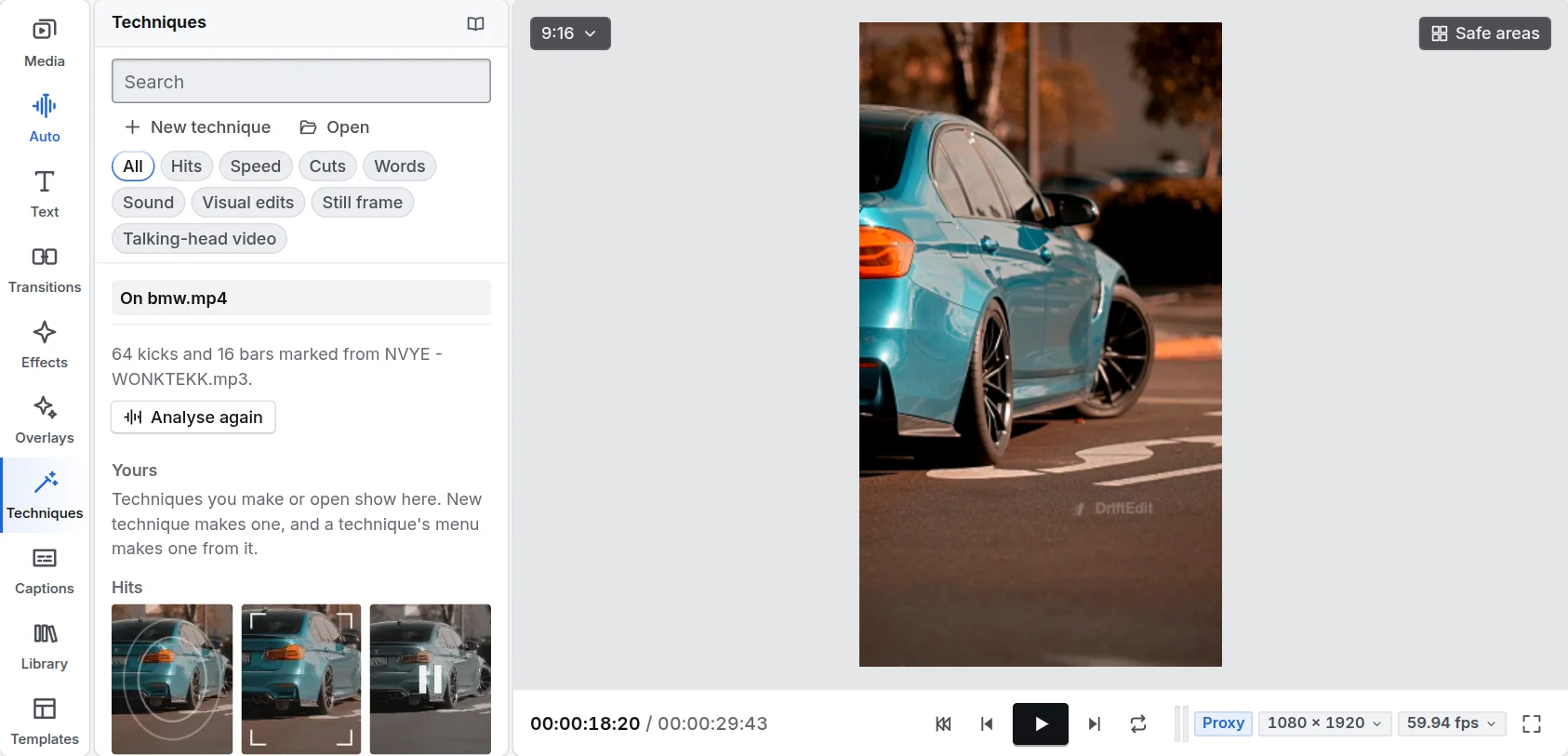
Come usarne una
- Seleziona una clip sulla timeline. Porta il playhead vicino al momento desiderato: le tecniche su un kick usano quello più vicino al playhead.
- Fai clic su una tecnica nel pannello Tecniche. La tessera mostra l'effetto della mossa sulla clip.
- Una tessera non adatta alla selezione appare attenuata; fai clic per sapere perché (serve un titolo o i beat del brano).
Fai clic destro su una tecnica per Come funziona: cosa fa, quando usarla, cosa evitare e cosa controllare dopo. Puoi applicare le tecniche anche dal menu aperto con un clic destro su una clip nella timeline.
Una tecnica che richiede tempo (la persona trovata per Sfoca lo sfondo, una foto mossa in profondità, un loop, un punto seguito, le voci ripulite, un fermo immagine) mostra il suo avanzamento sulla clip e nella barra degli strumenti della timeline. Premilo lì per l'elenco di ciò che è in corso: Interrompi accanto a una la ferma, e nulla di ciò che stava preparando viene applicato. La fluidità di una clip rallentata, calcolata in background perché scorra senza scatti, arriva fino in fondo.
Le tecniche
| Gruppo | Tecnica | Cosa fa |
|---|---|---|
| Colpi | Impatto sul kick | Uno zoom rapido sul kick che torna alla posizione iniziale, così il colpo si vede oltre a sentirsi. |
| Punch in | Un taglio su una vista più ravvicinata della stessa inquadratura sul beat. | |
| Fermo immagine sul colpo | Una vista ravvicinata del fotogramma sul kick, ferma per 0.4 s, poi la riproduzione riprende. | |
| Colpo di lente | L'immagine viene piegata fortemente come da un grandangolo, con una distorsione che si attenua lentamente lungo la clip. | |
| Velocità | Velocity sul beat | Lento su ogni kick, veloce tra un kick e l'altro: un montaggio velocity. |
| Riavvolgi sul beat | La clip scorre al contrario con uno zoom indietro, terminando su un kick. | |
| Crea un loop | La clip termina su un fotogramma simile al primo per aspetto e movimento, per ripetersi senza stacchi. | |
| Movimento fluido | Slow motion fluido: un modello disegna i fotogrammi intermedi del filmato. | |
| Tagli | Taglia a tempo di beat | Un'inquadratura lunga tagliata a ogni battuta, alternando campo largo e ravvicinato. |
| Tendina con il movimento | L'inquadratura successiva entra con una tendina nella direzione del movimento precedente. | |
| Parole | Parole a tempo di beat | Le parole di un titolo appaiono una alla volta, ognuna su un kick. |
| Suono | Riser verso il drop | Un riser nei quattro secondi prima del drop e un boom sul drop. |
| L'audio anticipa | L'audio inizia mezzo secondo prima dell'immagine (un J-cut). | |
| L'audio prosegue | L'audio dell'inquadratura precedente continua su questa (un L-cut). | |
| Separa in stem | Voce, batteria, basso e resto, ciascuno su una traccia dedicata. | |
| Montaggi video | Segui ciò che si muove | Un titolo o sticker segue il soggetto sottostante, fotogramma per fotogramma. |
| Muovi in profondità | Un avvicinamento a una foto, con gli elementi vicini che si muovono rispetto a quelli lontani. | |
| Sfoca lo sfondo | La persona resta nitida, lo sfondo viene sfocato. |
Fermi immagine
Un fermo immagine mantiene un fotogramma della clip, ne scontorna il soggetto (un'auto, una persona, un personaggio disegnato: ciò che risalta) e fa muovere separatamente soggetto e sfondo sul beat. Si usa sui beat prima di un drop.
- Seleziona una clip video e porta il playhead sul fotogramma desiderato.
- Fai clic su una tecnica per fermo immagine, sotto Fermo immagine.
- Al primo uso si scarica il modello per il soggetto (98 MB, una volta). Poi il fotogramma viene analizzato, il soggetto scontornato e il fermo immagine inserito: per impostazione predefinita, nei due beat prima della clip.
Il fermo immagine consiste in due immagini della clip, conservate nell'archivio: il soggetto su trasparenza e lo sfondo con lo spazio del soggetto riempito, così può muoversi senza lasciare un buco. Sono su due tracce raggruppate. Premi un'altra tecnica per fermo immagine mentre è selezionato per aggiungerne i movimenti.
| Movimento | Cosa fa |
|---|---|
| Sale dal basso | Il soggetto sale dal basso e atterra sul beat con un impatto. |
| Bagliore | Un bagliore colorato intorno al soggetto cresce a ogni beat. |
| Scossa a tempo | Il soggetto vibra a ogni beat mentre lo sfondo resta fermo. |
| Dal nero | Il soggetto parte come silhouette nera e acquista i propri colori. |
| Scivola con scia | Il soggetto entra scivolando con una scia di copie dietro. |
| Contorno brillante | Un contorno luminoso e scintillante intorno al soggetto. |
| Cambio colore | I colori del soggetto cambiano a ogni beat. |
| Ombra tremante | La forma del soggetto ripetuta dietro, in un solo colore, netta e in movimento a scatti. |
| Distorsione lente | Lo sfondo viene piegato fortemente dietro al soggetto, poi torna gradualmente normale. |
| Zoom | Un avvicinamento lento o un colpo sul beat di atterraggio; sullo sfondo dà profondità. |
Combinazioni integrate: Intro del drop (salita, bagliore, ombra tremante), Rivelazione (dal nero, scivolamento), Aura (bagliore, scintillio, leggera vibrazione), Drop con lente (il soggetto sale mentre lo sfondo si piega) e Parallasse (lo sfondo si avvicina e trema dietro un soggetto luminoso).
Video con parlato
Per chi parla alla videocamera:
- Monta un parlato esegue tutto insieme: pulisce la voce, rimuove le pause, passa a un'inquadratura più stretta a ogni jump cut, scrive i sottotitoli e abbassa la musica. Per scegliere quali pause eliminare, usa Rimuovi le pause da solo.
- Pulisci la voce: meno rombo e fruscio della stanza, livelli uniformi e volume percepito adatto ai video brevi.
- Rimuovi le pause: i silenzi tra parole più lunghi di 0.7 s vengono prima mostrati sulla timeline, da conservare o rimuovere a scelta, lasciando un respiro su entrambi i lati. I sottotitoli si spostano con le parole.
- Abbassa la musica sotto il parlato: la musica scende di 12 dB sotto ogni frase.
- B-roll sulle parole: quando i filmati nell'archivio mostrano ciò che viene detto, vengono inseriti sopra chi parla per quella frase, mentre la voce continua sotto.
Tecniche personalizzate
Ogni tecnica con impostazioni può essere personalizzata e puoi crearne una da zero.
- Crea la tua: fai clic destro su una tecnica e cambia le impostazioni: quanto ingrandisce l'impatto e quanto rapidamente torna indietro, quanto dura il fermo immagine, quanto rallenta e accelera Velocity. Per un fermo immagine: durata in beat, posizione, oscuramento e morbidezza dello sfondo e movimenti in due elenchi, uno per il Soggetto e uno per lo Sfondo.
- Nuova tecnica ne crea una da passaggi. Ogni passaggio ha un Quando (il kick vicino al playhead, ogni kick, ogni battuta, il drop, l'inizio o la fine della clip) e un Cosa: zoom, spostamento, rotazione o opacità che pulsa verso un valore e torna indietro, un'impostazione di un effetto che pulsa, velocità rallentata o accelerata intorno al colpo o un taglio in quel punto. I passaggi si sommano: per esempio uno zoom rapido, un flash bianco e una vibrazione su ogni kick.
Applica alla clip selezionata mostra la tecnica sulla clip; premuto di nuovo, sostituisce ciò che aveva inserito. Salva la conserva in I tuoi, Esporta salva un file .drifttechnique da condividere e Apri ne importa uno. Le tecniche viaggiano con i progetti che le usano e, se accedi, sugli altri dispositivi.