Manuale · Capitolo 7
Keyframe, velocità e movimento
Valori che cambiano con keyframe e curve, editor grafico, rampe di velocità, inversione, boomerang, fermo immagine, stutter e slow motion fluido.
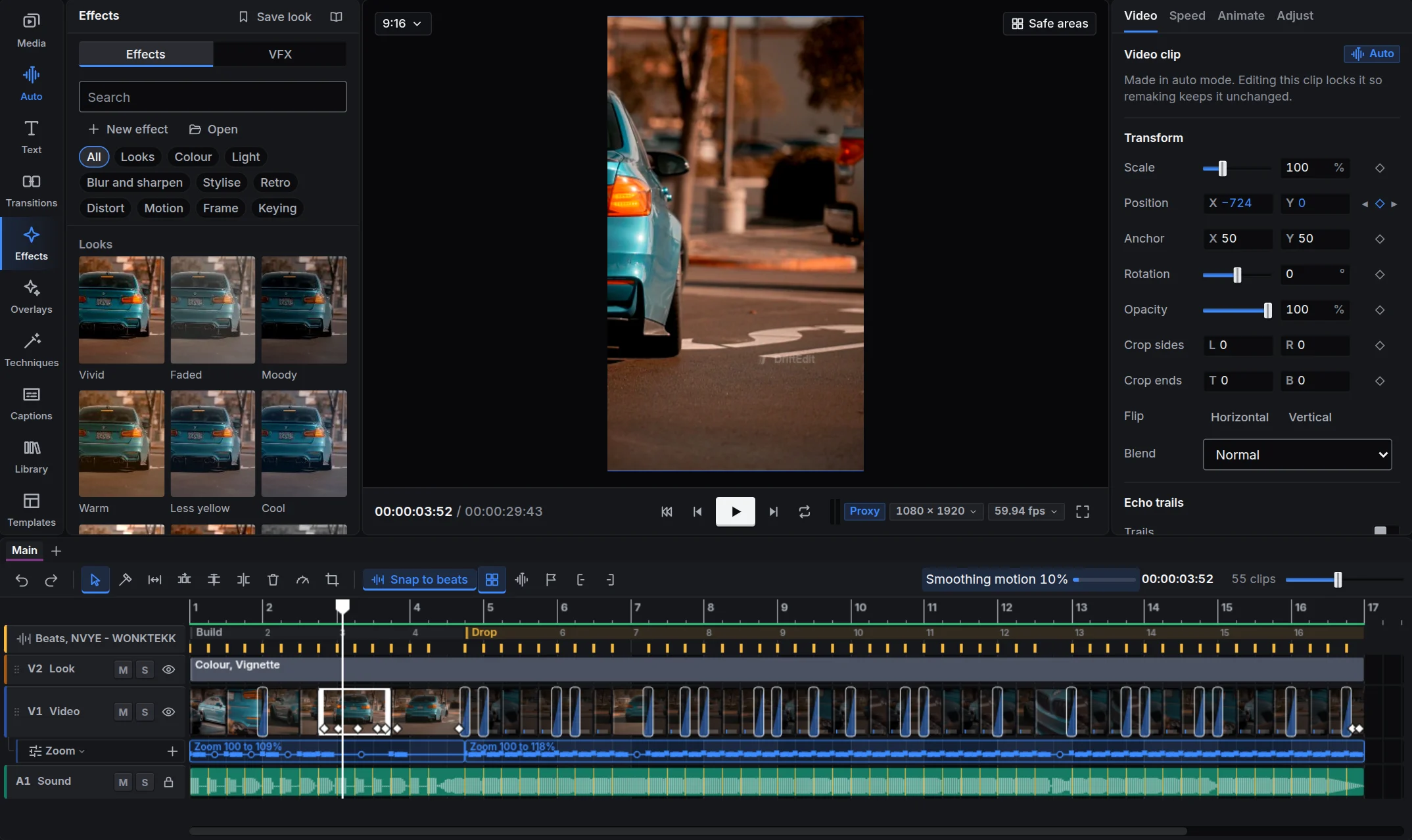
Un keyframe fissa un valore in un momento: la scala della clip al 100% qui, al 130% là. DriftEdit calcola ogni fotogramma intermedio, così l'immagine cresce con fluidità. Quasi ogni valore dell'ispettore può avere keyframe: posizione, scala, rotazione, punto di ancoraggio, opacità, ritaglio e impostazioni di ogni effetto.
Aggiungere keyframe
- Seleziona una clip e porta il playhead dove deve iniziare la modifica.
- Nell'ispettore premi il rombo accanto al valore (per esempio Scala). Il rombo si riempie: viene impostato un keyframe al playhead.
- Porta il playhead dove deve finire la modifica e cambia il valore. Un secondo keyframe viene impostato automaticamente, perché il valore è già animato.
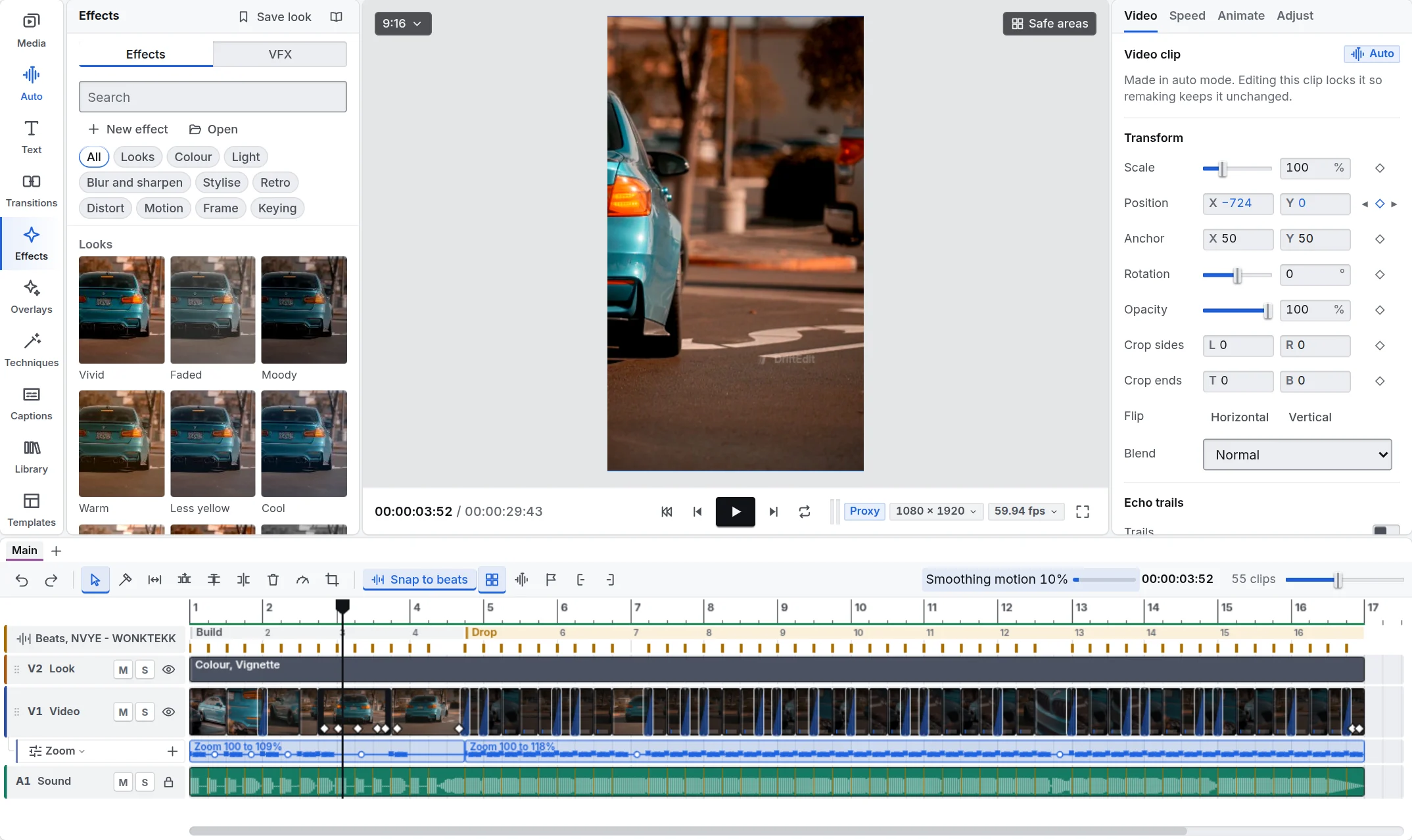
I keyframe appaiono come rombi sulla clip nella timeline. Fai clic su uno per raggiungerlo; trascinalo lungo la clip per spostarlo nel tempo. Seleziona un keyframe e premi Delete per rimuoverlo. Fai clic destro sul diamante di un valore nell'inspector per eliminarne tutti i keyframe in una volta; resta il valore mostrato al playhead.
Ogni rombo sta più in alto o più in basso secondo il suo valore: il centro della clip è il valore a riposo (scala 100 %, velocità 1×), di più sopra, di meno sotto. Trascina un rombo in su o in giù per cambiare il valore che vi è registrato, come farebbe trascinare di lato il suo numero nell'ispettore: scala, rotazione, opacità, un'impostazione di un effetto e un keyframe di velocità. Anche i keyframe di velocità appaiono come rombi, su ogni clip, anche audio.
Curve di interpolazione
Il modo in cui un valore passa da un keyframe al successivo è la sua curva di interpolazione. Nella scheda Animazione, sceglila per ogni keyframe: Lineare per una variazione costante, Ease in per iniziare lentamente, Ease out per finire lentamente, Ease in e out per entrambi o Mantieni per cambiare di colpo al keyframe successivo. La curva rende uno zoom naturale anziché meccanico.
L'editor grafico
ShiftG, oppure Visualizza, Editor grafico, mostra i valori animati della clip selezionata come curve al posto della timeline. Trascina un keyframe in alto o in basso per cambiarne il valore, a sinistra o a destra per spostarlo nel tempo. Trascina le maniglie tra due keyframe per creare una curva personalizzata; la scheda Animazione la chiama allora Curva. Premi di nuovo ShiftG per tornare alle tracce. Anche un doppio clic su una clip con keyframe la apre qui.
Anche un doppio clic su qualsiasi clip audio, canzone compresa, apre l'editor dei grafici; una velocità con keyframe vi ha una curva tutta sua, Velocità.
Velocità
La scheda Velocità di una clip o il pulsante della velocità nella barra:
- Costante: tutta la clip più veloce o lenta, per esempio 50% per rallentarla o 200% per accelerarla.
- Rampa: la velocità cambia lungo la clip. Scegli un preset (Montaggio, Hero, Bullet, Jump cut, Flash in entrata, Flash in uscita) o disegnane uno sulla Curva di velocità: trascina un punto in alto o in basso per cambiare la velocità, a sinistra o a destra per spostarlo.
- Fermo immagine: la clip mantiene un fotogramma per tutta la sua durata. Ferma il fotogramma al playhead ne crea uno dal fotogramma corrente.
- Inverti (ShiftR): la clip viene riprodotta al contrario, audio compreso.
- Riavvolgi: la clip procede in avanti, poi torna indietro rapidamente.
- Boomerang: avanti fino a metà, poi indietro.
- Stutter: dal playhead, un ottavo di beat ripetuto quattro volte.
Scrivi una velocità nella casella accanto al cursore, o trascina il numero di lato. Mantieni l'intonazione, attivo se non lo spegni, mantiene il suono alla sua intonazione a qualsiasi velocità; spento, l'intonazione segue la velocità, come su nastro: più lento è più grave, più veloce è più acuto. Il suono al contrario la segue sempre; una velocità con rampa o keyframe mantiene anch'essa l'intonazione finché è attivo. Seleziona più clip per cambiarne la velocità insieme.
La velocità si può animare con i keyframe come ogni altro valore: il diamante accanto a Velocità mette un keyframe alla testina, e la velocità scorre da un keyframe all'altro; digita o fai scorrere una velocità altrove e lì si aggiunge un keyframe. I keyframe restano sotto Costante; Rampa è per i suoi preset e la sua curva, disegnata a mano. Sulla canzone, mantiene tutta la musica, e l'edit si riallinea, kick per kick.
Cambia la velocità della canzone e tutto l'edit la segue: ogni taglio resta sul suo beat, e transizioni, keyframe, automazioni, kick e marker dopo l'inizio della canzone si spostano con lei, in un solo passo. Un'inquadratura mostra più o meno del suo filmato; una con troppo poco filmato rimasto rallenta per riempire il suo tempo. La canzone è quella della modalità Auto, o in un edit fatto a mano il suono più lungo che non è di un video.
Slow motion che resta fluido
Rallentare una clip mantiene ogni fotogramma più a lungo, con un possibile effetto a scatti. Ci sono due rimedi:
- Fusione fotogrammi mescola i due fotogrammi vicini per creare quelli intermedi. Rapida, leggermente morbida.
- Movimento fluido disegna i fotogrammi intermedi con un modello IA sul dispositivo, così anche una clip a un quarto della velocità si muove a ogni fotogramma. Fai clic destro sulle clip rallentate e scegli Movimento fluido, oppure applicalo da Tecniche. La clip conserva il proprio video; la scheda Velocità mostra la frequenza e permette di disattivarlo. Il modello è di 11 MB e si scarica una volta. Mentre l'anteprima riproduce, il lavoro attende e riprende quando metti in pausa; finché non è pronto la clip si vede rallentata così com'è. Mentre l'anteprima riproduce con le copie leggere, le clip rallentate si vedono senza i fotogrammi fluidi, così resta scorrevole; in pausa, a piena qualità e nell'export sono fluide. Il video reso fluido resta su questo dispositivo, ogni fotogramma salvato intero perché nessuno sia una quasi copia del precedente: circa 20 MB per ogni secondo di filmato a 1080p.
All'esportazione, Movimento fluido può portare l'intero video a 60 fotogrammi al secondo (o 120 con Pro), senza mai mescolare fotogrammi attraverso un taglio.
Scie eco
Scie eco disegna copie della clip com'era un momento prima, ciascuna più tenue della precedente: la scia di un ballerino o di un'auto. Attiva Scie nella scheda Video (o scegli Scie eco nel menu di una clip) e imposta numero di copie, intervallo e rapidità di dissolvenza.
Movimento nel visualizzatore
Seleziona un'immagine, un titolo o un overlay e trascinalo nel visualizzatore per spostarlo, trascina un angolo per ridimensionarlo o la maniglia per ruotarlo. Se il valore ha già un keyframe, il movimento nel visualizzatore ne imposta uno al playhead. Maiusc o Ctrl con un clic aggiunge un altro elemento alla selezione, e più elementi selezionati si spostano e si scalano insieme in un unico riquadro. Mentre trascini, il centro e i bordi del fotogramma e i bordi e i centri delle altre clip lo trattengono, con una guida disegnata, così le parole messe una per una si allineano; tenendo premuto Maiusc o Ctrl lo spostamento resta su un solo asse. Disponi, sopra il visualizzatore, allinea, distribuisce o centra ciò che è selezionato.
Maschere e fusione
Una maschera mostra solo parte di una clip (nella scheda Video): un rettangolo, un'ellisse o una linea di divisione, dentro o fuori, con bordo sfumato, ogni parte animabile e posizionabile con maniglie nel visualizzatore. Fusione sovrappone un'immagine a quella sotto con Moltiplica, Scolora, Sovrapponi, Aggiungi, Scurisci o Schiarisci: Scolora per i light leak, Moltiplica per ombre e texture.