Panduan · Bab 12
Teknik dan frame diam
Teknik sekali tekan mengikuti lagu, frame diam yang memisahkan subjek dari gambar, alat video berbicara, dan teknik buatanmu.
Editor sering mengulang teknik yang sama: zoom pada kick, punch-in pada ketukan, freeze pada hentakan. Panel Teknik menerapkan masing-masing dengan sekali tekan pada klip terpilih, mengikuti waktu lagu, sebagai keyframe, potongan, dan efek biasa yang bisa diubah kemudian. Satu langkah urungkan menghapus teknik.
Cara menggunakan
- Pilih klip di timeline. Pindahkan playhead mendekati momen penerapan: teknik pada kick memakai kick terdekat dengan playhead.
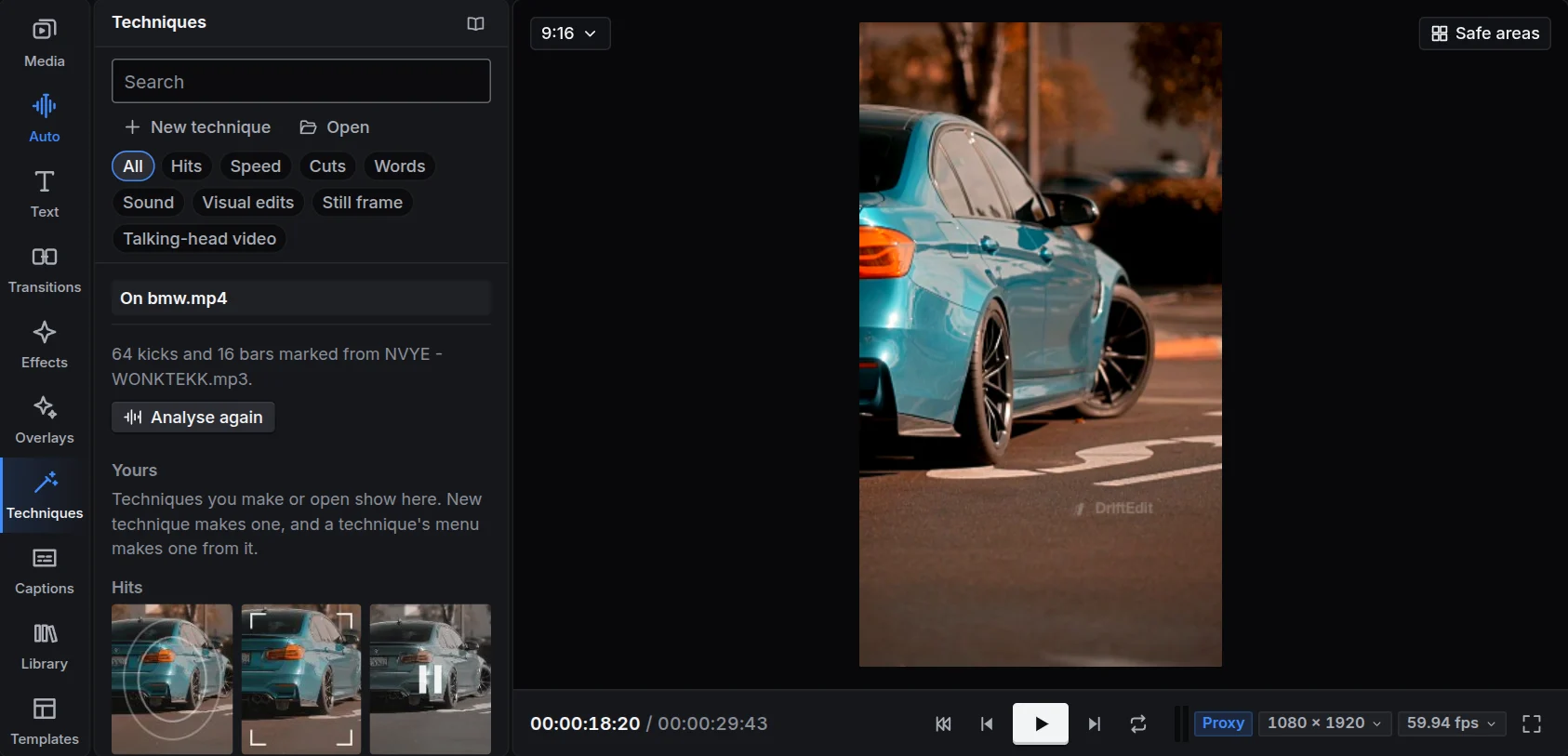
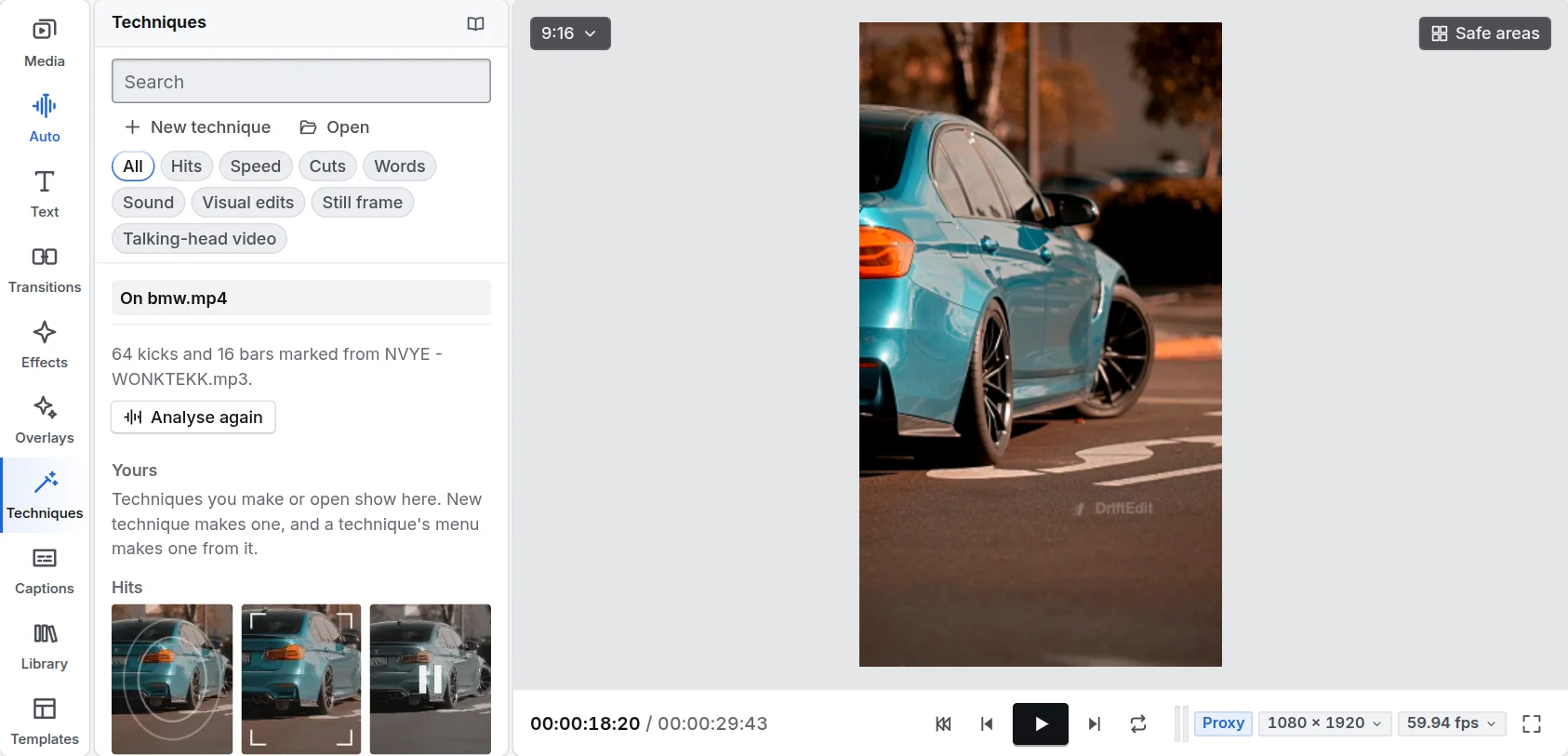
- Klik teknik di panel Teknik. Ubinnya menampilkan klipmu dengan hasil teknik tersebut.
- Ubin yang tidak sesuai dengan pilihanmu diredupkan; klik untuk melihat alasannya (perlu judul, atau ketukan lagu).
Klik kanan teknik untuk Cara kerjanya: kegunaan, waktu yang cocok, hal yang perlu dihindari, dan yang perlu diperiksa setelahnya. Klik kanan klip di timeline untuk menerapkan teknik dari sana juga.
Teknik yang butuh waktu (mencari orang untuk Blur latar belakang, foto dengan gerak kedalaman, loop, titik yang diikuti, membersihkan suara, bingkai diam) menampilkan progresnya di klipnya dan di toolbar timeline. Tekan progres itu di toolbar untuk daftar yang sedang berjalan: Hentikan di sampingnya menghentikannya, dan tidak ada yang sedang dibuatnya yang diterapkan. Menghaluskan klip yang diperlambat di latar belakang, yang diperlukan agar klip diputar mulus, berjalan sampai selesai.
Daftar teknik
| Kelompok | Teknik | Kegunaan |
|---|---|---|
| Hentakan | Impact pada Kick | Zoom cepat pada kick yang kembali mereda, agar hentakan terlihat sekaligus terdengar. |
| Punch in | Potongan ke tampilan lebih dekat dari shot yang sama pada ketukan. | |
| Freeze pada hentakan | Tampilan lebih dekat dari frame pada kick ditahan selama 0.4 s, lalu pemutaran berlanjut. | |
| Hentakan lensa | Gambar dilengkungkan kuat seperti lensa lebar, lalu perlahan kembali normal sepanjang klip. | |
| Kecepatan | Velocity pada Beat | Lambat pada setiap kick, cepat di antaranya: edit velocity. |
| Rewind ke Beat | Klip diputar mundur sambil menjauh, berakhir pada kick. | |
| Buat loop | Klip berakhir pada frame yang tampilan dan gerakannya serupa frame pertama, agar berulang tanpa sambungan terlihat. | |
| Gerakan halus | Slow motion tetap halus: model menggambar frame di antara frame footage. | |
| Potongan | Potong pada Beat | Shot panjang dipotong pada setiap bar, bergantian lebar dan dekat. |
| Wipe mengikuti gerakan | Shot berikutnya masuk dengan wipe searah gerakan shot terakhir. | |
| Kata | Kata pada Beat | Kata judul muncul satu per satu, masing-masing pada kick. |
| Suara | Riser ke Drop | Riser selama empat detik sebelum drop, dengan boom pada drop. |
| Audio masuk lebih awal | Audio mulai setengah detik sebelum gambar (J-cut). | |
| Audio berlanjut | Audio shot sebelumnya terus diputar ke shot ini (L-cut). | |
| Pisahkan jadi stem | Vokal, drum, bass, dan sisanya, masing-masing pada track sendiri. | |
| Edit visual | Lacak gerakan | Judul atau stiker dilacak mengikuti subjek di bawahnya, frame demi frame. |
| Gerak kedalaman | Foto didekati, objek dekat bergerak relatif terhadap objek jauh. | |
| Blur latar belakang | Orang tetap tajam, latar belakang diburamkan. |
Frame diam
Frame diam menahan satu frame klip, memisahkan subjeknya (mobil, orang, karakter gambar: apa pun yang menonjol), lalu membuat subjek dan latar bergerak terpisah pada ketukan. Editor menempatkannya pada ketukan sebelum drop.
- Pilih klip video lalu pindahkan playhead ke frame yang diinginkan.
- Klik teknik frame diam, di Bingkai diam.
- Saat pertama digunakan, model subjek diunduh (98 MB, sekali). Kemudian frame dibaca, subjek dipisahkan, dan frame diam ditempatkan: secara default pada dua ketukan sebelum klip.
Frame diam terdiri dari dua gambar dari klipmu, disimpan dalam kumpulan media: subjek pada latar transparan, dan latar belakang dengan bekas posisi subjek diisi, agar subjek bisa bergerak tanpa meninggalkan lubang. Keduanya berada di dua track, dalam grup. Tekan teknik frame diam lain saat frame diam terpilih untuk menambahkan gerakannya.
| Gerakan | Kegunaan |
|---|---|
| Naik dari bawah | Subjek naik dari bawah dan mendarat pada ketukan dengan hentakan. |
| Cahaya | Glow berwarna mengelilingi subjek dan membesar pada setiap ketukan. |
| Guncang di ketukan | Subjek berguncang pada setiap ketukan sementara latar tetap diam. |
| Dari hitam | Subjek dimulai sebagai siluet hitam lalu menampilkan warnanya. |
| Meluncur dengan jejak | Subjek meluncur masuk, meninggalkan jejak salinan di belakang. |
| Garis tepi berkilau | Garis terang berkelap-kelip mengelilingi subjek. |
| Ganti warna | Warna subjek berubah pada setiap ketukan. |
| Bayangan bergetar | Bentuk subjek diulang di belakangnya, satu warna, tajam dan bergerak meloncat-loncat. |
| Lengkung lensa | Latar dilengkungkan kuat di belakang subjek, lalu kembali normal. |
| Zoom | Mendekat perlahan, atau hentakan saat ketukan pendaratan; pada latar, memberi kedalaman. |
Kombinasi bawaan: Intro drop (naik, glow, bayangan bergetar), Pengungkapan (dari hitam, meluncur), Aura (glow, kilau, guncangan ringan), Drop lensa (subjek naik saat latar melengkung), dan Paralaks (latar mendekat dan bergetar di belakang subjek bercahaya).
Video talking head
Untuk seseorang yang berbicara ke kamera:
- Edit video talking head melakukan semuanya sekaligus: membersihkan suara, menghapus jeda, memotong ke bingkai lebih dekat pada setiap jump cut, menulis subtitle, dan mengecilkan musik. Untuk memilih jeda yang dihapus, gunakan Hapus jeda tersendiri.
- Bersihkan suara: mengurangi gemuruh dan desis ruangan, meratakan level, mengatur kelantangan untuk video pendek.
- Hapus jeda: keheningan lebih dari 0.7 s di antara kata ditampilkan dahulu pada timeline, masing-masing bisa dipertahankan atau dihapus, dengan sedikit napas tersisa di kedua sisi. Subtitle bergerak bersama kata.
- Turunkan musik di bawah ucapan: musik turun 12 dB pada setiap frasa.
- B-roll sesuai ucapan: jika footage dalam kumpulan media menggambarkan ucapan, footage disisipkan menutupi pembicara selama frasa itu, dengan suara terus berjalan di bawahnya.
Teknik buatanmu
Setiap teknik yang memiliki pengaturan bisa disesuaikan, dan teknik baru bisa dibuat dari awal.
- Buat sendiri: klik kanan teknik lalu ubah pengaturannya: seberapa jauh Impact melakukan zoom dan seberapa cepat mereda, berapa lama Freeze menahan, seberapa lambat dan cepat Velocity bergerak. Untuk frame diam: durasi dalam ketukan, penempatan, kegelapan dan kelembutan latar, serta gerakannya, dalam dua daftar, satu untuk Subjek dan satu untuk Latar.
- Teknik baru membuat teknik dari langkah. Setiap langkah memiliki Kapan (kick dekat playhead, setiap kick, setiap bar, drop, awal atau akhir klip) dan Apa: zoom, perpindahan, putaran, atau opasitas yang berdenyut menuju nilai lalu kembali, pengaturan efek apa pun yang berdenyut, kecepatan yang melambat atau melesat di sekitar hentakan, atau potongan di sana. Langkah digabungkan: misalnya hentakan zoom, flash putih, dan guncangan pada setiap kick.
Terapkan ke klip yang dipilih menunjukkan hasil pada klipmu; ditekan lagi, tombol mengganti hasil yang sebelumnya diterapkan. Simpan menyimpannya di Milik Anda, Ekspor menyimpan file .drifttechnique untuk dibagikan, dan Buka memasukkannya. Teknikmu dibawa bersama proyek yang memakainya dan, saat masuk, ke perangkat lain.