Panduan · Bab 7
Keyframe, kecepatan, dan gerakan
Mengubah nilai seiring waktu dengan keyframe dan easing, editor grafik, ramp kecepatan, putar mundur, boomerang, freeze, stutter, dan slow motion halus.
Keyframe menetapkan nilai pada suatu saat: skala klip 100% di sini, 130% di sana. DriftEdit mengisi setiap frame di antaranya, sehingga gambar membesar dengan halus. Hampir semua nilai di inspektur bisa diberi keyframe: posisi, skala, rotasi, titik anchor, opasitas, pemangkasan gambar, dan pengaturan setiap efek.
Menambahkan keyframe
- Pilih klip lalu pindahkan playhead ke awal perubahan yang diinginkan.
- Di inspektur, tekan berlian di samping nilai (misalnya Skala). Berlian terisi: keyframe ditetapkan pada playhead.
- Pindahkan playhead ke akhir perubahan, lalu ubah nilainya. Keyframe kedua ditambahkan otomatis karena nilai sudah memiliki keyframe.
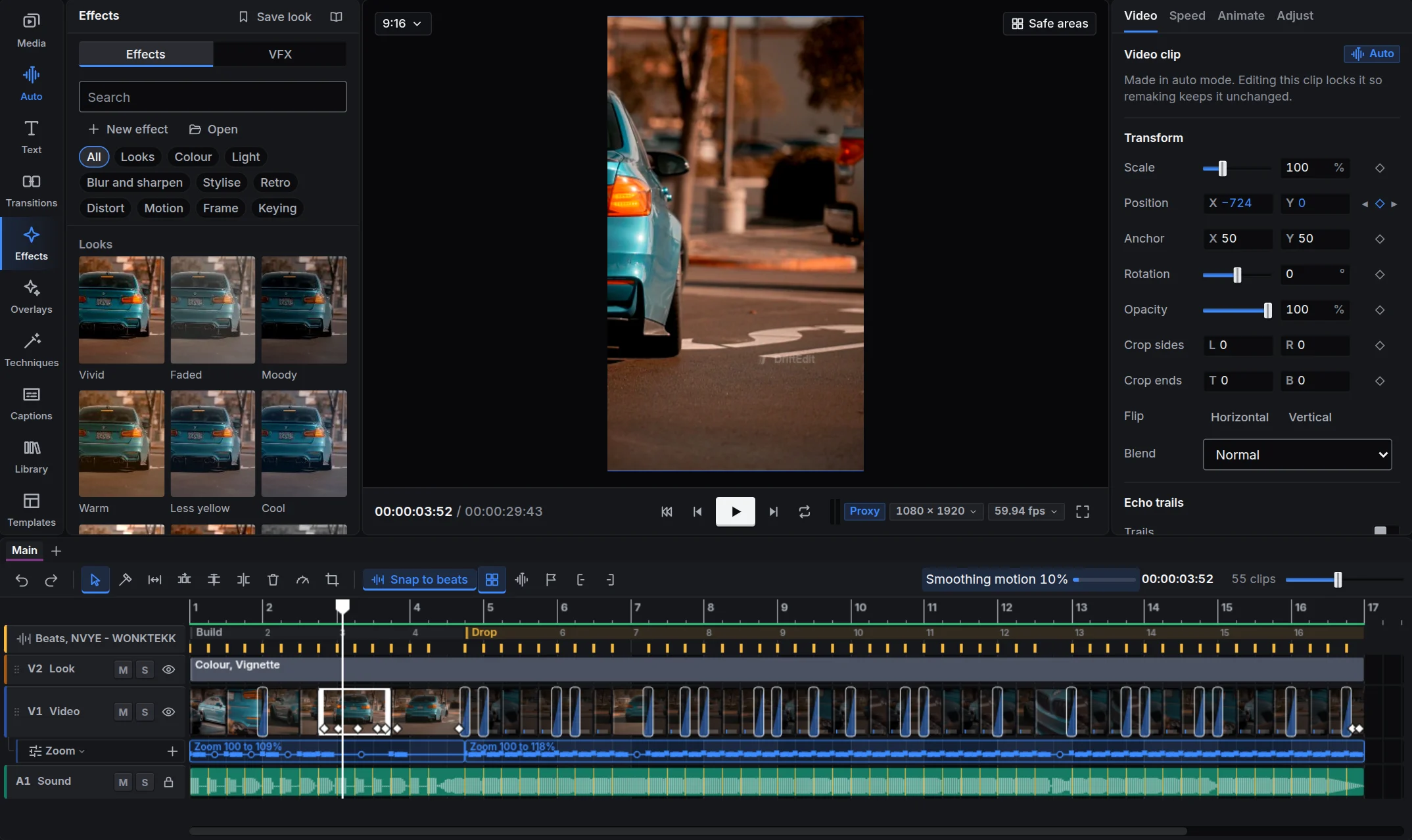
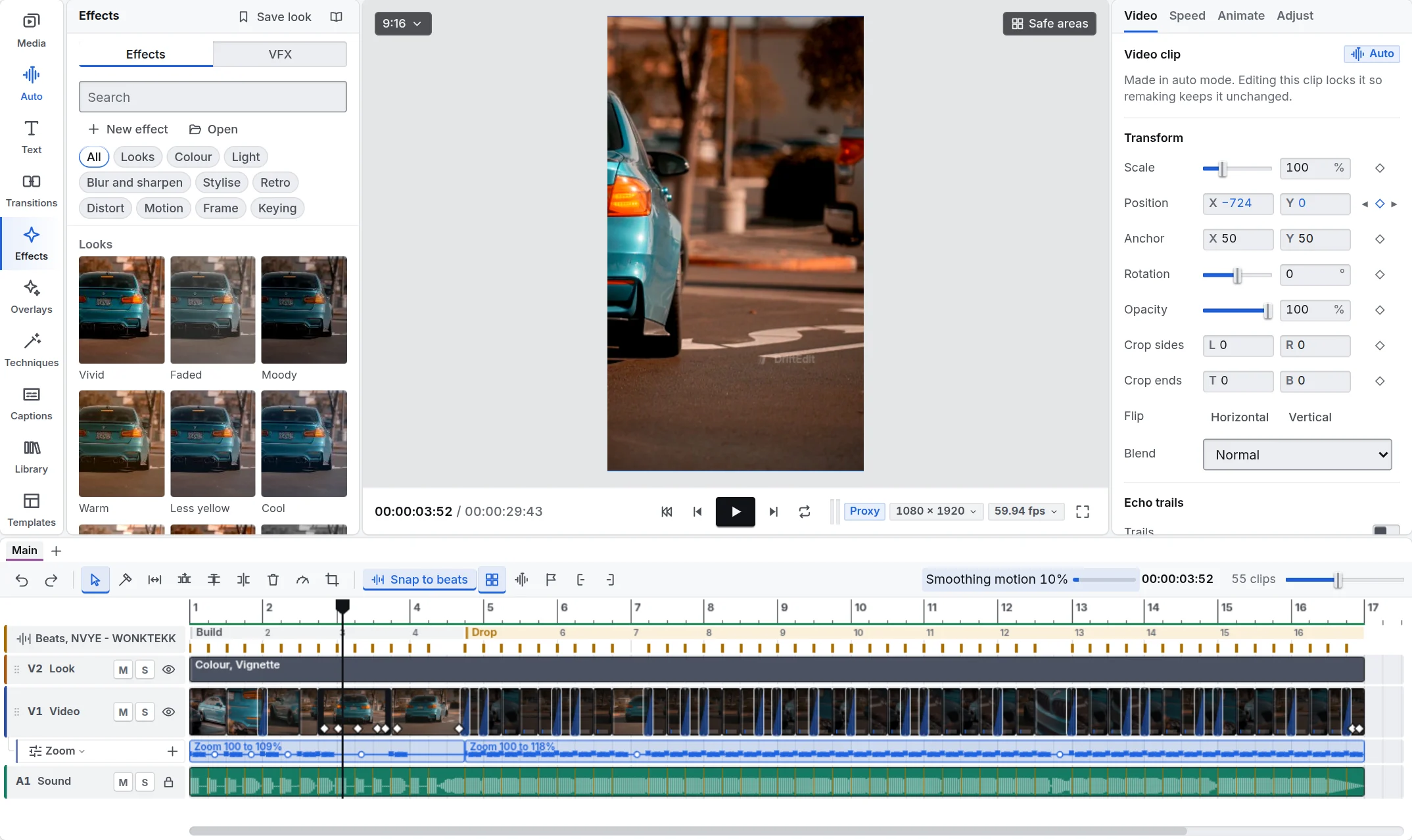
Keyframe terlihat sebagai berlian pada klip di timeline. Klik satu untuk melompat ke sana; seret sepanjang klip untuk mengubah waktunya. Pilih keyframe lalu tekan Delete untuk menghapusnya. Klik kanan berlian sebuah nilai di inspector untuk menghapus semua keyframe-nya sekaligus; nilai yang tampak di playhead tetap.
Setiap berlian berada lebih tinggi atau lebih rendah menurut nilainya: tengah klip adalah nilai diam (skala 100 %, kecepatan 1×), lebih besar di atas, lebih kecil di bawah. Seret berlian ke atas atau ke bawah untuk mengubah nilai yang tercatat di sana, seperti menyeret angkanya ke samping di inspector: skala, rotasi, opasitas, pengaturan efek, dan key kecepatan. Key kecepatan juga tampil sebagai berlian, di klip mana pun, termasuk suara.
Easing
Cara nilai bergerak dari satu keyframe ke berikutnya disebut easing. Di tab Animasi, pilih untuk setiap keyframe: Linear untuk perubahan tetap, Ease in agar mulai perlahan, Ease out agar berakhir perlahan, Ease in dan out untuk keduanya, atau Hold untuk melompat pada keyframe berikutnya. Easing membuat zoom terasa alami, bukan mekanis.
Editor grafik
ShiftG, atau Tampilan, Editor grafik, menampilkan nilai berkeyframe dari klip terpilih sebagai kurva menggantikan timeline. Seret keyframe ke atas dan bawah untuk mengubah nilainya, atau kiri dan kanan untuk mengubah waktunya. Seret pegangan antara dua keyframe untuk membentuk kurva easing sendiri; tab Animasi kemudian menyebutnya Kurva. Tekan ShiftG lagi untuk kembali ke track. Klik ganda pada clip yang punya keyframe juga membukanya di sini.
Klik ganda pada klip suara mana pun, termasuk lagu, juga membuka editor grafik; kecepatan yang diberi keyframe menjadi kurva tersendiri di sana, Kecepatan.
Kecepatan
Tab Kecepatan pada klip, atau tombol kecepatan di bilah alat:
- Konstan: seluruh klip lebih cepat atau lambat, misalnya 50% untuk slow motion atau 200% untuk mempercepat.
- Ramp: kecepatan berubah sepanjang klip. Pilih preset (Montage, Hero, Bullet, Jump cut, Flash in, Flash out) atau gambar sendiri pada Kurva kecepatan: seret titik ke atas atau bawah untuk mengubah kecepatan di sana, kiri atau kanan untuk memindahkannya.
- Freeze: klip menahan satu frame selama seluruh durasinya. Freeze frame di playhead membuatnya dari frame saat ini.
- Balik arah (ShiftR): klip diputar mundur, termasuk audionya.
- Rewind: klip diputar maju, lalu mundur cepat.
- Boomerang: maju hingga tengah, lalu mundur.
- Stutter: mulai dari playhead, seperdelapan ketukan diulang empat kali.
Ketik kecepatan di kotak di samping slider, atau seret angkanya ke samping. Pertahankan nada, aktif kecuali kamu mematikannya, menjaga suara di nadanya sendiri pada kecepatan apa pun; nonaktif, nada mengikuti kecepatan seperti pita rekaman: lebih lambat lebih rendah, lebih cepat lebih tinggi. Suara terbalik selalu mengikutinya; kecepatan dengan ramp atau keyframe juga menjaga nada selama opsi ini aktif. Pilih beberapa klip untuk mengubah kecepatannya bersama-sama.
Kecepatan bisa diberi keyframe seperti nilai lain: berlian di samping Kecepatan memasang key di playhead, dan kecepatan berubah mulus dari key ke key; ketik atau geser kecepatan di tempat lain dan key dipasang di sana. Key tetap di bawah Konstan; Ramp untuk preset dan kurvanya, digambar sendiri. Pada lagu, seluruh musiknya tetap, dan edit diselaraskan ulang, kick demi kick.
Ubah kecepatan lagu dan seluruh edit mengikutinya: setiap potongan tetap di ketukannya, dan transisi, keyframe, otomasi, kick, serta penanda setelah awal lagu ikut bergeser dalam satu langkah. Sebuah shot menampilkan lebih banyak atau lebih sedikit footage-nya; shot yang footage-nya tinggal sedikit diputar lebih lambat untuk mengisi waktunya. Lagu adalah lagu mode Otomatis, atau pada edit buatan tangan, suara terpanjang yang bukan milik video.
Slow motion yang tetap halus
Memperlambat klip berarti setiap frame footage ditampilkan lebih lama, sehingga gerakan bisa terlihat tersendat. Ada dua cara memperbaikinya:
- Frame blending mencampur dua frame bersebelahan untuk membuat frame di antaranya. Cepat, agak lembut.
- Gerakan halus menggambar frame di antara frame footage menggunakan model AI di perangkatmu, sehingga klip yang diperlambat hingga seperempat tetap bergerak pada setiap frame. Klik kanan klip yang diperlambat lalu pilih Gerakan halus, atau terapkan dari Teknik. Klip tetap memakai videonya sendiri; tab Kecepatan menunjukkan frame rate dan dapat mematikannya. Model berukuran 11 MB, diunduh sekali. Selama pratinjau diputar, prosesnya menunggu dan lanjut saat kamu menjeda; sampai selesai, klip diputar melambat apa adanya. Selama pratinjau diputar dengan proxy, klip yang diperlambat diputar tanpa frame halusnya agar tetap lancar; saat dijeda, kualitas penuh, dan saat ekspor, klip itu halus. Video yang dihaluskan disimpan di perangkat ini, setiap frame utuh agar tidak ada yang hampir menjadi salinan frame sebelumnya: sekitar 20 MB untuk setiap detik footage pada 1080p.
Saat ekspor, Gerakan halus bisa meningkatkan seluruh video menjadi 60 frame per detik (atau 120 dengan Pro), tanpa pernah mencampur frame melintasi potongan.
Echo trail
Echo trail menggambar salinan klip dari sesaat sebelumnya, masing-masing makin samar: jejak gerakan penari atau mobil. Aktifkan Jejak di tab Video (atau pilih Echo trail pada menu klip) lalu atur jumlah salinan, jeda waktunya, dan kecepatan pemudaran.
Gerakan di penampil
Pilih gambar, judul, atau overlay lalu seret di penampil untuk memindahkannya, seret sudut untuk mengubah skala, atau seret pegangannya untuk memutar. Jika nilai sudah memiliki keyframe, memindahkannya di penampil menetapkan keyframe pada playhead. Shift atau Ctrl sambil mengeklik menambahkan yang lain ke pilihan, dan beberapa yang dipilih bergerak serta berubah ukuran bersama dalam satu kotak. Saat menyeret, tengah dan tepi bingkai serta tepi dan tengah clip lain menahannya dengan garis panduan, sehingga kata yang ditempatkan satu per satu sejajar; dengan Shift atau Ctrl ditahan, gerakan tetap pada satu sumbu. Atur, di atas viewer, meratakan, menyebarkan, atau menengahkan yang dipilih.
Mask dan pencampuran
Mask menampilkan sebagian klip saja (di tab Video): persegi panjang, elips, atau garis pembagi, bagian dalam atau luar, dengan tepi lembut. Semua bagiannya bisa diberi keyframe dan diatur pada penampil melalui pegangan. Blend mode menumpangkan gambar pada gambar di bawahnya sebagai Multiply, Screen, Overlay, Add, Darken, atau Lighten: Screen untuk kebocoran cahaya, Multiply untuk bayangan dan tekstur.