手册 · 章节 6
时间线
轨道与片段、选择、移动、修剪和剪切、编辑工具、吸附、音乐网格、标记、入点和出点、编组、嵌套与自动化。
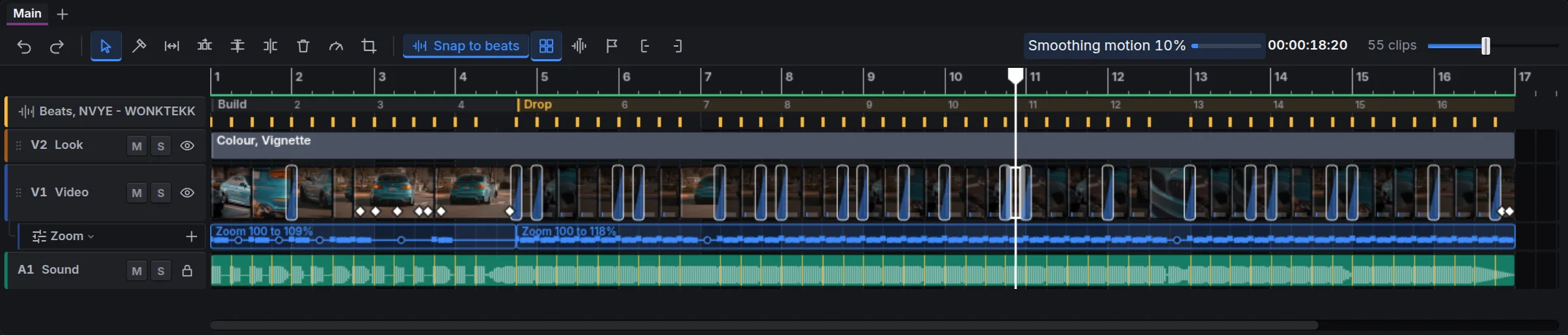
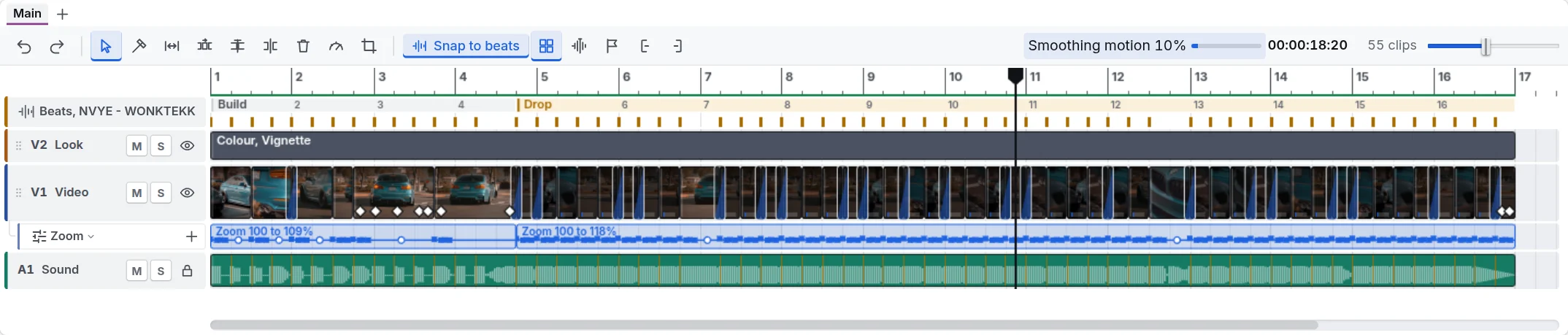
时间线就是剪辑本身:时间从左向右推进,每一行称为轨道,用来放置片段。上方片段会画在下方片段之上,因此标题和叠加素材放在素材上方的轨道,声音放在下方。
熟悉操作
- 播放头是白线:预览器显示它所在的那一帧。点击标尺或拖动即可移动它。
- 缩放可用工具栏右侧滑块、= 和 -,或按 0 让整个剪辑适应视图。按住 Ctrl 在时间线上滚动,可在该位置缩放。
- 滚动可用轨道下方的滚动条,或按住 Shift 使用鼠标滚轮。
- 步长操作:ArrowLeft 和 ArrowRight 每次移动一帧,ShiftArrowLeft 和 ShiftArrowRight 每次移动一拍,AltArrowLeft 和 AltArrowRight 每次移动一小节。Home 和 End 跳到开头和结尾。
轨道
每条轨道左侧的头部都有名称和按钮:M 静音,S 单独播放(独奏),眼睛隐藏画面轨道,锁防止修改轨道。拖动头部的握柄可上下移动轨道;画面轨道会带着其音频轨道一起移动。
- 添加轨道:选择序列、添加视频轨道或添加音频轨道,或右键点击头部。
- 删除轨道:右键点击头部并选择删除轨道,或点击头部并按 Delete。
- 增加轨道高度:拖动头部下边缘。双击边缘恢复原高。
片段能被听到或看到多少,就保留多少颜色:调低的声音会变灰,音量渐变会沿片段逐渐变灰,画面会随不透明度变灰。完全听不到或看不到的片段会保留虚线边框,并显示降低的程度,例如 -60 dB 或 0%。
选择
- 点击片段选中。按住 Shift 或 Ctrl 点击可追加选择。
- 在空白处拖出选框,选中所有接触到的片段。
- CtrlA 全选;Escape 取消选择。
右侧检查器始终显示所选内容。同一类型的多个片段可以一起修改。
移动与修剪
- 移动:沿轨道拖动片段,或拖到另一条轨道。多个选中片段会一起移动。 视频的声音会跟随画面,进入新轨道下方有空位的声音轨道;移动、粘贴或删除后变空的轨道会消失(你命名过或单独设置过的轨道会保留)。一起选中的字幕和标题也可以移入或移出字幕轨道。
- 修剪:拖动片段左边缘或右边缘。两个相邻片段的剪切点会保持相连:拖动它会同时改变两个片段。选中多个片段时,拖动其中一个的边缘会让它们都修剪同样的长度。
- 修剪到播放头:Q 将所选片段的开头修剪到播放头,W 将结尾修剪到播放头。
- 分割:S 在播放头处分割所选片段(视频和声音一起分割)。
- 删除:Delete 移除所选片段,留下空隙。ShiftDelete 移除片段并闭合空隙(波纹删除)。
- 复制与粘贴:CtrlC、CtrlX 和 CtrlV(在播放头处粘贴)。粘贴属性(CtrlAltV)将已复制片段的效果、位置与缩放、不透明度、声音或文字样式应用到每个选中片段。复制全部属性(CtrlShiftC)和 粘贴全部属性(CtrlShiftV)会把一个片段的全部设置放到所选同类片段上:画面和关键帧、效果、声音、视频的速度、标题的外观和动画。每个片段的位置和播放的内容保持不变。
从面板拖动任何内容到时间线上方时,预览会在松手前显示它将落在哪里。
工具
工具栏提供精调剪切点的编辑工具。选择一个,或按对应快捷键:
| 工具 | 按键 | 作用 |
|---|---|---|
| 选择工具 | V | 选择、移动和修剪:常用工具。 |
| 刀片工具:在点击处切开 | B | 在点击处切开片段。 |
| 外滑 | Y | 移动片段内部的素材,片段本身保持原位。 |
| 内滑 | U | 在相邻片段之间移动片段,邻片段通过修剪腾出空间。 |
| 滚动 | R | 移动两个片段间的剪切点,一个变长,另一个变短。 |
吸附与节拍
开启吸附时(N 或工具栏的吸附),片段和播放头会吸附到歌曲的底鼓和小节、片段边缘、标记以及播放头。没有歌曲时,仍会吸附到片段边缘、标记和播放头;音乐网格按钮和剪辑点对齐 Kick会在已知歌曲节拍后出现在工具栏。 拖动(片段、边缘、关键帧、点)时按住 Alt,可不吸附地放在指针所在的位置。
- 剪辑点对齐 Kick(ShiftK)会在素材允许时,将靠近底鼓的剪切点移到该底鼓上;选中片段时,只处理其边缘的剪切点。
- 歌曲的底鼓、军鼓、小节和段落显示在顶部的节拍行。自动剪辑自带这些信息;手动剪辑可使用技法面板的查找节拍。将底鼓拖到实际位置,选中后按 Delete 移除,或双击该行添加一个。
音乐网格
已知歌曲小节时,标尺会像音乐软件一样按小节计数;轨道每拍有一条线,每小节有一条较粗的线,并隔小节显示底色。这样更容易看清卡点位置。吸附旁的网格按钮,或视图、音乐网格可将其关闭;工作室会记住选择。
标记、入点和出点
- 标记:M 在播放头处添加标记。双击旗标可命名和设置颜色。CtrlArrowLeft 和 CtrlArrowRight 在标记间跳转。
- 入点和出点:I 和 O 标记剪辑某一部分的起止位置,也可使用工具栏按钮。在标尺上拖动其边缘。循环(CtrlShiftL)反复播放该部分,导出也可只导出该部分。CtrlShiftX 清除入点和出点。
编组、链接与嵌套
- 链接:视频的声音随画面一起移动。取消链接(CtrlL)将两者分开。
- 编组(CtrlG)让片段保持在一起,例如音效和与之同步的缩放:它们会一起选中和移动。用 CtrlShiftG 取消编组。
- 嵌套:片段、嵌套将所选片段变为独立序列,作为一个片段播放。双击它,或时间线上方它的标签,即可进入编辑。
- 序列:一个项目可包含多个。时间线上方的标签用于切换;+ 创建新序列。
- 调整图层:序列、添加调整图层放入一个片段,其效果作用于下方所有内容。
- 置于顶层和置于底层将画面移到其他画面上方或下方。
自动化
轨道的音量、声像和滤波器,或画面的不透明度、缩放、位置和旋转,都能随时间沿一条点线变化。右键点击轨道头部,选择要自动化的属性(例如添加自动化:音量):轨道下方会出现自动化通道,其中有一个带控制点的片段。双击线条添加点,拖动点移动它。缩放通道可以一步完成歌曲每次底鼓处的脉冲变化。
撤销与历史记录
CtrlZ 撤销,CtrlShiftZ 重做;长时间编辑时会保留最近的操作。编辑、历史记录(CtrlShiftH)列出每一步,选择一项即可返回该步骤。