Manual · Capítulo 7
Quadros-chave, velocidade e movimento
Animação com quadros-chave e suavização, editor de gráfico, rampas de velocidade, inversão, congelamento e câmera lenta fluida.
Um quadro-chave fixa um valor em um instante: a escala do clipe em 100% aqui, 130% ali. O DriftEdit preenche todos os quadros entre eles para ampliar a imagem suavemente. Quase todo valor do inspetor pode receber quadros-chave: posição, escala, rotação, ponto de ancoragem, opacidade, recorte e ajustes de todos os efeitos.
Como adicionar quadros-chave
- Selecione um clipe e mova o indicador de reprodução até onde a mudança deve começar.
- No inspetor, pressione o losango ao lado do valor (por exemplo, Escala). O losango fica preenchido: um quadro-chave é criado no indicador de reprodução.
- Mova o indicador até onde a mudança deve terminar e altere o valor. Um segundo quadro-chave é criado automaticamente, pois o valor já está animado.
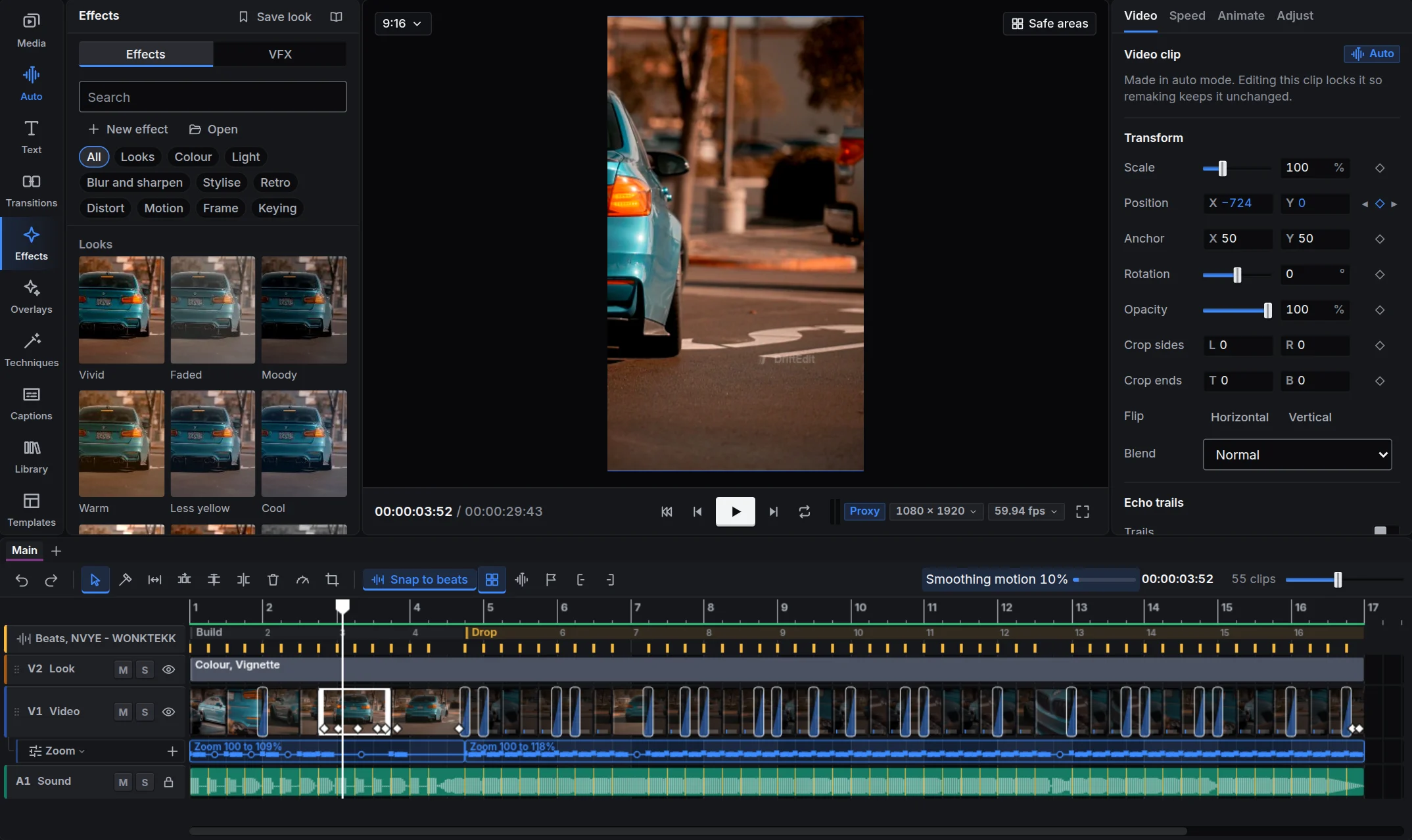
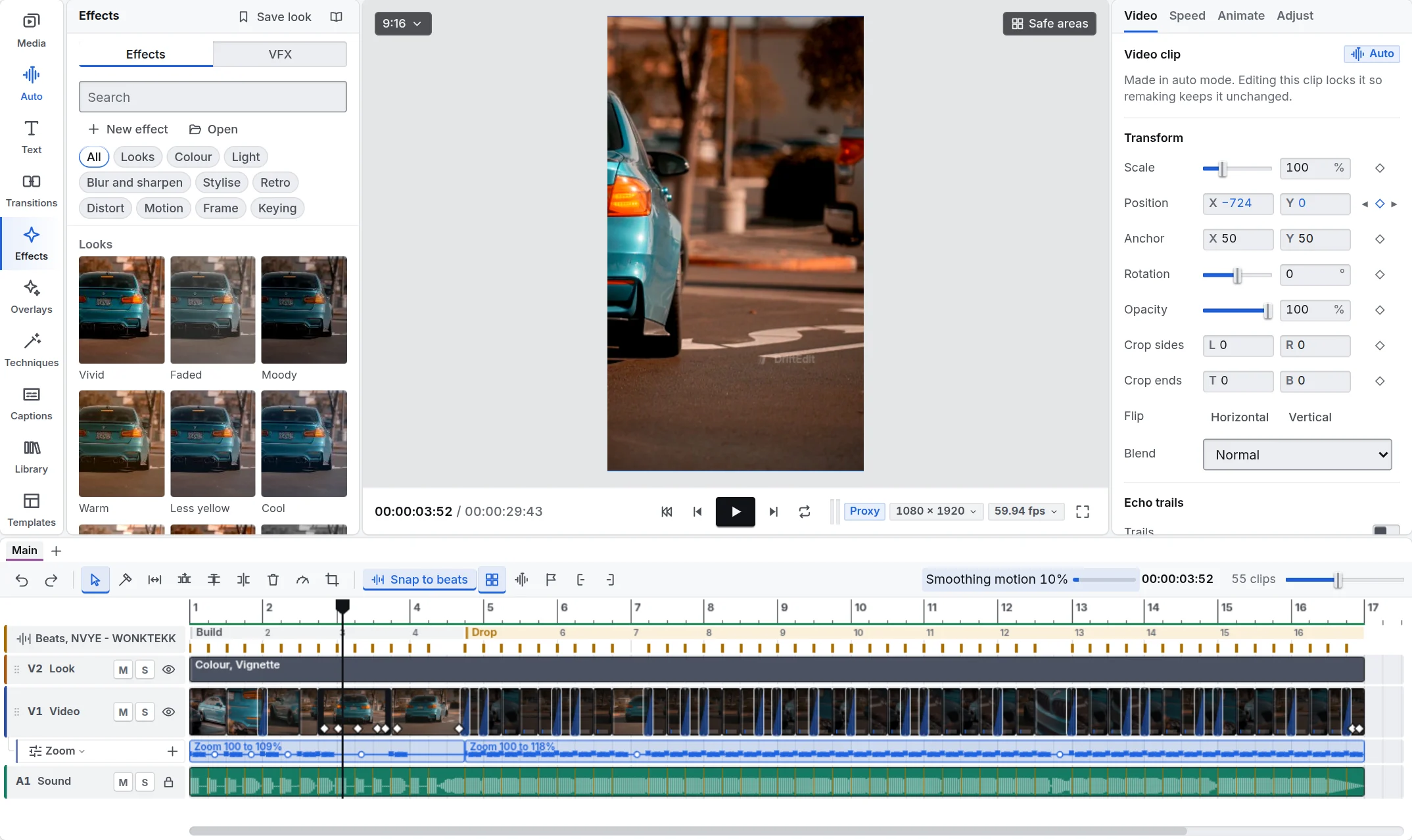
Os quadros-chave aparecem como losangos no clipe na linha do tempo. Clique em um para ir até ele; arraste ao longo do clipe para mudar seu instante. Selecione um quadro-chave e pressione Delete para removê-lo. Clique com o botão direito no losango de um valor no inspetor para excluir todos os seus keyframes de uma vez; fica o valor mostrado no indicador de reprodução.
Cada losango fica mais alto ou mais baixo conforme o valor: o meio do clipe é o valor em repouso (escala 100 %, velocidade 1×), mais acima, menos abaixo. Arraste um losango para cima ou para baixo para mudar o valor marcado ali, como arrastar o número dele para o lado no inspetor faria: escala, rotação, opacidade, um ajuste de efeito e um keyframe de velocidade. Os keyframes de velocidade também aparecem como losangos, em qualquer clipe, inclusive de áudio.
Suavização
A suavização define como um valor passa de um quadro-chave ao próximo. Na aba Animar, escolha para cada quadro-chave: Linear para uma mudança constante, Entrada suave para começar devagar, Saída suave para terminar devagar, Entrada e saída suaves para ambos ou Manter para saltar no próximo quadro-chave. A suavização faz um zoom parecer natural em vez de mecânico.
O editor de gráfico
ShiftG, ou Exibir, Editor de gráfico, mostra os valores animados do clipe selecionado como curvas no lugar da linha do tempo. Arraste um quadro-chave para cima ou para baixo para mudar o valor, ou para os lados para mudar seu instante. Arraste as alças entre dois quadros-chave para criar sua própria curva de suavização; a aba Animar passa a chamá-la de Curva. Pressione ShiftG novamente para voltar às trilhas. Um clique duplo em um clipe com keyframes também o abre aqui.
Um duplo clique em qualquer clipe de som, inclusive a música, também abre o editor de gráficos; uma velocidade com keyframes é ali uma curva própria, Velocidade.
Velocidade
A aba Velocidade de um clipe ou o botão de velocidade na barra de ferramentas:
- Constante: todo o clipe mais rápido ou mais lento, como 50% para câmera lenta ou 200% para acelerar.
- Rampa: a velocidade muda ao longo do clipe. Escolha uma predefinição (Montage, Hero, Bullet, Jump cut, Flash in, Flash out) ou desenhe a sua na Curva de velocidade: arraste um ponto para cima ou para baixo para mudar a velocidade ali, ou para os lados para movê-lo.
- Congelar: o clipe mantém um único quadro por toda a duração. Congelar o quadro no indicador de reprodução cria um a partir do quadro atual.
- Inverter (ShiftR): o clipe é reproduzido de trás para frente, inclusive o áudio.
- Rebobinar: o clipe é reproduzido para a frente e depois volta rapidamente.
- Boomerang: avança até a metade e depois volta.
- Repetição rápida: a partir do indicador de reprodução, repete quatro vezes um oitavo de tempo.
Digite uma velocidade na caixa ao lado do controle, ou arraste o número para o lado. Manter o tom, ligado a menos que você desligue, mantém o som no próprio tom em qualquer velocidade; desligado, o tom acompanha a velocidade, como em uma fita: mais lento fica mais grave; mais rápido, mais agudo. O som invertido sempre acompanha; uma velocidade em rampa ou com keyframes também mantém o tom enquanto estiver ligado. Selecione vários clipes para mudar a velocidade deles juntos.
A velocidade pode ter keyframes como qualquer outro valor: o losango ao lado de Velocidade põe um keyframe no cursor, e a velocidade desliza de um keyframe a outro; digite ou deslize uma velocidade em outro ponto e um keyframe é posto ali. Os keyframes ficam em Constante; Rampa é para as predefinições e a curva dela, desenhada à mão. Na música, ela mantém toda a música, e a edição se realinha a ela, kick a kick.
Mude a velocidade da música e toda a edição a acompanha: cada corte fica na sua batida, e as transições, keyframes, automações, kicks e marcadores depois do início da música se movem com ela, em um só passo. Uma cena mostra mais ou menos do seu material; uma com pouco material sobrando fica mais lenta para preencher o seu tempo. A música é a do modo Auto ou, numa edição feita à mão, o som mais longo que não é de um vídeo.
Câmera lenta com fluidez
Ao desacelerar um clipe, cada quadro do material fica na tela por mais tempo, o que pode deixar o movimento entrecortado. Há duas formas de corrigir:
- Mesclagem de quadros mistura os dois quadros vizinhos para criar cada quadro intermediário. É rápida e deixa a imagem um pouco suave.
- Movimento fluido desenha os quadros entre os originais com um modelo de IA no aparelho, para que um clipe a um quarto da velocidade ainda tenha movimento em cada quadro. Clique com o botão direito em clipes desacelerados e escolha Movimento fluido, ou aplique pelo painel de técnicas. O clipe mantém seu próprio vídeo; a aba Velocidade mostra a taxa e permite desativar. O modelo tem 11 MB e é baixado uma vez. Enquanto a prévia toca, o trabalho aguarda e continua quando você pausa; até terminar, o clipe toca em câmera lenta como está. Enquanto a prévia toca com proxies, os clipes em câmera lenta tocam sem os quadros fluidos, para não travar; pausado, em qualidade total e na exportação, ficam fluidos. O vídeo suavizado fica neste dispositivo, cada quadro gravado inteiro para que nenhum seja quase uma cópia do anterior: cerca de 20 MB por segundo de filmagem em 1080p.
Na exportação, Movimento fluido pode levar todo o vídeo a 60 quadros por segundo (ou 120 com Pro), sem mesclar imagens entre cortes.
Rastros de eco
Rastros de eco desenha cópias do clipe como ele estava um instante antes, cada uma mais fraca que a anterior: o rastro de movimento de uma pessoa dançando ou de um carro. Ative Rastros na aba Vídeo (ou escolha Rastros de eco no menu de um clipe) e defina o número de cópias, o intervalo entre elas e a rapidez com que desaparecem.
Movimento no visualizador
Selecione uma imagem, título ou sobreposição e arraste no visualizador para mover, arraste um canto para redimensionar ou a alça para girar. Se o valor já tiver um quadro-chave, mover no visualizador cria outro no indicador de reprodução. Shift ou Ctrl com um clique adiciona outro à seleção, e vários selecionados se movem e mudam de escala juntos em uma única caixa. Enquanto você arrasta, o centro e as bordas do quadro e as bordas e os centros dos outros clipes o seguram, com uma guia desenhada, então palavras colocadas uma a uma ficam alinhadas; com Shift ou Ctrl pressionado o movimento fica em um só eixo. Organizar, acima do visualizador, alinha, distribui ou centraliza o que está selecionado.
Máscaras e mesclagem
Uma máscara mostra só parte de um clipe (na aba Vídeo): um retângulo, uma elipse ou uma linha divisória, por dentro ou por fora, com borda suave. Todas as partes podem ser animadas e posicionadas no visualizador com alças. Mesclagem combina uma imagem com a de baixo nos modos Multiplicar, Tela, Sobreposição, Adicionar, Escurecer ou Clarear: Tela para vazamentos de luz, Multiplicar para sombras e texturas.