Руководство · Глава 7
Ключевые кадры, скорость и движение
Изменение значений во времени, сглаживание и графики, рампы скорости, реверс, бумеранг, стоп-кадры, заикание и плавное замедление.
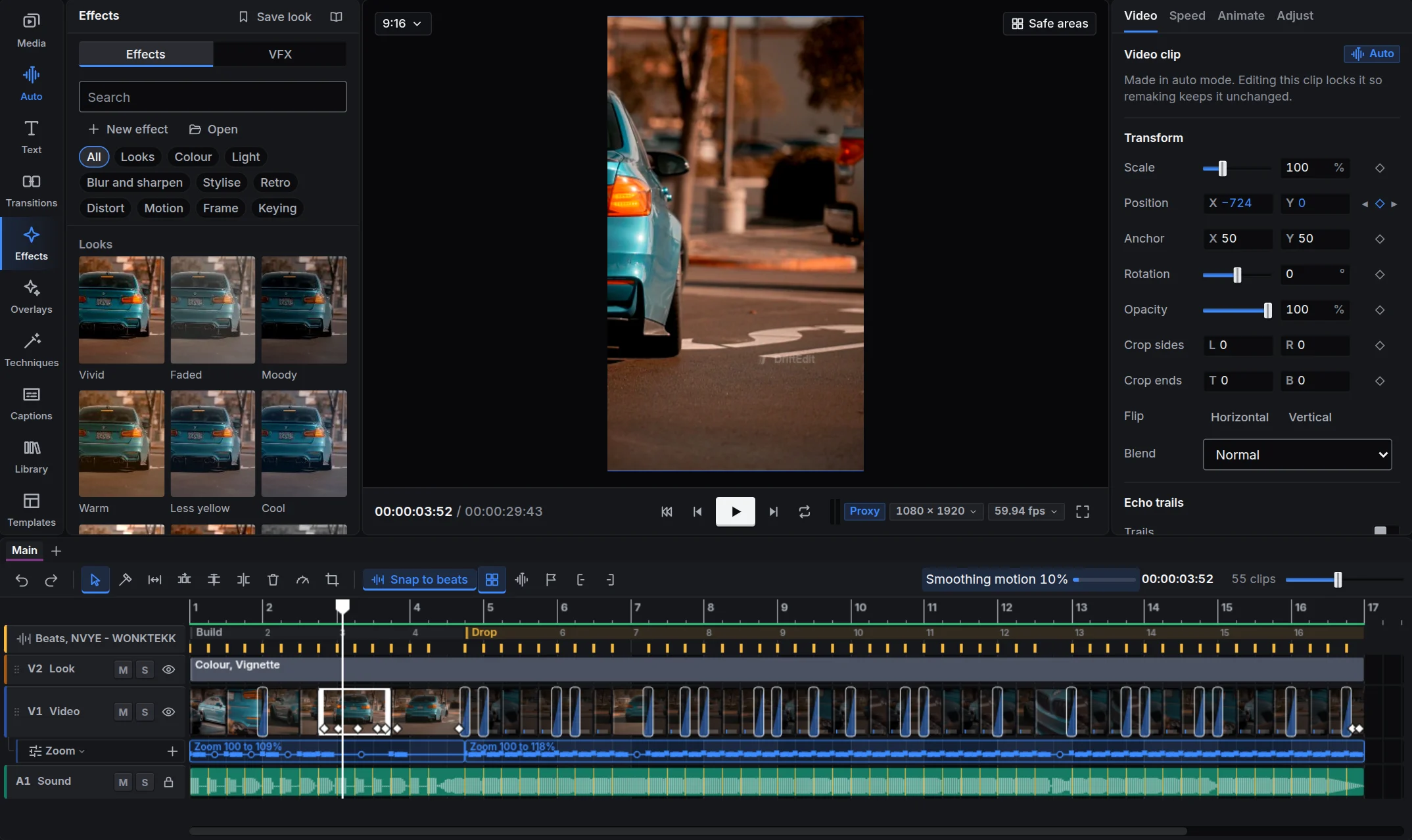
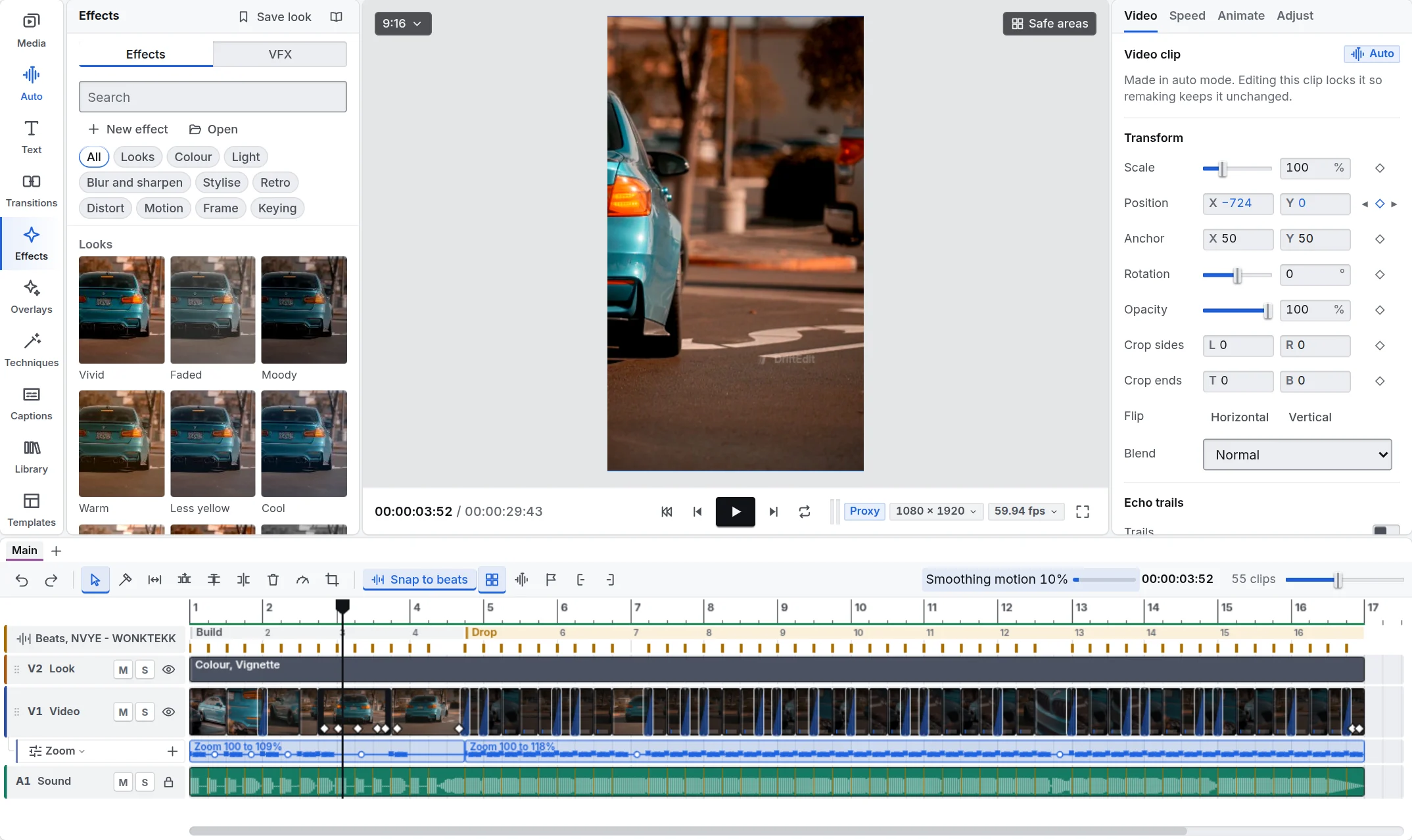
Ключевой кадр закрепляет значение в определённый момент: здесь масштаб клипа 100%, там 130%. DriftEdit рассчитывает все кадры между ними, и изображение плавно увеличивается. Почти любое значение в инспекторе можно анимировать ключевыми кадрами: положение, масштаб, поворот, точку привязки, непрозрачность, кадрирование и настройки всех эффектов.
Добавление ключевых кадров
- Выберите клип и переместите курсор туда, где должно начаться изменение.
- В инспекторе нажмите ромб рядом со значением (например, Масштаб). Ромб заполнится: на курсоре задан ключевой кадр.
- Переместите курсор к концу изменения и измените значение. Второй ключевой кадр появится автоматически, поскольку для значения уже включена анимация.
Ключевые кадры видны ромбами на клипе в таймлайне. Щёлкните ромб для перехода к нему; перетащите вдоль клипа для изменения времени. Выберите ключевой кадр и нажмите Delete, чтобы удалить его. Щелчок правой кнопкой по ромбу значения в инспекторе удаляет все его ключевые кадры сразу; значение под курсором остаётся.
Каждый ромб стоит выше или ниже по своему значению: середина клипа это значение в покое (масштаб 100 %, скорость 1×), больше выше, меньше ниже. Перетащите ромб вверх или вниз, чтобы изменить записанное в нём значение, как при перетаскивании его числа вбок в инспекторе: масштаб, поворот, непрозрачность, настройку эффекта и ключ скорости. Ключи скорости тоже видны ромбами, на любом клипе, включая звук.
Сглаживание
Сглаживание определяет, как значение меняется между ключевыми кадрами. На вкладке Анимация выберите для каждого ключевого кадра: Линейная для равномерного изменения, Плавное начало для медленного старта, Плавный конец для медленного завершения, Плавные начало и конец для обоих или Удержание для скачка на следующем ключевом кадре. Сглаживание делает зум естественным.
Редактор графиков
ShiftG или Вид, Редактор графиков показывает анимированные значения выбранного клипа в виде кривых вместо дорожек таймлайна. Перетаскивайте ключевой кадр вверх и вниз для изменения значения, влево и вправо для изменения времени. Тяните ручки между двумя ключевыми кадрами, чтобы создать собственную кривую сглаживания; на вкладке анимации она будет называться Кривая. Нажмите ShiftG снова, чтобы вернуться к дорожкам. Двойной щелчок по клипу с ключевыми кадрами тоже открывает его здесь.
Двойной щелчок по любому звуковому клипу, включая песню, тоже открывает редактор графиков; скорость с ключами там отдельная кривая, Скорость.
Скорость
Вкладка Скорость клипа или кнопка скорости на панели инструментов:
- Одна скорость: весь клип быстрее или медленнее, например 50% для замедления или 200% для ускорения.
- Рампа: скорость меняется вдоль клипа. Выберите пресет (Монтаж, Герой, Пуля, Джамп-кат, Вспышка на входе, Вспышка на выходе) или нарисуйте свой на графике Кривая скорости: тяните точку вверх или вниз для изменения скорости, влево или вправо для изменения времени.
- Стоп-кадр: клип удерживает один кадр на всей длине. Заморозить кадр на курсоре создаёт его из текущего кадра.
- Реверс (ShiftR): клип и его звук играют назад.
- Перемотка: клип играет вперёд, затем быстро назад.
- Бумеранг: вперёд до середины, затем назад.
- Заикание: начиная от курсора, восьмая часть доли повторяется четыре раза.
Впишите скорость в поле рядом с ползунком или потяните число в сторону. Сохранять высоту, включённое, пока вы его не выключите, сохраняет высоту звука на любой скорости; выключенное, высота следует скорости как на плёнке: медленнее значит ниже, быстрее значит выше. Обратный звук всегда следует за ней; скорость с рампой или ключами тоже сохраняет высоту, пока функция включена. Выделите несколько клипов, чтобы изменить их скорость вместе.
Скорость можно анимировать ключами, как любое другое значение: ромб рядом с Скорость ставит ключ в позиции курсора, и скорость плавно меняется от ключа к ключу; введите или сдвиньте скорость в другом месте, и там появится ключ. Ключи остаются под Одна скорость; Рампа нужна для её пресетов и кривой, нарисованной вручную. На песне вся музыка сохраняется, а монтаж заново выравнивается по ней, бочка за бочкой.
Измените скорость песни, и весь монтаж последует за ней: каждый стык остаётся на своей доле, а переходы, ключи, автоматизация, бочки и маркеры после начала песни сдвигаются вместе с ней за один шаг. Кадр показывает больше или меньше своего материала; кадр, у которого материала осталось мало, замедляется, чтобы заполнить своё время. Песня это песня автоматического режима, а в монтаже вручную самый длинный звук, не принадлежащий видео.
Плавное замедление
При замедлении каждый исходный кадр показывается дольше, из-за чего движение может дёргаться. Есть два способа это исправить:
- Смешивание кадров смешивает два соседних кадра для создания промежуточных. Быстро, немного мягче.
- Плавное движение дорисовывает промежуточные кадры моделью ИИ на устройстве, поэтому даже при четверти скорости движение меняется на каждом кадре. Щёлкните замедленные клипы правой кнопкой и выберите Плавное движение или примените его из приёмов. Исходное видео сохраняется; вкладка скорости показывает частоту и позволяет отключить обработку. Модель размером 11 МБ загружается один раз. Пока идёт просмотр, обработка ждёт и продолжается, когда вы ставите паузу; до её окончания клип воспроизводится замедленным как есть. Пока просмотр идёт на прокси, замедленные клипы играют без дорисованных кадров, чтобы не отставать; на паузе, в полном качестве и при экспорте они плавные. Сглаженное видео хранится на этом устройстве, каждый кадр целиком, чтобы ни один не был почти копией предыдущего: около 20 МБ на секунду материала в 1080p.
При экспорте Плавное движение может довести всё видео до 60 кадров/с (или 120 с Pro), не смешивая кадры через склейки.
Эхо-шлейфы
Эхо-шлейфы рисует копии клипа из недавнего прошлого, каждая слабее предыдущей: след движения танцора или машины. Включите Шлейфы на вкладке Видео (или выберите Эхо-шлейфы в меню клипа) и задайте число копий, интервал между ними и скорость исчезновения.
Движение в окне просмотра
Выберите изображение, титр или оверлей и перетаскивайте его в окне просмотра для перемещения, тяните угол для масштаба или ручку для поворота. Если у значения уже есть ключевой кадр, перемещение в окне просмотра задаёт новый на курсоре. Shift или Ctrl с щелчком добавляет ещё один элемент к выбору, а несколько выбранных двигаются и масштабируются вместе в одной рамке. Пока вы тянете, середина и края кадра, а также края и середины других клипов удерживают его, и рисуется направляющая, так что слова, расставленные по одному, встают в линию; с зажатым Shift или Ctrl движение идёт по одной оси. Расположить над окном просмотра выравнивает, распределяет или ставит выбранное по центру.
Маски и наложение
Маска показывает только часть клипа (на вкладке Видео): прямоугольник, эллипс или сторону разделяющей линии, внутри или снаружи, с мягким краем. Все параметры анимируются, положение задаётся ручками в окне просмотра. Наложение совмещает изображение с нижним в режимах умножения, экрана, перекрытия, сложения, затемнения или осветления: экран подходит для засветок, умножение для теней и текстур.