手册 · 章节 8
效果、调色风格与视觉特效
应用和调整效果,使用风格、色轮、曲线和 LUT 调色,放置视觉特效,以及制作自己的效果。
效果面板包含 DriftEdit 的所有效果,从一键调色风格到色彩工具、模糊、故障、扭曲,以及以 3D 绘制的视觉特效。每张卡片都会在所选片段上预览效果,应用前就能看清作用。
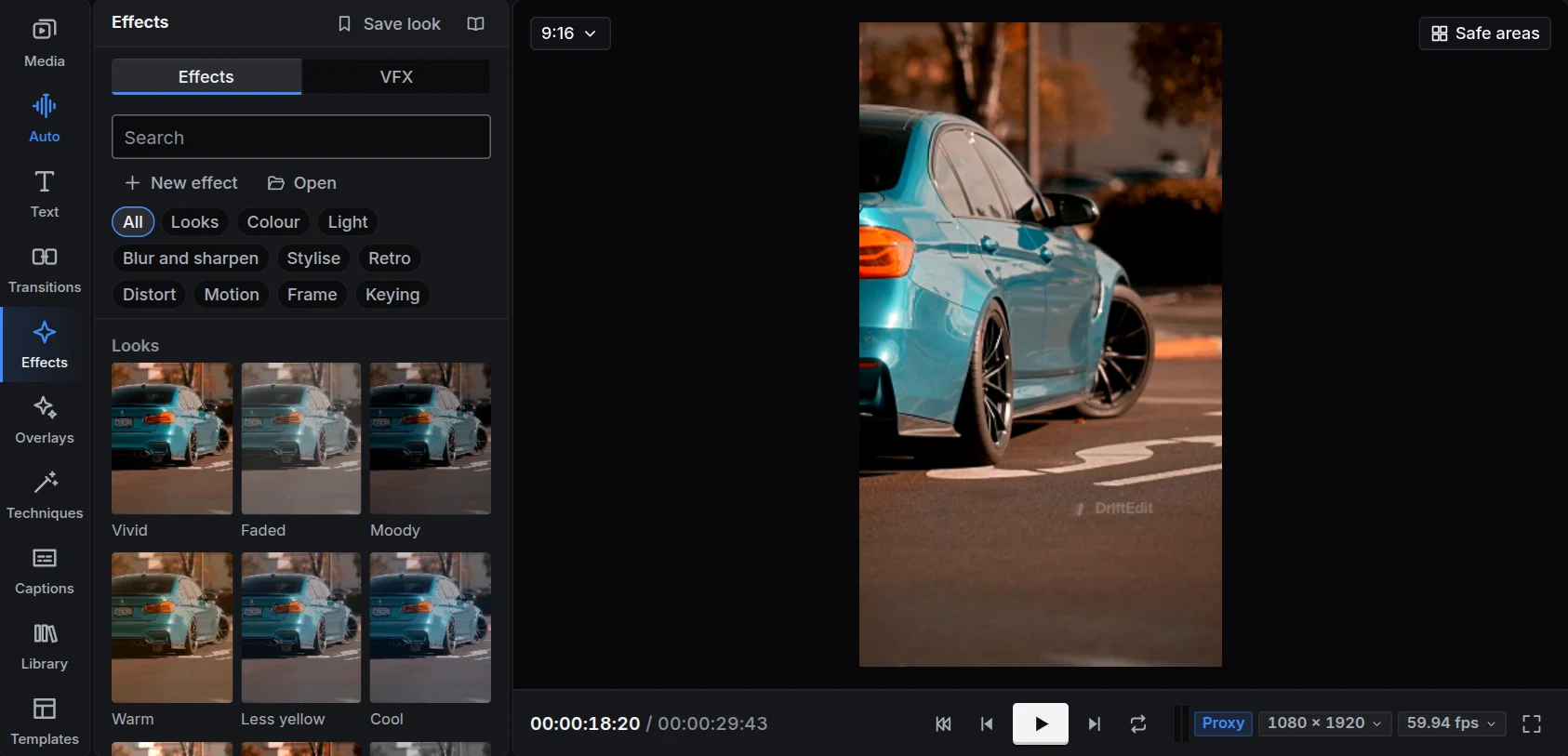
应用效果
- 选中一个或多个片段,再点击效果,或
- 将效果拖到时间线上的片段上,或
- 将它拖到轨道空白处:它会成为效果片段,在片段持续期间作用于下方所有内容。
效果会出现在检查器中片段的调整标签下,并带有设置。每项设置都可设置关键帧(参见关键帧)。效果从上到下依次应用;关闭某项可对比使用前后的画面,也可以将其移除。
片段菜单中的移除所有特效可一步清空效果。
查找效果
面板顶部的分组每次显示一组:风格、色彩、光效、模糊与锐化、风格化、复古、扭曲、动态、画框和抠像。视觉特效有独立标签。搜索框会搜索所有分组。
参考一章列出每个效果及其作用。
色彩与调色
- 风格一键完成整套调色:胶片、青橙、黑白、怀旧等。
- 色彩提供曝光、对比度、高光、阴影、饱和度、色温和色调。按范围调色可独立调整八种色相,例如偏黄的色调或天空的蓝色。
- 色轮:提升、伽马和增益各有色相与幅度,下方各有亮度。将圆点拖向某种颜色,为阴影、中间调或高光染色。
- 曲线:主曲线、红、绿、蓝共用一张图。点击添加控制点,拖动弯曲曲线。抬高中间部分可提亮;S 形可增加对比度。
- LUT:导入
.cube文件(调色师和相机使用的类型)。它会存入项目,因此可保存、撤销,并随项目文件一起携带。强度控制与原画面的混合程度。
电影黑边
宽银幕黑边(在 画框 中)像电影一样加上黑边:上下、左右或四周(位置),任意 色彩,可调 黑边大小、不透明度 和 柔和度。预设:电影黑边、宽银幕黑边、左右黑边(16:9 画面中的 4:3)、电影画框、白边 和 柔和黑边。把它拖到片段上方轨道的空白处,黑边就会框住整个画面;给 黑边大小 打关键帧,让黑边滑入。
视觉特效
视觉特效标签提供由 DriftEngine 在片段上以 3D 绘制的效果:火焰、烟雾、余烬、火花、电弧、雷击、彩色粉末、彩纸爆发、雪、雨、魔法尘和冲击波环,以及其他颜色的版本。
- 将视觉特效应用到片段,或拖到轨道空白处。
- 在预览器中拖动其中心来定位:决定火在哪里燃烧,雷电落在哪里。
- 在调整标签设置大小、数量、速度、颜色、风或方向,以及节奏。每项设置都可设置关键帧。
预览与导出每次都会绘制相同的帧。
自己的效果
效果面板中的新建效果打开创建器:
- 配方:将目录中的多个效果及各自设置堆叠,保存成一个效果。
- 代码:用 GLSL 编写效果。输入时会在 WebGL 2 和 WebGPU 上检查;报错会指出行号,效果设置会显示为表单。
制作时会在所选片段上预览。保存将它保留在我的下,另存为新转场创建副本,导出保存为 .drifteffect 文件以便分享,打开可导入。来自他人文件的代码,只有在你允许后才会在设备上运行。登录后,你的效果会同步到其他设备。
自己的预设
将片段外观调整到满意后,保存为预设:它会出现在我的预设下,可用于任意片段。修改预设后,更新使用它的片段会将变化应用到所有使用该预设的片段。