手册 · 章节 7
关键帧、速度与运动
用关键帧和缓动让数值随时间变化,使用图表编辑器、速度渐变、倒放、回旋、定格、重复,以及流畅慢动作。
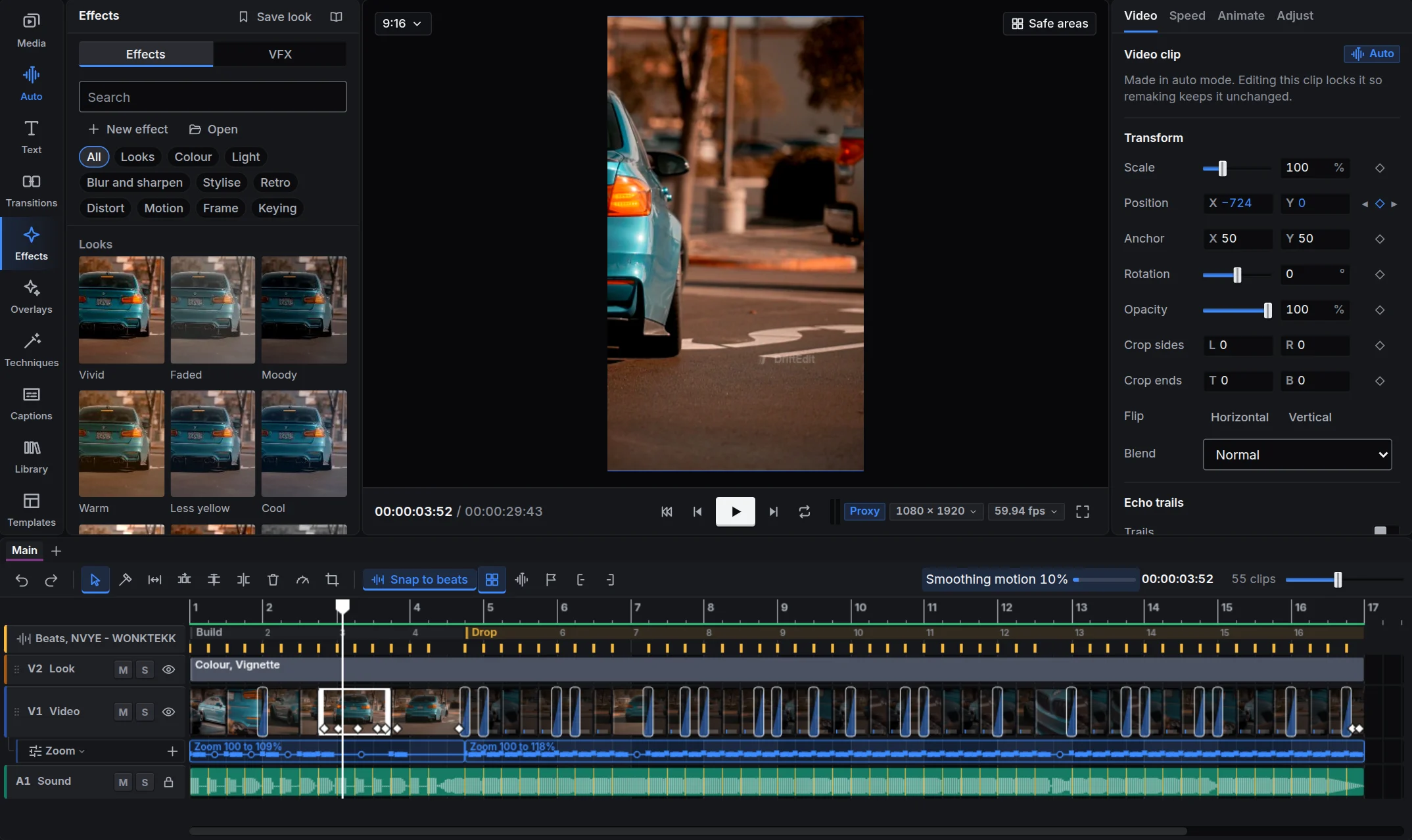
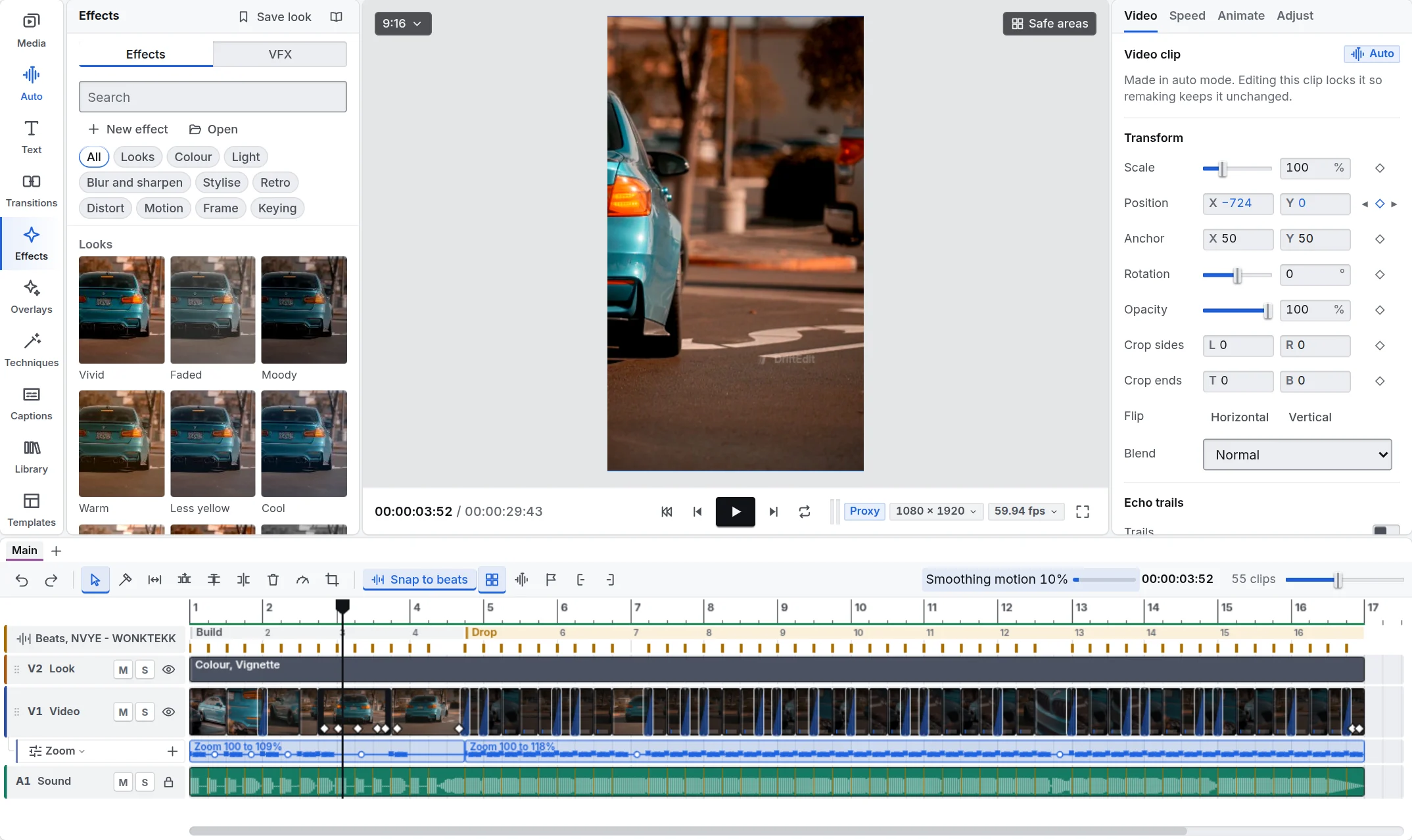
关键帧把数值固定在某个时刻:例如片段在这里缩放为 100%,在那里为 130%。DriftEdit 会补齐中间每一帧,让画面平滑放大。检查器中几乎所有数值都能设置关键帧:位置、缩放、旋转、锚点、不透明度、裁剪,以及每种效果的设置。
添加关键帧
- 选中片段,将播放头移到变化应开始的位置。
- 在检查器中按数值(例如缩放)旁的菱形。菱形填实,表示已在播放头处设置关键帧。
- 将播放头移到变化应结束的位置,并修改数值。由于该数值已启用关键帧,会自动设置第二个关键帧。
关键帧以菱形显示在时间线的片段上。点击可跳到该帧;沿片段拖动可改变其时间。选中关键帧并按 Delete 可移除它。 在检查器中右键点击某个值的菱形,可一次删除它的所有关键帧;播放头处显示的值保留。
每个菱形按数值上下排布:片段中线是默认值(缩放 100 %、速度 1×),更大在上,更小在下。上下拖动菱形可改变该处记录的数值,效果如同在检查器中左右拖动它的数字:缩放、旋转、不透明度、效果的设置,以及速度关键帧。速度关键帧也以菱形显示在任何片段上,包括声音片段。
缓动
数值从一个关键帧变到下一个的方式称为缓动。在动画标签中为各个关键帧选择:线性匀速变化,缓入缓慢开始,缓出缓慢结束,缓入缓出兼顾两端,保持则到下一个关键帧时才跳变。缓动让缩放显得自然,减少机械感。
图表编辑器
ShiftG 或视图、图表编辑器,会将所选片段的关键帧数值以曲线显示,替代时间线。上下拖动关键帧修改数值,左右拖动修改时间。拖动两个关键帧间的手柄,可以自定义缓动曲线;动画标签此时会称其为曲线。再按 ShiftG 返回轨道。双击带关键帧的片段也会在这里打开。
双击任意声音片段(包括歌曲)也会打开图表编辑器;打了关键帧的速度在那里有自己的曲线 速度。
速度
使用片段的速度标签,或工具栏的速度按钮:
- 单一速度:让整个片段加速或减速,例如 50% 为慢动作,200% 为加速。
- 渐变:速度沿片段变化。选择预设(蒙太奇、英雄、子弹时间、跳切、闪入、闪出),或在速度曲线上自定义:上下拖动点改变该处速度,左右拖动改变时间。
- 定格:片段全程保持同一帧。在播放头处定格画面用当前帧创建定格。
- 倒放(ShiftR):片段倒着播放,声音也一样。
- 倒带:先正放,再快速倒回。
- 回旋:正放到中间,再倒回。
- 重复:从播放头开始,将八分之一拍重复四次。
在滑块旁的框中输入速度,或左右拖动数字。保持音调默认打开,在任何速度下都保持声音原有的音调;关闭后,音调像磁带一样随速度变化:越慢越低,越快越高。倒放的声音始终随速度变化;开启时,变速曲线或打了关键帧的速度也会保持音调。选中多个片段可一起修改速度。
速度也可以像其他数值一样打关键帧:点击 速度 旁的菱形会在播放头处添加关键帧,速度在关键帧之间平滑过渡;在别处输入或拖动速度,就会在那里添加关键帧。关键帧保留在 单一速度 之下;渐变 用于它的预设和手绘曲线。为歌曲打关键帧时会保留全部音乐,剪辑会逐个鼓点重新对齐。
改变歌曲的速度,整个剪辑都会跟着变:每个剪切点都停留在它的节拍上,歌曲开始之后的转场、关键帧、自动化、鼓点和标记也会一步跟着移动。镜头会显示更多或更少的素材;剩余素材太少的镜头会放慢,以填满它的时长。歌曲指自动模式的歌曲,在手动制作的剪辑中则是最长的、不属于视频的声音。
保持流畅的慢动作
放慢片段意味着素材的每一帧显示更久,可能显得卡顿。有两种解决方式:
- 帧混合混合相邻两帧,生成中间帧。速度快,画面略柔和。
- 流畅动作使用设备上的 AI 模型,在素材原有帧之间绘制新帧,即使降到四分之一速度,每帧仍有运动。右键点击放慢的片段并选择流畅动作,或从技法应用。片段保留原视频;速度标签会显示倍率,并可关闭该功能。模型为 11 MB,只需下载一次。 预览播放时,处理会等待,暂停后继续;完成之前,片段按原样慢放。 使用代理播放预览时,慢放片段不带流畅帧播放,以保持跟上;暂停时、全画质和导出时则是流畅的。平滑后的视频保存在此设备上,每一帧都完整存储,不会成为前一帧的近似副本:1080p 时每秒素材约 20 MB。
导出时,流畅动作可让整个视频达到每秒 60 帧(Pro 为 120 帧),绝不会跨剪切点混合画面。
回声拖影
回声拖影绘制片段稍早时刻的副本,每个副本比前一个更淡,形成舞者或汽车的运动轨迹。在视频标签开启拖影(或在片段菜单选择回声拖影),设置副本数量、间隔时间和淡去速度。
在预览器中调整运动
选中画面、标题或叠加素材,在预览器中拖动来移动,拖动角点来缩放,拖动手柄来旋转。如果该数值已有关键帧,在预览器中移动它就会在播放头处设置关键帧。按住 Shift 或 Ctrl 点击可加入选择,选中多个后可在一个框内一起移动和缩放。拖动时,画面的中心和边缘,以及其他片段的边缘和中心会吸附它并画出参考线,所以逐个摆放的文字能排成一行;按住 Shift 或 Ctrl 时只沿一个方向移动。预览上方的 排列 可对齐、均匀分布或居中所选内容。
蒙版与混合
蒙版只显示片段的一部分(在视频标签中):矩形、椭圆或分割线,可显示内部或外部,边缘可柔化,各部分都可设置关键帧,并通过预览器中的手柄定位。混合以正片叠底、滤色、叠加、相加、变暗或变亮方式将画面叠在下层画面上:漏光用滤色,阴影和纹理用正片叠底。